
Come formattare la scheda SD (o MicroSD) su un computer Mac
Guida formattazione della scheda SD (o MicroSD) su un computer Mac. Come formattare la scheda SD su un computer MacCome formattare una scheda SD su MacFormattare una Scheda di Memoria (Memory Card) su...
 Riccardo Conti
Guida formattazione della scheda SD (o MicroSD) su un computer Mac. Come formattare la scheda SD su un computer Mac
Come formattare una scheda SD su Mac
Formattare una Scheda di Memoria (Memory Card) su Mac
Cosa vuoi fare?
Formattare una scheda SD (o MicroSD) con il Mac. Oggi vedremo insieme come formattare una scheda SD con il tuo Mac in modo facile, veloce e immediato.
Come fare per formattare la scheda SD (o MicroSD) su un computer Mac?
Il seguente video mostra come formattare una scheda SD (o scheda MicroSD) su Mac:
La procedura è riportata anche di seguito.
Come formattare la scheda SD (o MicroSD) su un computer Mac
Collega la scheda SD (o MicroSD) al computer tramite un lettore di schede esterno.
Salva sul computer tutti i file della scheda SD (o MicroSD) che desideri conservare prima di procedere con il secondo passaggio. Formattando la scheda SD (o MicroSD), vengono eliminati tutti i dati dalla scheda.
Nota: se utilizzi una scheda MicroSD, inserisci la scheda MicroSD nell'adattatore di schede SD.
Nota: Mac OS 10.6.5 o versioni precedenti non supportano il formato exFAT con cui vengono formattate la maggior parte delle schede SD da 64 GB. Ciò significa che non è possibile formattare né utilizzare schede exFAT sul computer. In tal caso, consiglio di effettuare l'upgrade del sistema operativo almeno alla versione 10.6.6 o successiva o di utilizzare una scheda SD già formattata in MS-DOS (FAT) o FAT32 e continuare con i passaggi seguenti.
Vediamo come procedere.
- Apri l'utilità disco sul Mac. Per farlo, fai clicca sulla lente di ingrandimento che si trova nell'angolo in alto a destra dello schermo dello schermo e digita “utility disco” nella casella di ricerca che compare. Quindi, quando compare, fai clic sull'applicazione “Utility disco”.
- Nella schermata che si apre, cerca la scheda SD a sinistra della finestra. Ha un nome simile a NESSUN NOME, NO NAME o SENZA TITOLO.
- Ora fai clic sulla scheda CANCELLA al centro della finestra.
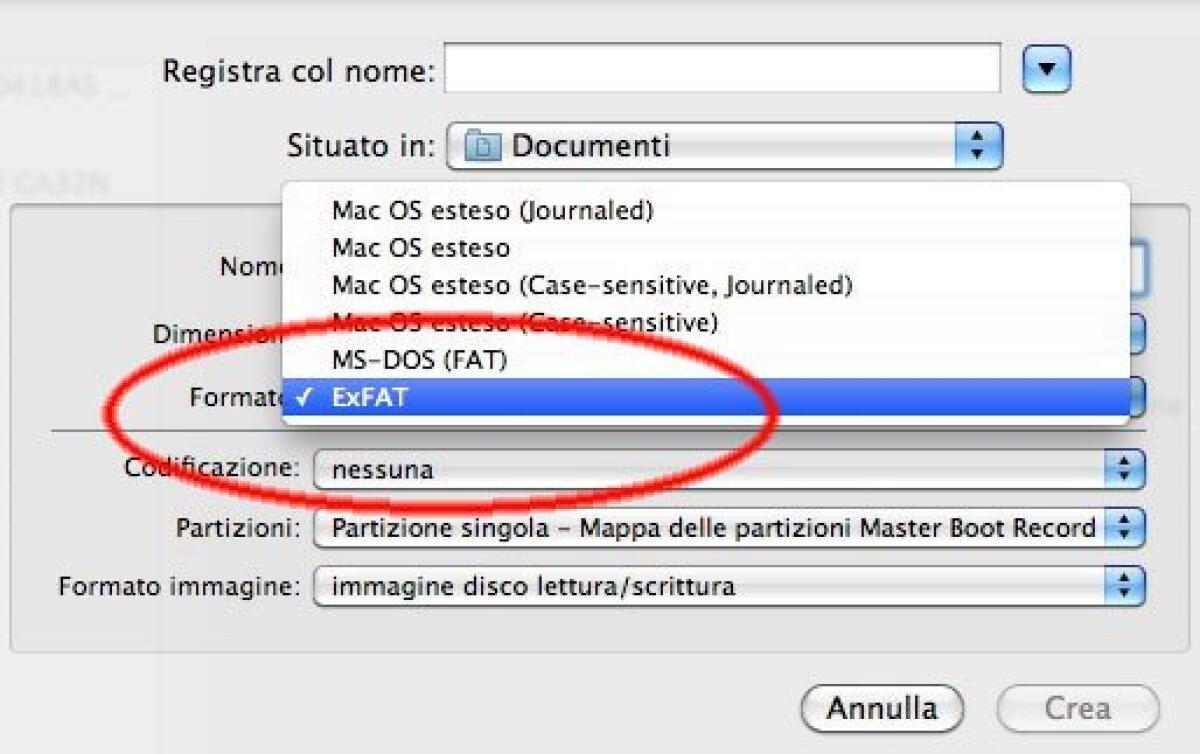
- Quindi, fai clic sul menu a discesa "Format” (Formatta). Seleziona "ExFAT”.
- Viene visualizzato il messaggio “Are you sure you want to erase the partition “[YOUR SD CARD NAME]?” (Eliminare la partizione “[NOME DELLA SCHEDA SD]”?
- Ora fai clic su "Erase” (Elimina). Il computer eliminerà i contenuti dalla scheda SD e la formatterà.
- Operazione terminata: hai formattato correttamente la scheda SD (o MicroSD) sul tuo Mac.
Nota finale: il formato ExFAT è molto più moderno e funzionale rispetto a tutti gli altri, infatti il Mac lo propone come formato di default. Questo formato non ha praticamente limiti nella dimensioni dei file (o meglio ce l'ha ma è di 16 Exabytes), aumenta la dimensione del cluster, il limite di file per cartella, e tanto altro ancora. Insomma un File System molto più evoluto e che già viene supportato da molte macchine fotografiche, dal momento che inizialmente era stato progettato proprio per ottimizzare le performance sulle memory card di ridotte dimensioni.
Inoltre segnalo che Windows 7, Windows 8.1 e Windows 10 supportano nativamente l'ExFAT e sono già stati rilasciati aggiornamenti da Microsoft sia per XP che Vista.
Per dubbi o domande, usa i commenti.
👉 Iscriviti al canale WhatsApp di YourLifeUpdated
Ricevi solo le notizie e le guide più importanti, senza spam.
Hai bisogno di aiuto o consigli rapidi?
💬 Supporto diretto: entra nel gruppo Telegram – CLICCA QUI
👥 In alternativa, unisciti al nostro Gruppo Facebook
🔥 Le migliori offerte tech, ogni giorno
💰 Unisciti al gruppo OFFERTE TECH (oltre 16.000 utenti)
Seleziono solo offerte davvero convenienti per farti risparmiare tempo e denaro.
Seguici anche qui:
📰 Google News o Facebook – per non perdere nessuna novità
🎥 YouTube – recensioni oneste, test e guide pratiche
💡 Vuoi risparmiare su Amazon?
🚀 Prova Amazon Prime gratis oppure
🛒 scopri le migliori offerte Amazon di oggi


