
Come impostare una firma in Anteprima per firmare i PDF su Mac!
Apple equipaggia i suoi Mac con ogni sorta di strumento che può facilitare il lavoro, specialmente con i documenti. Ecco come impostare la propria firma, con la propria calligrafia, su Anteprima per a...
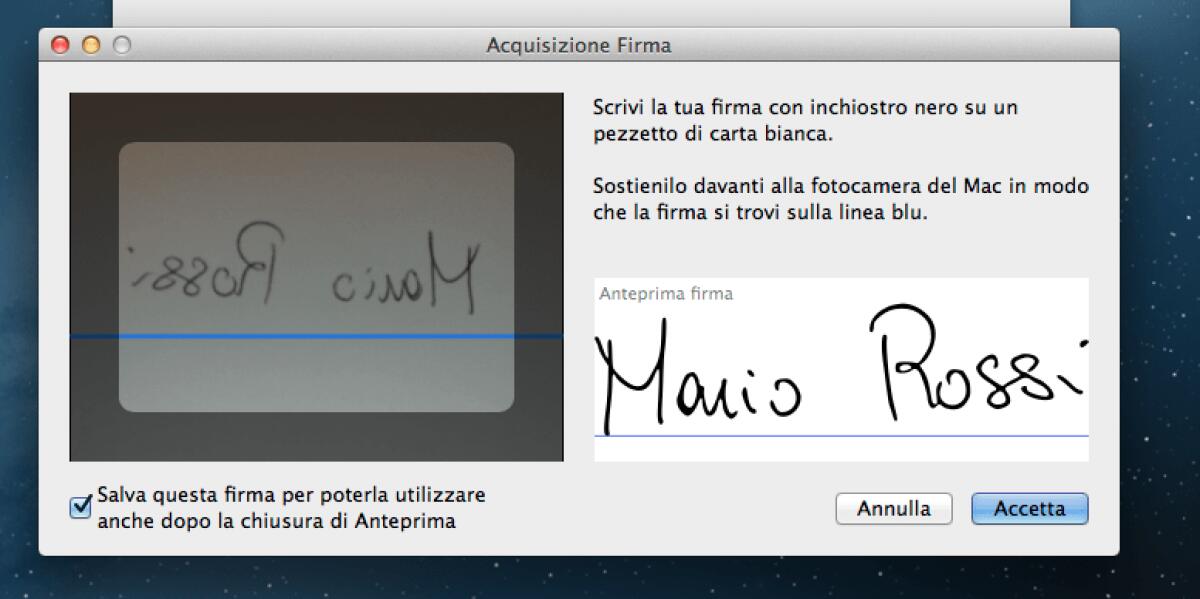
Apple equipaggia i suoi Mac con ogni sorta di strumento che può facilitare il lavoro, specialmente con i documenti. Ecco come impostare la propria firma, con la propria calligrafia, su Anteprima per aggiungerla ad un PDF!

Ecco una guida molto utile per chi necessita spesso di firmare un pdf. Ora dite basta a quel laborioso modo per firmare un documento per poi inviarlo via mail, si dovrebbe stampare il documento poi firmarlo, scansione con lo scanner ed inviarlo via mail o altro!
PREPARATIVI:
Per impostare la propria firma in Anteprima prendere un foglio di carta e firmatelo, poi vi consiglio di ritagliarlo lasciando un bordo molto ampio di circa 2 cm.
COME DIGITALIZZARE LA FIRMA:
Avviate Anteprima e andate in preferenze e poi andate alla scheda Firme. Ora poggiate il foglio di carta con la firma davanti la webcam e non appena la firma è ben centrata cliccate su accetta (vedi immagine sopra) e vedrete comparire nel riquadro la vostra firma digitalizzata!
COME USARE LA FIRMA:
Per usare la firma basta aprire un qualsiasi file PDF e abilitare la barra di visualizzazione e modifica cliccando sul tasto in blu nella foto sotto:

Ora cliccate sul tasto per inserire la firma, ha il simbolo di " S tagliata" ed è in blu nell'immagine sopra. Vedrete comparire la vostra firma da posizionare e ridimensionare!
👉 Iscriviti al canale WhatsApp di YourLifeUpdated
Ricevi solo le notizie e le guide più importanti, senza spam.
Hai bisogno di aiuto o consigli rapidi?
💬 Supporto diretto: entra nel gruppo Telegram – CLICCA QUI
👥 In alternativa, unisciti al nostro Gruppo Facebook
🔥 Le migliori offerte tech, ogni giorno
💰 Unisciti al gruppo OFFERTE TECH (oltre 16.000 utenti)
Seleziono solo offerte davvero convenienti per farti risparmiare tempo e denaro.
Seguici anche qui:
📰 Google News o Facebook – per non perdere nessuna novità
🎥 YouTube – recensioni oneste, test e guide pratiche
💡 Vuoi risparmiare su Amazon?
🚀 Prova Amazon Prime gratis oppure
🛒 scopri le migliori offerte Amazon di oggi


