
Come installare macOS Sierra da chiavetta USB senza essere sviluppatori
Ecco la guida completa per scaricare e installare il nuovo sistema operativo macOS Sierra 10.12 da USB senza essere sviluppatoriCome installare macOS Sierra da chiavetta USB senza account sviluppatori...
 Riccardo Conti
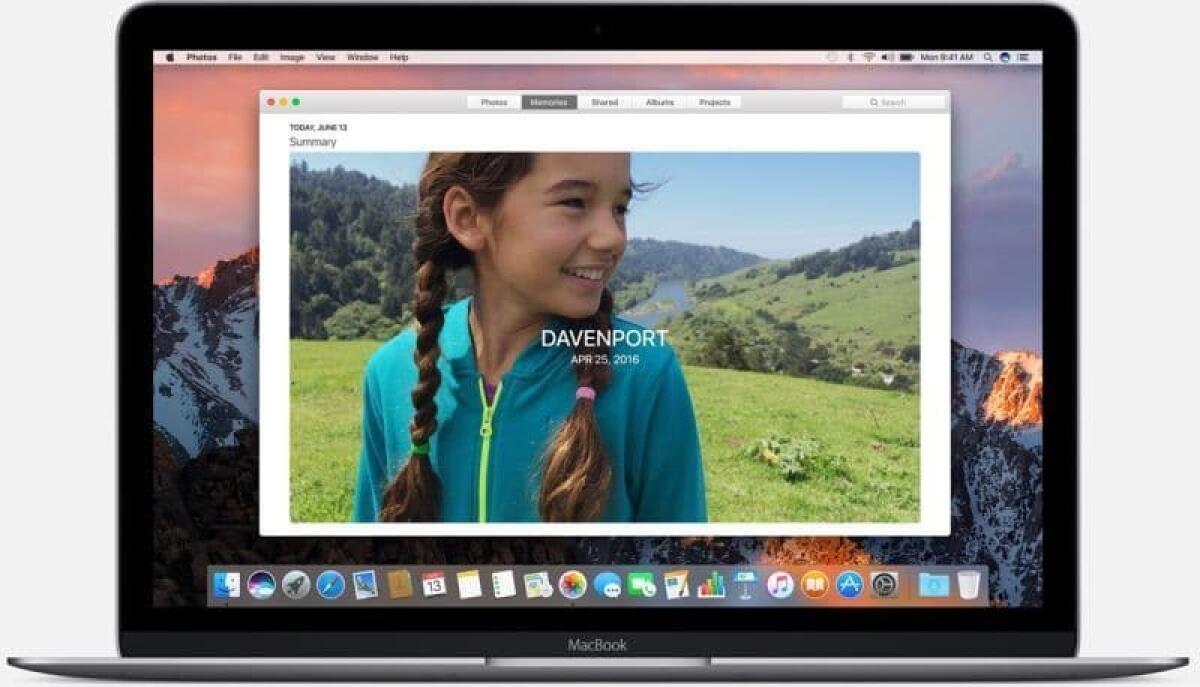
Ecco la guida completa per scaricare e installare il nuovo sistema operativo macOS Sierra 10.12 da USB senza essere sviluppatori
Come installare macOS Sierra da chiavetta USB senza account sviluppatori (NO Developer Program Apple)
Come avrete probabilmente letto nei nostri precedenti articoli, qualche giorno fa Apple ha presentato ufficialmente il nuovo sistema operativo macOS Sierra 10.12, che ovviamente sarà disponibile a breve per tutti i Mac e MacBook (non proprio tutti, ma quelli supportati).
LEGGI ANCHE:
Essendo appena stato annunciato, macOS Sierra 10.12 non è ancora disponibile al download per tutti, ma per ora solo gli sviluppatori iscritti al programma Developer di Apple possono scaricare, installare e provare macOS Sierra 10.12.
Se non siete sviluppatori ma volete comunque provare il nuovo sistema operativo macOS Sierra 10.12 installandolo da chiavetta USB, però, in questa guida vi spieghiamo passo passo come fare. Grazie alle nostre indicazioni, infatti, potrete scaricare macOS Sierra 10.12 gratis senza essere sviluppatori e potrete provare in anteprima la Beta di macOS Sierra 10.12.
L'installazione, come anticipato, avverrà da chiavetta USB: in questo modo potrete creare una chiavetta USB contenente macOS Sierra per installare il nuovo sistema operativo di Apple su qualsiasi computer dell'azienda di Cupertino.
Chiaramente macOS Sierra 10.12 è ancora un sistema operativo in fase Beta, quindi aspettatevi problemi e bug vari, ma se proprio volete provare subito il nuovo macOS Sierra 10.12 oggi vi spieghiamo passo passo come fare. La procedura di download e installazione di macOS Sierra 10.12 è piuttosto semplice, vediamo come procedere.
NOTA:
- non ho provato la procedura direttamente
- fate tutto a vostro rischio e pericolo, assumendovi tutte le responsabilità del caso
- fate un backup prima di procedere, la procedura di installazione di macOS Sierra andrà a formattare il Mac, cancellando tutti i dati in esso presenti
- sconsiglio di installare macOS Sierra 10.12 sul vostro Mac principale, meglio provarlo su un Mac secondario
Prima di procedere, ricordo che la Beta pubblica di macOS Sierra 10.12 sarà disponibile nel mese di Luglio (a brevissimo quindi), mentre la versione finale probabilmente arriverà tra Settembre e Ottobre, magari con i nuovi Mac.
Detto questo, vediamo insieme come fare per scaricare, installare e provare in anteprima macOS Sierra 10.12 senza essere sviluppatori.
Download macOS Sierra 10.12 Link Diretti per scaricarlo
Prima di tutto dovete scaricare macOS Sierra 10.12 da questi link (non caricato da noi, trovati in rete, copiati e incollati qua):
Guida per installare macOS Sierra 10.12 da USB, senza essere sviluppatori
Segnalo che, prima di procedere dovete:
- fare un backup di TUTTI i dati contenuti sul Mac su cui volete installare macOS Sierra, visto che la procedura lo andrà a formattare, cancellando il contenuto di tutto il disco fisso
- procurarvi una chiavetta USB vuota da almneo 8GB per trasferire i file di installazione di macOS Sierra sulla chiavetta USB
Guida installazione macOS Sierra 10.12 da USB
Scaricate macOS Sierra dai link che vi abbiamo fornito poco sopra
Dopo aver scaricato macOS Sierra, aprite il file DMG e avviate l'installazione
Quindi aprite il Launcher, andate in Applicazioni, quindi fate clic col tasto destro del mouse su Installa 10.12 Developer Preview e selezionate Mostra contenuto pacchetto
Aprite Contents → Resources
Aprite una finestra del terminale tramite Applicazioni → Utilità → Terminale
Nel Terminale digitate sudo seguito da uno spazio
Trascinate il file createinstallmedia dalla finestra del Finder alla finestra del Terminale
Successivamente digitate — volume seguito da uno spazio
Collegate l’unità USB, si creerà un’icona sul desktop, prendetela e trascinatela nella finestra del terminale
Digitate --applicationpath nel terminale, seguito da uno spazio
Aprite il Finder → Applicazioni e trascinate il file Installare 10.12 Developer Preview nella finestra del Terminale. Il risultato dovrebbe essere simile a questo:
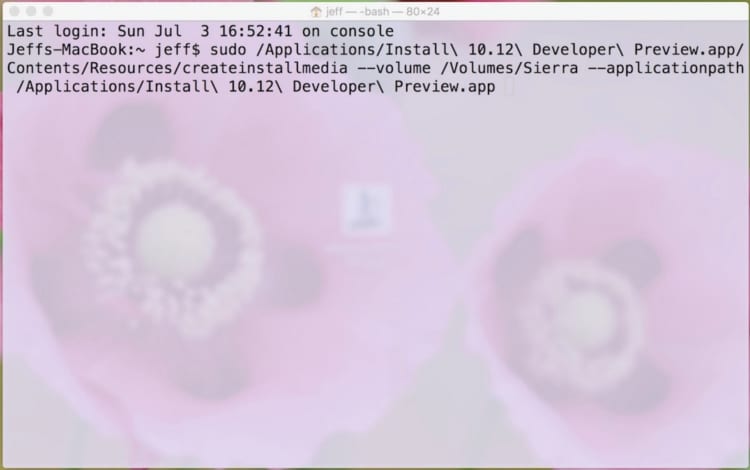
Premete Invio
Digitate ‘Y‘ per continuare quando viene richiesto di farlo, e premete il tasto Invio sulla tastiera
Il processo di installazione inizierà cancellando il contenuto della penna USB e copierà i file di installazione sul disco. L’intero processo è abbastanza lungo: saranno richiesti circa 20-30 minuti
Una volta che il processo sarà terminato, avrete una penna USB per l’installazione pulita del nuovo macOS Sierra: a questo punto potete inserire la penna in qualsiasi Mac vogliate aggiornare al nuovo sistema operativo di Apple.
Per installare macOS Sierra da USB, ricordate di tenere premuto il tasto Opzioni ( ⌥ ) della tastiera in fase di avvio del Mac per selezionare la penna come disco di avvio: automaticamente si aprirà la procedura guidata per l’installazione del sistema operativo da zero, ovvero formattando l’intero Hard Disk prima di installare Sierra.
Di nuovo, quindi, ricordo di fare un backup di tutti i file che non volete perdere.
Video guida per installare macOS Sierra su Mad da chiavetta USB
Se la procedura testuale non fosse chiara, ecco un video che spiega i passaggi da seguire.
Computer compatibili con macOS Sierra 10.12
Ecco i Mac compatibili con questo sistema operativo. Controllate se il vostro Mac è supportato da macOS Sierra 10.12 leggendo questa lista che segue:
- iMac (late 2009 or newer)
- MacBook Air (2010 or newer)
- MacBook Pro (2010 or newer
- Mac mini (2010 or newer)
- MacBook (2009 or newer)
- Mac Pro (2010 or newer)
Direi che è tutto. Buon download e buona installazione! In caso di problemi usate i commenti a fine articolo.
👉 Iscriviti al canale WhatsApp di YourLifeUpdated
Ricevi solo le notizie e le guide più importanti, senza spam.
Hai bisogno di aiuto o consigli rapidi?
💬 Supporto diretto: entra nel gruppo Telegram – CLICCA QUI
👥 In alternativa, unisciti al nostro Gruppo Facebook
🔥 Le migliori offerte tech, ogni giorno
💰 Unisciti al gruppo OFFERTE TECH (oltre 16.000 utenti)
Seleziono solo offerte davvero convenienti per farti risparmiare tempo e denaro.
Seguici anche qui:
📰 Google News o Facebook – per non perdere nessuna novità
🎥 YouTube – recensioni oneste, test e guide pratiche
💡 Vuoi risparmiare su Amazon?
🚀 Prova Amazon Prime gratis oppure
🛒 scopri le migliori offerte Amazon di oggi


