
Come mettere iPhone 15 in modalità di recupero (Recovery Mode) e in DFU
Guida semplice e veloce per mettere tutti i modelli di iPhone 15 in modalità di recupero (Recovery Mode) o DFU. Scopri come fare in modo facilissimo
 Riccardo Conti
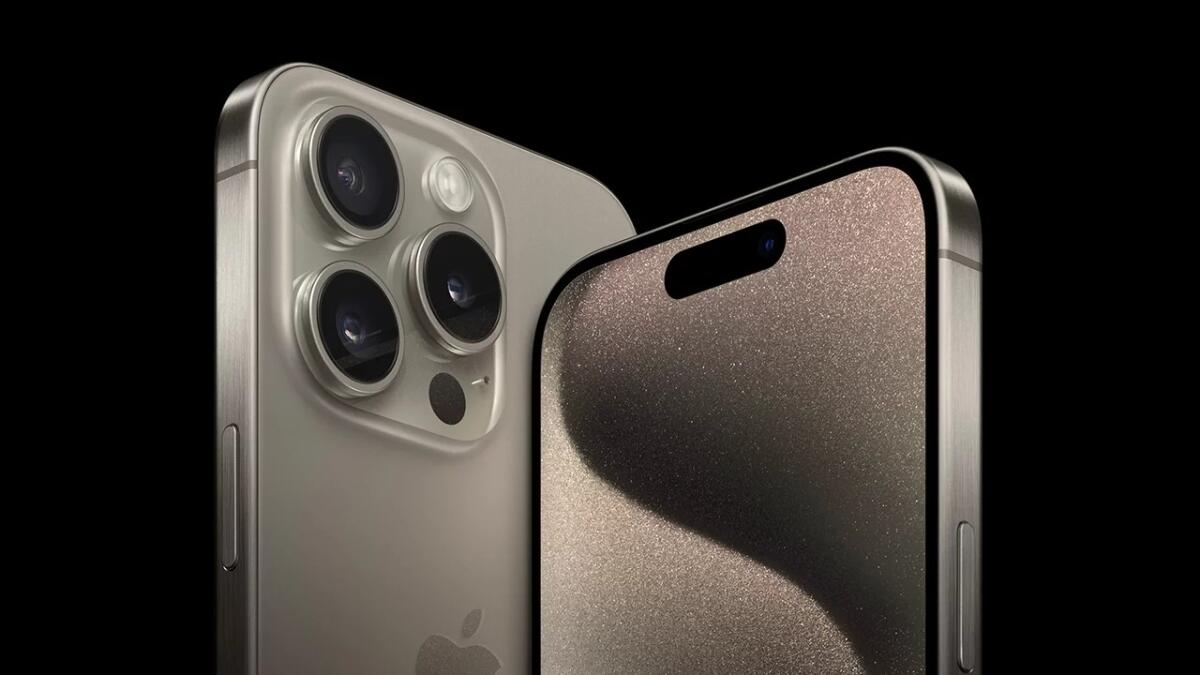
Modalità di recupero (Recovery Mode) e DFU iPhone 15
Nuova super guida per tutti i possessori dei nuovissimi iPhone 15, Plus, Pro e Pro Max.
Come avrai intuito, infatti, di seguito andremo a vedere come entrare in modalità di recupero su questi smartphone e come accedere alla modalità DFU.
Senza perderci in chiacchiere, direi di andare dritti al punto.
Come mettere iPhone 15 in modalità di recupero (Recovery Mode) e in DFU
Per farla breve, sui nuovi modelli di smartphone Apple non vengono modificati i pulsanti, quindi le combinazioni per entrare nella modalità di ripristino e nella modalità DFU sono le medesime degli scorsi modelli.
Vediamole comunque nel dettaglio.
Modalità di recupero iPhone 15
Prima di tutto devi sapere che la modalità di recupero è utile per poter risolvere problematiche importanti o per ripristinare il dispositivo.
Detto questo, per abilitare la modalità di recupero è necessario avere a disposizione un PC Windows con iTunes aggiornato all’ultima versione, oppure un Mac con un sistema operativo recente che supporti il device tramite il Finder.
Bisogna quindi collegare il dispositivo tramite cavo USB-C e procedere con i seguenti passaggi:
- Premere rapidamente il tasto per alzare il volume e rilasciarlo
- Premere rapidamente il pulsante per abbassare il volume e rilasciarlo
- Tenere premuto il tasto laterale fino a che sullo schermo non appare l’icona della modalità di ripristino
- Sul computer appariranno le opzioni dedicate al ripristino e alla gestione del dispositivo collegato
Se l’iPhone non è stato mai collegato precedentemente, sarà necessario autorizzare il collegamento tra il dispositivo ed il computer tramite un prompt che apparirà direttamente sullo schermo.
Per uscire dalla modalità di recupero basta tenere premuto il tasto laterale e attendere il riavvio di iPhone 15.
Se non si effettuano operazioni nella modalità di ripristino, il dispositivo torna esattamente come prima.
Se invece si procede con un ripristino completo, i dati verranno cancellati.
Come entrare in DFU con iPhone 15
Prima di tutto devi sapere che la modalità DFU serve per ripristinare un dispositivo che presenta problemi software e firmware.
Detto questo, per entrare in questa modalità, oltre a collegare il computer al dispositivo tramite cavo USB-C, è necessario effettuare le seguenti operazioni:
- Premere rapidamente il tasto per alzare il volume e rilasciarlo
- Premere rapidamente il tasto per abbassare il volume e rilasciarlo
- Premere il pulsante laterale per 10 secondi
- Mantenendo la pressione sul tasto laterale, premere il tasto per abbassare il volume per 5 secondi
- Rilasciare il tasto laterale e tenere premuto il pulsante per abbassare il volume per altri 10 secondi
Per uscire dalla modalità DFU su iPhone 15 è necessario premere rapidamente il tasto per alzare il volume e il tasto per abbassare il volume e poi tenere premuto il tasto laterale fino a che non appare il logo Apple.
Se in modalità DFU non si sono svolte operazioni di ripristino, il dispositivo tornerà come prima e non cancellerà alcun tipo di dato.
Dubbi o domande?
Lascia un commento a fine articolo, ti risponderò il prima possibile.
👉 Iscriviti al canale WhatsApp di YourLifeUpdated
Ricevi solo le notizie e le guide più importanti, senza spam.
Hai bisogno di aiuto o consigli rapidi?
💬 Supporto diretto: entra nel gruppo Telegram – CLICCA QUI
👥 In alternativa, unisciti al nostro Gruppo Facebook
🔥 Le migliori offerte tech, ogni giorno
💰 Unisciti al gruppo OFFERTE TECH (oltre 16.000 utenti)
Seleziono solo offerte davvero convenienti per farti risparmiare tempo e denaro.
Seguici anche qui:
📰 Google News o Facebook – per non perdere nessuna novità
🎥 YouTube – recensioni oneste, test e guide pratiche
💡 Vuoi risparmiare su Amazon?
🚀 Prova Amazon Prime gratis oppure
🛒 scopri le migliori offerte Amazon di oggi


