
Come mettere una canzone di YouTube come suoneria su iPhone
Vuoi mettere canzone YouTube come suoneria iPhone? Ecco il modo più semplice, veloce e gratis! Come mettere una canzone come suoneria su iPhone gratis
 Riccardo Conti
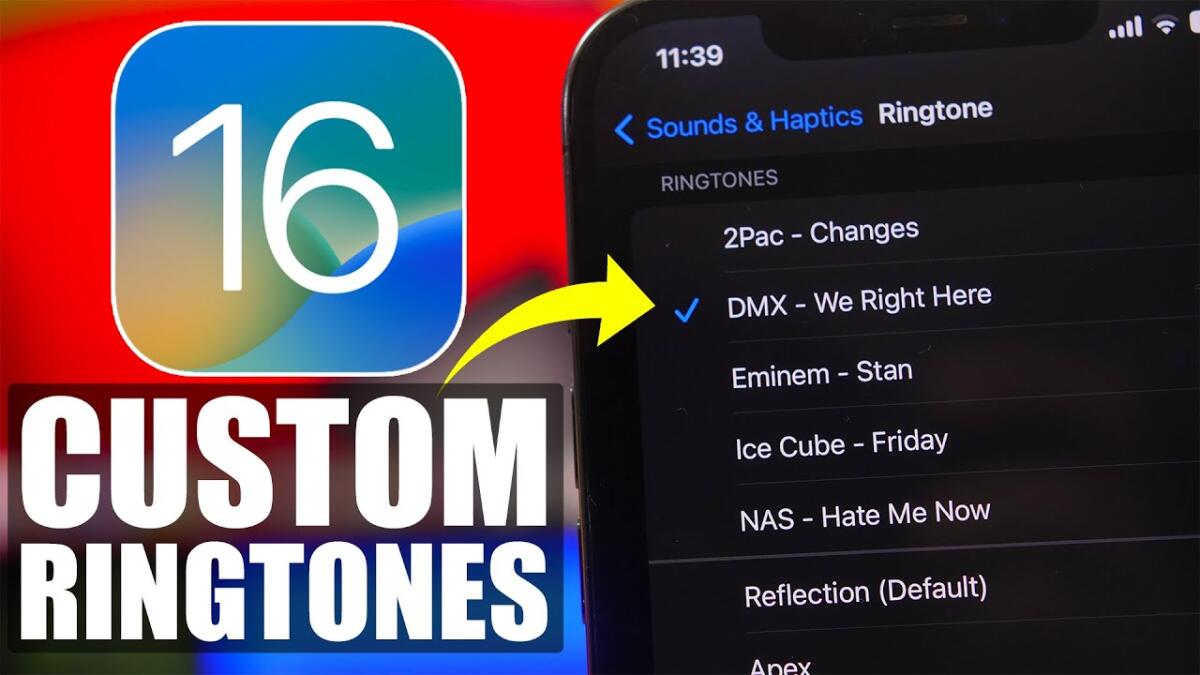
Impostare canzone come suoneria iPhone
Nuovo super articolo dedicato ai possessori di iPhone con sistema operativo iOS.
In questa guida, come avrai intuito, ti spiego come mettere una canzone di YouTube come suoneria su iPhone nel modo più semplice e veloce possibile.
Mettere una canzone di YouTube come suoneria sul tuo iPhone può sembrare complicato, ma in realtà è un processo piuttosto semplice e veloce.
Molto probabilmente la tua canzone preferita non è disponibile come suoneria predefinita sul tuo iPhone, ma tu desideri comunque personalizzare la suoneria con la tua musica preferita.
Fortunatamente per te, in questo articolo ti guiderò passo passo attraverso il processo per mettere una canzone di YouTube come suoneria sul tuo iPhone, in modo da poter avere la tua musica preferita come suoneria personalizzata.
Segui le istruzioni e avrai la tua nuova suoneria in pochissimo tempo.
Come mettere una canzone di YouTube come suoneria su iPhone
Ecco i passaggi da seguire:
- Scarica GarageBand (Gratis) - LINK
- Scarica Garage Ringtones (Gratis) - LINK
- Vai su YouTube e cerca la canzone che vuoi mettere come suoneria su iPhone
- Avvia il video di YouTube
- Abbassa il centro di controllo e avvia la registrazione schermo
- Registrata la parte che ti interessa, termina la registrazione toccando il tasto rosso in alto a sinistra
- Apri il programma Garage Ringtones e clicca sul + in basso, poi scegli Video Library e seleziona la registrazione appena fatta
- Clicca su Edit e taglia la registrazione per usare solo il pezzo della canzone che ti interessa
- Quando hai fatto, clicca sulle forbici e clicca su Set Ringtone
- Scorri il menù che si apre e, tra le app proposte, scegli GarageBand
- Su GarageBand, tieni premuto sul primo progetto per qualche secondo
- Dal menù che si apre, clicca Condividi e seleziona Suoneria
- Dai il nome che preferisci alla canzone e clicca su Esporta
- A questo punto, per impostare la nuova suoneria, vai in Impostazioni > Suoni e feedback aptico > Suoneria
- Qui troverai tutte le suonerie create usando questo procedimento. Le potrai impostare in un click
Hai visto quanto è stato semplice? Un procedimento molto rapido e alla portata di tutti!
Video
Se la spiegazione testuale fosse poco chiara, ecco un video che spiega la procedura in modo dettagliato:
@ispazio Suonerie GRATIS per iPhone! #suonerie #ios #iphone #ringtones #tutorial #imparacontiktok #etulosapevi ♬ Shakira: Bzrp Music Sessions, Vol. 53 - Bizarrap & Shakira
Dubbi o domande?
Lascia un commento a fine articolo, ti risponderò il prima possibile.
Come impostare una canzone come suoneria su iPhone
Se questa guida non ti funziona o ti crea problemi, prova con questa alternativa:
👉 Iscriviti al canale WhatsApp di YourLifeUpdated
Ricevi solo le notizie e le guide più importanti, senza spam.
Hai bisogno di aiuto o consigli rapidi?
💬 Supporto diretto: entra nel gruppo Telegram – CLICCA QUI
👥 In alternativa, unisciti al nostro Gruppo Facebook
🔥 Le migliori offerte tech, ogni giorno
💰 Unisciti al gruppo OFFERTE TECH (oltre 16.000 utenti)
Seleziono solo offerte davvero convenienti per farti risparmiare tempo e denaro.
Seguici anche qui:
📰 Google News o Facebook – per non perdere nessuna novità
🎥 YouTube – recensioni oneste, test e guide pratiche
💡 Vuoi risparmiare su Amazon?
🚀 Prova Amazon Prime gratis oppure
🛒 scopri le migliori offerte Amazon di oggi


