
Come Registrare Schermo iPhone iOS 11
Come registrare lo schermo del tuo iPhone nel modo più semplice e veloce possibile senza installare programmi aggiuntivi, senza Jailbreak e senza usare il computerRegistrare schermo iPhone con audio g...
 Riccardo Conti
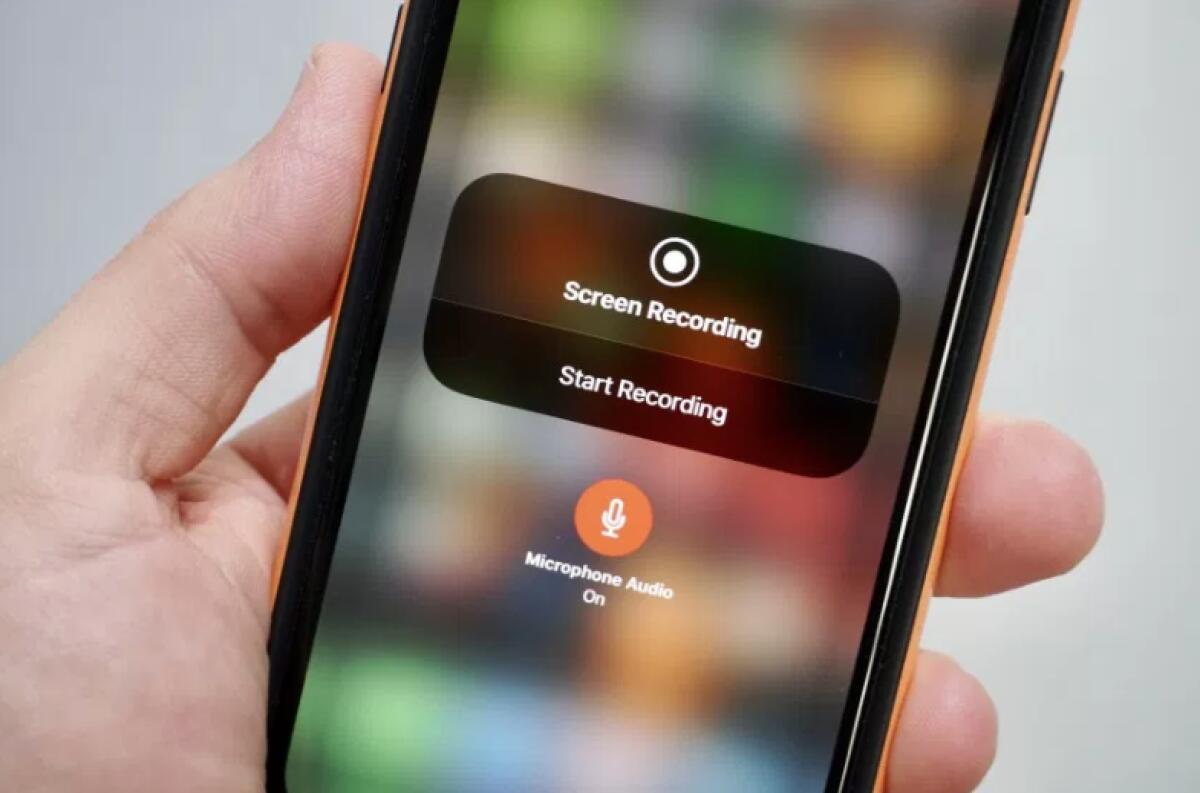
Come registrare lo schermo del tuo iPhone nel modo più semplice e veloce possibile senza installare programmi aggiuntivi, senza Jailbreak e senza usare il computer
Registrare schermo iPhone con audio gratis
Oggi voglio condividere con te una guida semplice e veloce che ti spiega come registrare lo schermo del tuo iPhone gratis, senza programmi aggiuntivi, senza Jailbreak, senza computer e senza root.
Grazie a questa guida potrai dire addio ai vecchi, scomodi e complessi metodi che permettevano di registrare video dello schermo di iPhone. Sfruttando una nuova funzione di iOS 11, infatti, raggiungeremo il tuo obiettivo in pochi e semplici passaggi.
Non perdiamo altro tempo e vediamo come registrare schermo iPhone con audio mentre giochi o semplicemente per fare un tutorial. Con i nostri consigli potrai realizzare un video dello schermo di iPhone alla massima risoluzione possibile e, se lo vorrai, potrai registrare anche l'audio.
Iniziamo con la guida!
App per registrare schermo Phone senza jailbreak
Ecco i passaggi da seguire:
- Vai in Impostazioni
- Vai su Control Center
- Clicca su Personalizza i Controlli
- Clicca sul + che si trova di fianco alla voce Registrazione Schermo
A questo punto non dovrai fare altro che aprire il Centro di Controllo e selezionare la funzione di Registrazione Schermo.
Automaticamente partirà l'app integrata in iOS 11 che ti permetterà di registrare video dello schermo di iPhone, audio compreso. Avrai un conto alla rovescia di 3 secondi che ti permetterà di chiudere il Centro di Controllo e iniziare a fare quello che vuoi sullo schermo.
Al termine della registrazione devi semplicemente stoppare il tutto e il filmato verrà salvato nel Rullino Fotografico.
Successivamente potrai scegliere se inviarlo come messaggio, tramite social network o se caricarlo su YouTube o siti simili. Ovviamente potrai anche editarlo o tramite iMovie per tagliarlo o apportare altre modifiche.
Facile, vero?
Se il procedimento spiegato in forma testuale fosse poco chiaro, ecco un bel video che ti spiega passo passo come fare:
👉 Iscriviti al canale WhatsApp di YourLifeUpdated
Ricevi solo le notizie e le guide più importanti, senza spam.
Hai bisogno di aiuto o consigli rapidi?
💬 Supporto diretto: entra nel gruppo Telegram – CLICCA QUI
👥 In alternativa, unisciti al nostro Gruppo Facebook
🔥 Le migliori offerte tech, ogni giorno
💰 Unisciti al gruppo OFFERTE TECH (oltre 16.000 utenti)
Seleziono solo offerte davvero convenienti per farti risparmiare tempo e denaro.
Seguici anche qui:
📰 Google News o Facebook – per non perdere nessuna novità
🎥 YouTube – recensioni oneste, test e guide pratiche
💡 Vuoi risparmiare su Amazon?
🚀 Prova Amazon Prime gratis oppure
🛒 scopri le migliori offerte Amazon di oggi


