
Come registrare un video mentre ascolti la musica su iPhone
Hai un iPhone? Ecco come fare un video senza mettere in pausa la musica. Registra e salva il tuo video mentre ascolti musica e canzoni sul tuo iPhone
 Riccardo Conti
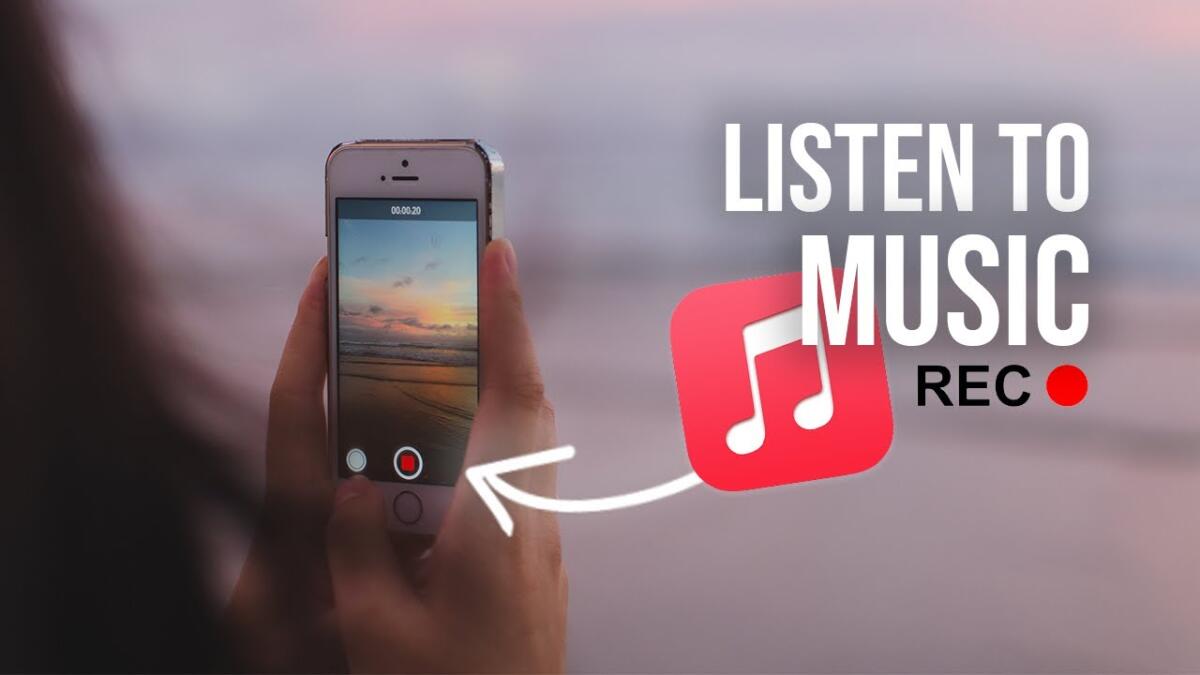
Registrare video anche se stai riproducendo musica su iPhone
Nuovo giorno, nuova super guida dedicata ai lettori di YourLifeUpdated, in particolare a quelli in possesso di un iPhone.
In particolare, nella guida di oggi andremo a vedere il modo più semplice e veloce per fare un video mentre si ascolta musica in sottofondo su iPhone.
Come sicuramente saprai, quando avvii la modalità Video all’interno dell’app Fotocamera, l’iPhone stoppa automaticamente la musica che era in riproduzione in quel momento. Questo, di fatto, impedisce di utilizzare una colonna sonora o una determinata musica/canzone durante la registrazione di un video.
Fortunatamente, però, esiste un modo semplice e veloce per aggirare questo limite di iOS. E' una procedura completamente gratuita e che non richiede nessuna applicazione di terze parti.
Senza perdere tempo, vediamo come fare.
Come fare per registrare un video mentre la musica è in riproduzione su iPhone?
Semplicissimo:
- Avvia un brano da Apple Music, Spotify o qualsiasi altra fonte
- Apri l’app Fotocamera e rimani nella modalità Foto
- Inizia a registrare il tuo video tenendo premuto il pulsante di scatto nella parte inferiore dello schermo. Tienilo premuto durante la ripresa o fallo scorrere verso destra per bloccarlo in modalità di registrazione video.
- Al termine, premi il tasto Stop di colore rosso
Come per magia, in questo modo il tuo video verrà salvato nel rullino come sempre, ma questa volta sentirai anche la tua musica in sottofondo. Per un risultato migliore, assicurati che il volume dello speaker dell’iPhone sia alto.
Hai visto quanto è stato facile?
Guida video
Ecco un video che spiega i passaggi da seguire in modo ancora più dettagliato:
Note importanti
La procedura funziona su tutte le versioni di iOS 14, comprese le ultime beta di iOS 14.5, e non richiede l’utilizzo di app di terze parti.
La funzione QuickTake necessaria per questa guida è disponibile su iPhone Xs, iPhone Xr e modelli successivi. NON funziona su iPhone X e precedenti.
Conclusioni
Bene, con questa guida abbiamo terminato.
Hai visto quanto è semplice registrare un video su iPhone mentre ascolti la tua musica o canzone preferita? Bastano pochi e semplici passaggi per aggirare un limite davvero sciocco.
Spero che tu sia riuscito a raggiungere il tuo obiettivo seguendo le nostre indicazioni.
In caso di dubbi, domande o problemi, lascia un commento all'articolo e ti risponderemo il prima possibile!
👉 Iscriviti al canale WhatsApp di YourLifeUpdated
Ricevi solo le notizie e le guide più importanti, senza spam.
Hai bisogno di aiuto o consigli rapidi?
💬 Supporto diretto: entra nel gruppo Telegram – CLICCA QUI
👥 In alternativa, unisciti al nostro Gruppo Facebook
🔥 Le migliori offerte tech, ogni giorno
💰 Unisciti al gruppo OFFERTE TECH (oltre 16.000 utenti)
Seleziono solo offerte davvero convenienti per farti risparmiare tempo e denaro.
Seguici anche qui:
📰 Google News o Facebook – per non perdere nessuna novità
🎥 YouTube – recensioni oneste, test e guide pratiche
💡 Vuoi risparmiare su Amazon?
🚀 Prova Amazon Prime gratis oppure
🛒 scopri le migliori offerte Amazon di oggi


