
Come ripristinare iPhone e come formattare iPhone
Come ripristinare iPhone e come formattare iPhone. Guida per ripristinare iPhone. Formattare iPhone. Ripristinare da zero iPhone: ecco come fare e i passaggi da seguireFare il reset di fabbrica di iPh...
 Riccardo Conti
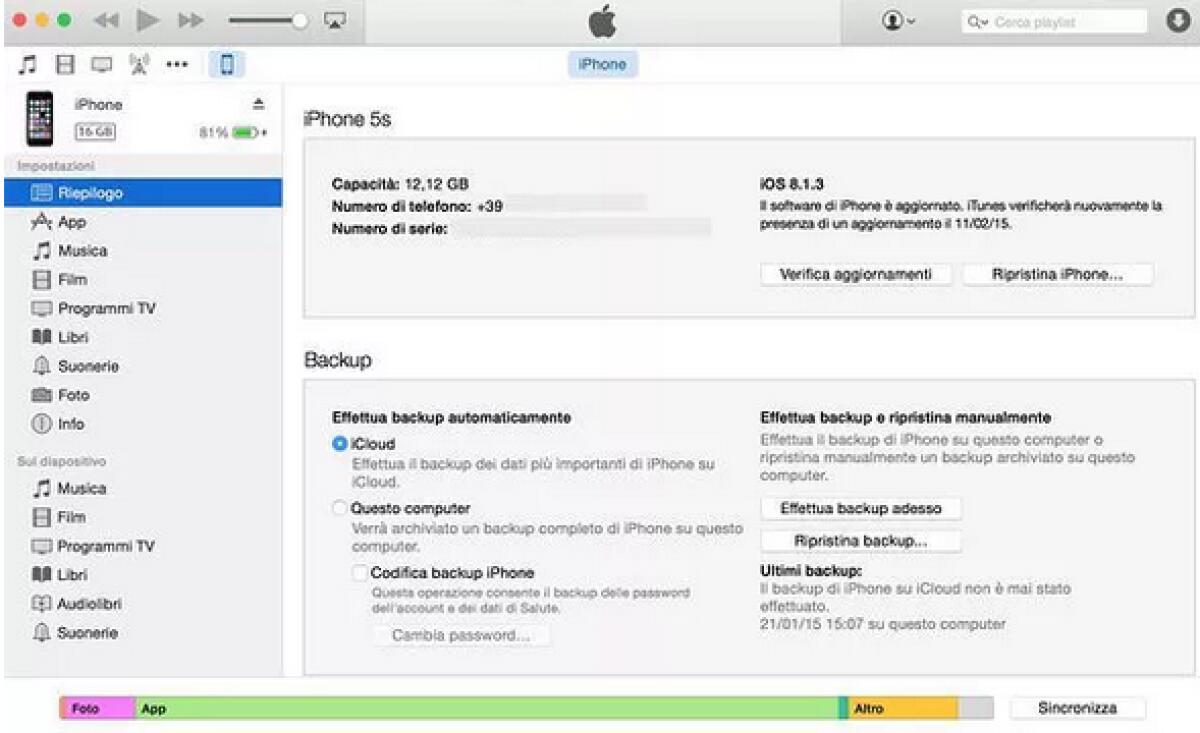
Come ripristinare iPhone e come formattare iPhone. Guida per ripristinare iPhone. Formattare iPhone. Ripristinare da zero iPhone: ecco come fare e i passaggi da seguire
Fare il reset di fabbrica di iPhone e iPad cancellando e ripristinando i dati.
Oggi vedremo insieme come fare per ripristinare e formattare il vostro iPhone.
E' inutile negarlo: il sistema operativo iOS di Apple è uno dei più stabili e affidabili in assoluto. E' veloce, ben ottimizzato e in generale è davvero difficile farlo bloccare o crashare.
Dopo aver installato tanti giochi e programmi, però, può succedere che iOS risulti un pò "impallato", che l'iPhone diventi lento e poco reattivo e potrebbe essere necessario formattare o ripristinare l'iPhone per risolvere i problemi. Anche se è ben ottimizzato e molto leggero, infatti, anche iOS ogni tanto può piantarsi e creare qualche problema all'utente finale: ecco perchè può essere utile ripristinare iPhone, in modo da riportarlo allo stato iniziale e rimuovere tutti i problemi che affliggevano il sistema operativo.
Se anche il vostro iPhone inizia a rallentare, a crashare e a mostrare rallentamenti o problemi, un ripristino potrebbe fare al caso vostro e potrebbe risolvere la situazione. Per chi non lo sapesse, il ripristino non è altro che uno strumento per riportare il dispositivo alle impostazioni di fabbrica.
Se avete deciso di ripristinare iPhone e di formattare il vostro smartphone, la procedura da seguire è facile e veloce, ma non tutti sanno come fare. Ecco perchè abbiamo realizzato questa guida, che vi spiegherà come fare per ripristinare da zero il vostro iPhone.
Il reset di un iPhone, qualsiasi sia la generazione e il numero (iPhone 4, iPhone 5, iPhone 5s, iPhone 6 ecc) alle impostazioni originali di fabbrica è un semplice processo alla portata di tutti, che richiede giusto 5 minuti di tempo.
PREMESSA:
- seguite la guida a vostro rischio e pericolo, assumendovi tutte le responsabilità del caso
- il ripristino di iPhone cancella tutto il contenuto del vostro smartphone: prima di procedere, fate un backup di TUTTI i dati in esso contenuti (potete usare iTunes).
Detto questo, possiamo iniziare con la guida che vi spiegherà passo passo come ripristinare il vostro iPhone, come togliere i problemi e i rallentamenti da iPhone e come fare tornare veloce e scattante il vostro prezioso smartphone.
Per ripristinare e formattare iPhone useremo iTunes, disponibile per PC e Mac. Se non l'avete ancora installato, scaricatelo subito dal sito di Apple e, ad installazione completata, collegate il vostro iPhone al computer con l'apposito cavo USB.
Prima di procedere andremo a fare un backup completo di iPhone per salvare tutti i dati. In questo modo potremo salvare tutti i nostri documenti e file importanti ed eviteremo di perderli.
Per fare il backup di iPhone bisogna cliccare sul pulsante "Effettua backup adesso", che si trova in basso a destra. Il backup di iPhone è automatico, ma richiede qualche minuto (in base alla quantità di file che volete salvare dall'iPhone al PC/Mac).
Fatto il backup, per procedere con il ripristino, bisogna disabilitare la funzione anti-furto "Trova il mio iPhone" che altrimenti impedisce di riportare il telefono alle impostazioni di fabbrica. Per fare questo dovete andare nelle impostazioni di iOS e quindi andare in "iCloud > Trova il mio iPhone" e mettere su OFF l’opzione "Trova il mio iPhone".
Fatto questo, siamo pronti per ripristinare il nostro iPhone.
Per fare questo dovete premere sulla voce "Ripristina iPhone", che si trova in alto a destra in iTunes. Ora il procedimento è automatico: non dovete fare altro che attendere che iTunes completi il ripristino e la formattazione di iPhone.
A ripristino completato, iTunes vi chiederà se configurare il dispositivo come un nuovo iPhone oppure se ripristinare da un backup. Qui la scelta spetta a voi in base alle vostre esigenze. Il consiglio, ovviamente, è quello di ripristinare il backup per non perdere tutti i documenti che erano in precedenza installati su iPhone (foto, video, rubrica, applicazioni, salvataggi di giochi e altro).
Ovviamente, però, se ripristinate un vecchio backup rischiate di portarvi dietro anche i vecchi problemi: la migliore alternativa per avere un iPhone sempre veloce e scattante è quello di procedere manualmente all'installazione delle singole app dopo il ripristino, in modo da non tornare a rallentare lo smartphone con applicazioni, giochi e programmi inutili.
Terminata anche questa procedura, potrete scollegare il vostro iPhone dal PC/Mac e sarete pronti per usarlo. Il ripristino è stato completato.
Si può resettare un iPhone anche dal telefono stesso, senza usare iTunes e un computer.
Toccare quindi sull'icona delle Impostazioni sulla schermata principale, andare in Generale per trovare il pulsante Reset. Tra le opzioni di reset, quella più forte che azzera tutto è la seconda dall'alto, quella che dice di cancellare contenuto e impostazioni del telefono. Dopo che il telefono è stato resettato, dopo alcuni minuti, l'iPhone sarà come nuovo e potrà essere ripristinato un backup o iniziata una nuova procedura di avvio da zero.
Bene, direi che è tutto. Abbiamo visto insieme come fare per ripristinare e formattare iPhone in modo facile e veloce. Per dubbi o domande non esitate a lasciare un commento.
👉 Iscriviti al canale WhatsApp di YourLifeUpdated
Ricevi solo le notizie e le guide più importanti, senza spam.
Hai bisogno di aiuto o consigli rapidi?
💬 Supporto diretto: entra nel gruppo Telegram – CLICCA QUI
👥 In alternativa, unisciti al nostro Gruppo Facebook
🔥 Le migliori offerte tech, ogni giorno
💰 Unisciti al gruppo OFFERTE TECH (oltre 16.000 utenti)
Seleziono solo offerte davvero convenienti per farti risparmiare tempo e denaro.
Seguici anche qui:
📰 Google News o Facebook – per non perdere nessuna novità
🎥 YouTube – recensioni oneste, test e guide pratiche
💡 Vuoi risparmiare su Amazon?
🚀 Prova Amazon Prime gratis oppure
🛒 scopri le migliori offerte Amazon di oggi



