
Come ripristinare iPhone ed iPad come appena comprato
Come ripristinare iPhone ed iPad come appena compratoVolete vendere il vostro iPad o iPhone oppure non parte e volete ripristinarlo come appena comprato? Ecco la guida giusta per voiA volte può essere...
Come ripristinare iPhone ed iPad come appena comprato
Volete vendere il vostro iPad o iPhone oppure non parte e volete ripristinarlo come appena comprato? Ecco la guida giusta per voi
A volte può essere necessario resettare o ripristinare allo stato originale, come appena comprato il proprio iPhone o iPad per diversi motivi, lo dovete vendere, è lento oppure non parte neanche e quindi un ripristino completo, incluse app, foto e dati memorizzati sulla memoria del dispositivo Apple può risolvere tutti i vostri problemi.
Oggi andremo a vedere una guida semplice per ripristinare un iPhone, un iPad oppure un iPod come appena comprato, anche in DFU mode se il dispositivo non parte.
Ripristinare un iPhone, iPad o iPod è un'operazione semplice come vedremo ma per farlo dobbiamo seguire alcune procedure preliminari:
- Installare l'ultima versione di iTunes
- Disattivare il Trova il mio iPhone/iPad
- Fate un backup di tutto da iTunes o sul Cloud per precauzione
Ripristinare iPhone, iPad o iPod usando iTunes
Installate ed avviate iTunes sul vostro PC o MAC e collegate l'iPhone, l'iPad o l'iPod tramite cavo USB. Ora cliccare cliccate sul pulsante presente nella scheda di riepilogo, RIPRISTINO, per ripristinare il vostro iPhone o iPad.
Inserite le credenziali del vostro account Apple, un ulteriore controllo affinché non siano sconosciuti a ripristinare il vostro dispositivo.
Una volta completato il ripristino o potete lasciarlo così attivando un nuovo dispositivo oppure ripristinare da un backup precedete da iTunes o da iCloud inserendo il vostro account Apple.
Ripristinare iPhone, iPad o iPod direttamente dal dispositivo
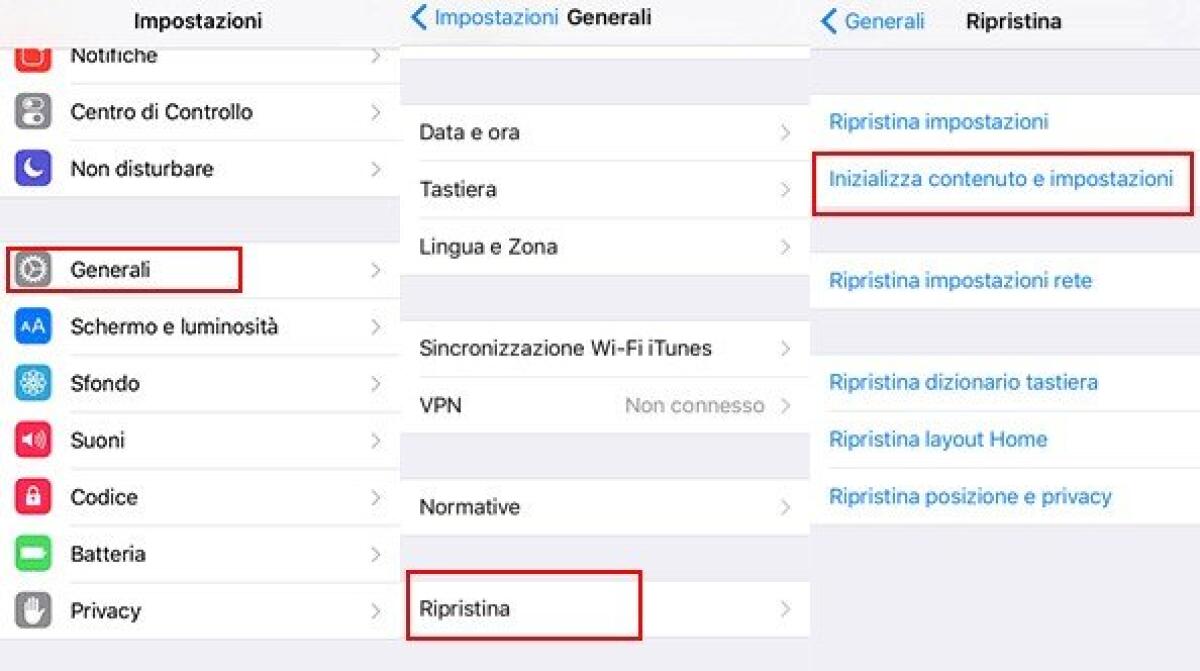
Per ripristinare un iPhone, iPad o iPod direttamente dal dispositivo andate nelle impostazioni, poi in generale e cliccate la voce reset.
Tra le scelte disponibili avrete anche cancellare contenuto e impostazioni che cancellerà tutto sul vostro dispositivo, app, foto e documenti. Inserire la password dell'Apple ID e dopo pochi secondi inizierà la procedura di ripristino.
Anche qui, una volta completato il ripristino o potete lasciarlo così attivando un nuovo dispositivo oppure ripristinare da un backup precedete da iTunes o da iCloud inserendo il vostro account Apple.
Ripristinare iPhone, iPad o iPod in DFU Mode
Infine se il dispositivo non parte proprio perchè ha problemi al firmware, l'ultima spiaggia è usare la modalità DFU, acronimo di Device Firmware Update.
Per ripristinare iPhone, iPad o iPod in DFU, collegate il dispositivo da spento al PC ed aprite iTunes.
Ora tenete premuto il tasto di accensione ed il tasto Home insieme per 10 secondi.
Passati i 10 secondi lasciate il solo pulsante di accensione senza lasciare il tasto Home fino a quando iTunes non rilevi l'iPhone, iPad o iPod in modalità di recupero.
Da iTunes dovede seguire la procedura di ripristino che reinstallerà l'ultima versione di iOS disponibile per il vostro dispositivo.
👉 Iscriviti al canale WhatsApp di YourLifeUpdated
Ricevi solo le notizie e le guide più importanti, senza spam.
Hai bisogno di aiuto o consigli rapidi?
💬 Supporto diretto: entra nel gruppo Telegram – CLICCA QUI
👥 In alternativa, unisciti al nostro Gruppo Facebook
🔥 Le migliori offerte tech, ogni giorno
💰 Unisciti al gruppo OFFERTE TECH (oltre 16.000 utenti)
Seleziono solo offerte davvero convenienti per farti risparmiare tempo e denaro.
Seguici anche qui:
📰 Google News o Facebook – per non perdere nessuna novità
🎥 YouTube – recensioni oneste, test e guide pratiche
💡 Vuoi risparmiare su Amazon?
🚀 Prova Amazon Prime gratis oppure
🛒 scopri le migliori offerte Amazon di oggi


