
Come risolvere messaggio "SIM non valida" su iPhone
Come risolvere l'errore SIM non valida o se non si legge la SIM Wind su alcuni iPhone. Se visualizzi un avviso relativo alla scheda SIM sull'iPhone questa è la guida che fa per teDa qualche giorno, su...
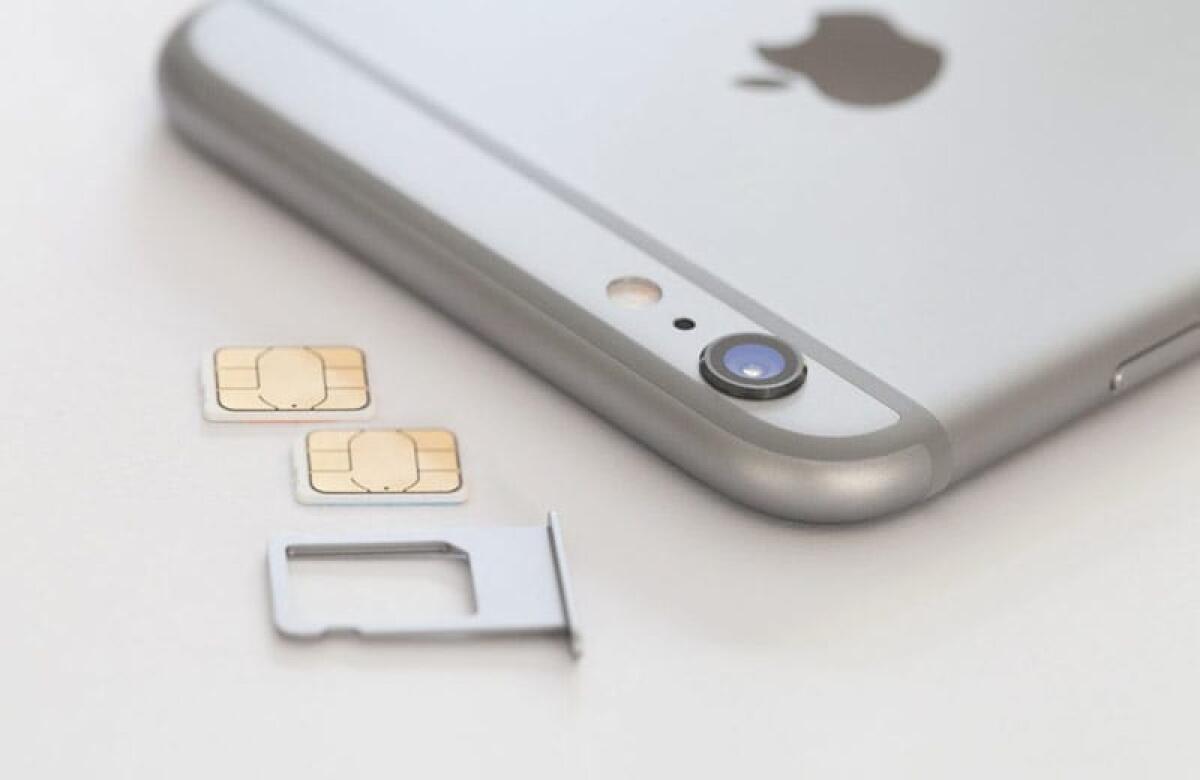
Come risolvere l'errore SIM non valida o se non si legge la SIM Wind su alcuni iPhone. Se visualizzi un avviso relativo alla scheda SIM sull'iPhone questa è la guida che fa per te
Da qualche giorno, sul mio iPhone visualizzo il messaggio SIM non valida e dopo aver cercato in rete non ho trovato una soluzione unica ma ne ho trovate tante e voglio condividerle con voi.
Utilizzo il nuovo iPhone 7 Plus di Apple da ormai 5 mesi e non ho mai avuto problemi nel suo utilizzo ma da circa una settimana visualizzo troppo spesso il messaggio SIM non valida nella barra in alto e sul display un pop-up dice SIM card non installata.
Sebbene in questi ultimi giorni sia cambiata solo la versione software, infatti ho aggiornato da iOS 10.2 a iOS 10.2.1 dalle telefonate fatte con Apple il problema non è legato all'aggiornamento.
Ho sempre come operatore TIM da circa 2 anni e non ho cambiato SIM ed inoltre è quella originale fornita da TIM, non ritagliata a mano.
Siccome negli ultimi 7 giorni mi è capitato di visualizzare il messaggio SIM non valida nel bel mezzo del nulla, senza che io avessi fatto nulla, l'unico modo che ha funzionato è il riavvio del telefono e come per magia il telefono riprendeva a funzionare come prima.
Al momento dopo aver inserito la SIM nel vano, aggiornato iOS all'ultima versione il problema sembra superato e spero non si ripresenti più.
Guida su come risolvere l'errore SIM non valida su iPhone
Ecco la procedura descritta sul sito Apple quando visualizzate il messaggio SIM non valida o comunque qualche messaggio relativo alla non lettura corretta della SIM inserita.
- Assicurati di disporre di un piano attivo con il tuo operatore telefonico.
- Aggiorna il tuo iPhone alla versione di iOS più recente.
- Vai a Impostazioni e attiva Uso in aereo. Attendi circa 10 secondi, quindi disattiva Uso in aereo.
- Riavvia l'iPhone. Tieni premuto il tasto Standby/Riattiva finché non visualizzi il cursore. Trascina il cursore per spegnere il dispositivo. Quindi tieni di nuovo premuto il tasto Standby/Riattiva finché non viene visualizzato il logo Apple.
- Verifica la presenza di un aggiornamento per le impostazioni dell'operatore. Vai a Impostazioni > Generali > Info. Se è disponibile un aggiornamento, viene visualizzato un avviso per selezionare OK o Aggiorna.
- Rimuovi la scheda SIM dal relativo alloggiamento, quindi posizionala di nuovo al suo interno. Assicurati che l'alloggiamento della scheda sia completamente chiuso e fermo. L'alloggiamento SIM di un modello di iPhone diverso o appartenente a un altro produttore di telefoni potrebbe non essere adatto.
- Prova un'altra scheda SIM. Se non ne hai altre, recati presso il negozio del tuo operatore e chiedi di fare una prova con un'altra scheda SIM. Potresti dover sostituire la scheda.
👉 Iscriviti al canale WhatsApp di YourLifeUpdated
Ricevi solo le notizie e le guide più importanti, senza spam.
Hai bisogno di aiuto o consigli rapidi?
💬 Supporto diretto: entra nel gruppo Telegram – CLICCA QUI
👥 In alternativa, unisciti al nostro Gruppo Facebook
🔥 Le migliori offerte tech, ogni giorno
💰 Unisciti al gruppo OFFERTE TECH (oltre 16.000 utenti)
Seleziono solo offerte davvero convenienti per farti risparmiare tempo e denaro.
Seguici anche qui:
📰 Google News o Facebook – per non perdere nessuna novità
🎥 YouTube – recensioni oneste, test e guide pratiche
💡 Vuoi risparmiare su Amazon?
🚀 Prova Amazon Prime gratis oppure
🛒 scopri le migliori offerte Amazon di oggi


