
Come trasferire e leggere PDF in iBooks
Come trasferire e leggere PDF in iBooksiBooks è il programma che Apple installa su iPhone, iPod e iPad per leggere gli ebook, cioè i libri in formato digitale.Il programma è completamente gratuito e m...
 Riccardo Conti
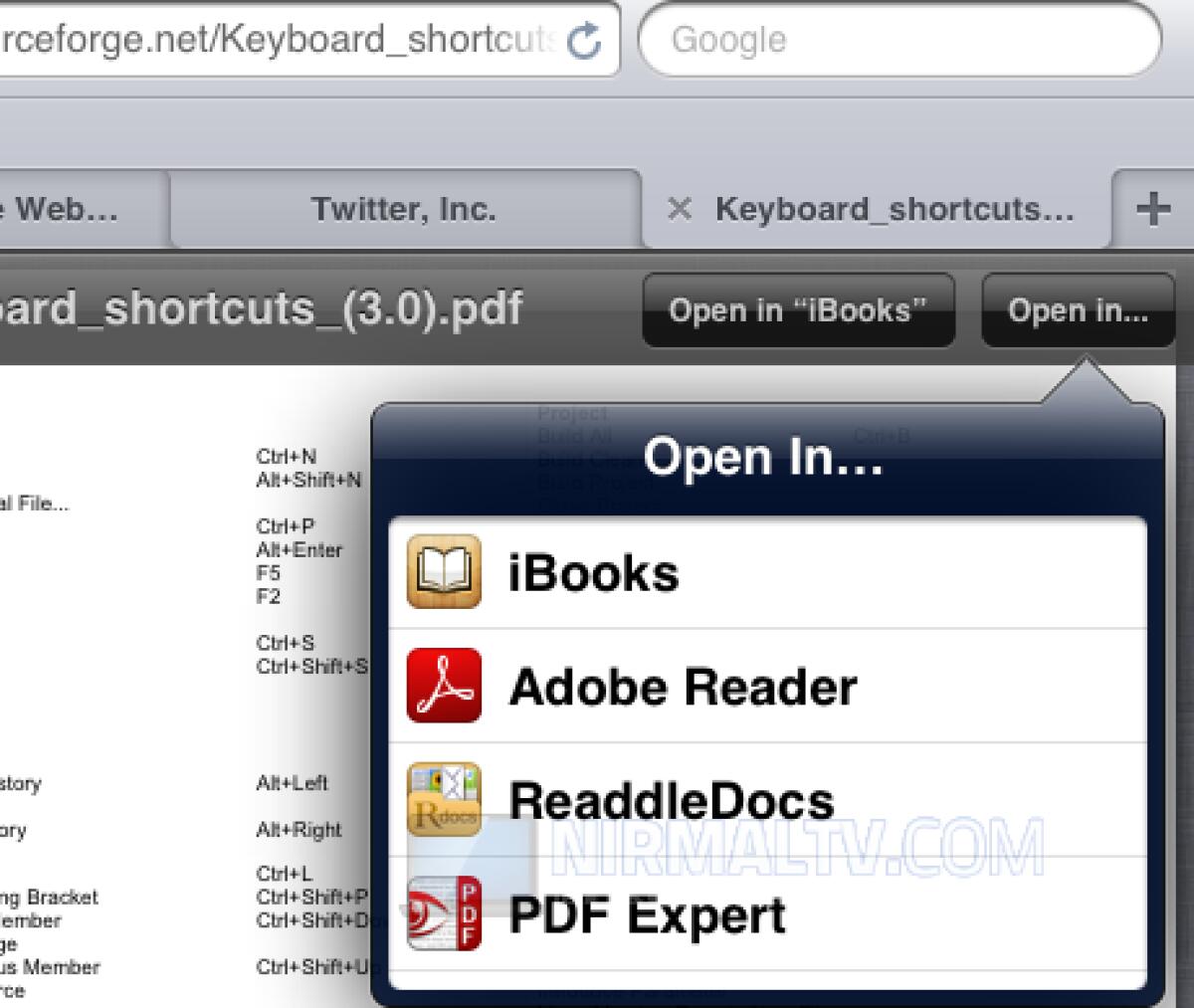
Come trasferire e leggere PDF in iBooks
iBooks è il programma che Apple installa su iPhone, iPod e iPad per leggere gli ebook, cioè i libri in formato digitale.
Il programma è completamente gratuito e molto curato sia nella grafica che nelle funzioni.
Si tratta di un ottimo programma per leggere libri digitali in formato ePub, ma riesce anche a gestire tranquillamente i file in formato PDF.
Oggi, dunque, vediamo come trasferire e leggere PDF in iBooks in modo facile e veloce.
E' infatti possibile trasferire PDF in iBooks in modo facilissimo, direttamente con iTunes oppure con Safari Mobile.
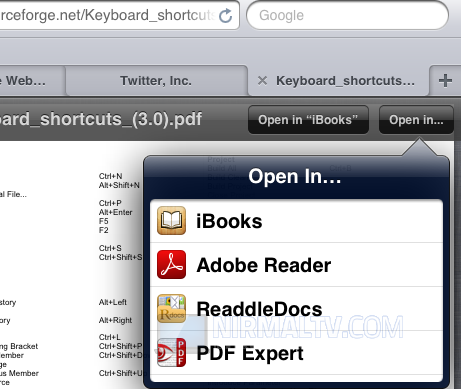
Se, ad esempio, volete trasferire un PDF da Safari ad iBooks, dovete:
- aprire il PDF con Safari
- cliccare sul menu in alto a destra con la scritta "Open in.."
- selezionare iBooks.
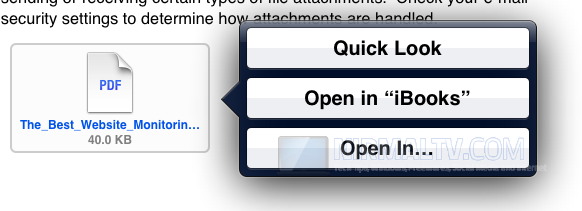
Se invece ricevete una mail con allegato un PDF e volete aprirlo con iBooks, dovete:
- tenere premuto sull'allegato PDF alla mail
- selezionare "Open in iBooks" dal menu contestuale che si aprirà.
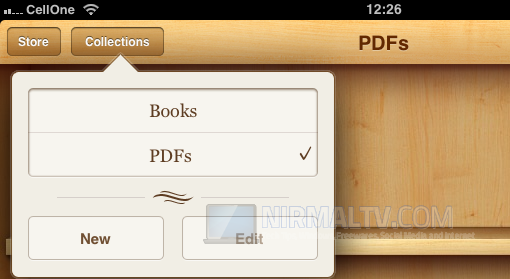
Una volta che i file saranno trasferiti in iBooks, li potrete aprire e visualizzare quando vorrete, direttamente dal programma.
Per vedere i PDF al posto dei libri in iBooks, dovete cliccare in alto a sinistra (come da immagine) e selezionare successivamente la voce PDFs al posto di Books.
In questo modo potrete aprire qualsiasi file PDF in iBooks direttamente dal vostro iPhone, iPad o iPod.
Volendo, poi, potete sempre trasferire i PDF dal PC/Mac al vostro iPhone, iPad e iPod tramite iTunes.
In questo caso non dovete fare altro che collegare il vostro dispositivo al PC/Mac, aprire iTunes, andare nella sezione "App" del vostro dispositivo, selezionare iBooks e trascinare all'interno del programma i file PDF che volete copiare all'interno del vostro dispositivo. Successivamente avviate la sincronizzazione e vedrete che tutti i documenti in PDF selezionati saranno stati trasferiti in iBooks.
Semplice e veloce.
Abbiamo dunque visto come trasferire e leggere PDF in iBooks.
👉 Iscriviti al canale WhatsApp di YourLifeUpdated
Ricevi solo le notizie e le guide più importanti, senza spam.
Hai bisogno di aiuto o consigli rapidi?
💬 Supporto diretto: entra nel gruppo Telegram – CLICCA QUI
👥 In alternativa, unisciti al nostro Gruppo Facebook
🔥 Le migliori offerte tech, ogni giorno
💰 Unisciti al gruppo OFFERTE TECH (oltre 16.000 utenti)
Seleziono solo offerte davvero convenienti per farti risparmiare tempo e denaro.
Seguici anche qui:
📰 Google News o Facebook – per non perdere nessuna novità
🎥 YouTube – recensioni oneste, test e guide pratiche
💡 Vuoi risparmiare su Amazon?
🚀 Prova Amazon Prime gratis oppure
🛒 scopri le migliori offerte Amazon di oggi


