
Come trovare UDID iPhone, iPod e iPad: ecco la guida completa
UDID iPhone cos'è? Come si trova UDID iPhone, iPod e iPad? Ecco la guida per trovare e individuare UDID su iPhone, iPod e iPad in modo facile e veloceLEGGI QUESTA GUIDA PIÙ AGGIORNATA E RECENTE: Trova...
 Riccardo Conti
UDID iPhone cos'è? Come si trova UDID iPhone, iPod e iPad? Ecco la guida per trovare e individuare UDID su iPhone, iPod e iPad in modo facile e veloce
LEGGI QUESTA GUIDA PIÙ AGGIORNATA E RECENTE: Trovare codice UDID senza iTunes su iPhone, iPod e iPad
Devi trovare l'UDID del tuo iPhone, iPod o iPad e non sai come fare? Non sai cosa è l'UDID di un dispositivo Apple? Nessun problema, sei nel posto giusto. Oggi scopriremo infatti tutto quello che bisogna sapere sull'UDID di iPhone, iPod e iPad. Prima di tutto capiremo cosa è l'UDID e a cosa serve e successivamente vedremo come trovare l'UDID su iPhone, iPod e iPad in modo facile e veloce.
Non perdiamo altro tempo e iniziamo con la guida.
Cosa è l'UDID su iPhone, iPod e iPad?
Proprio come le nostre macchine, anche tutti i dispositivi Apple hanno una sorta di codice di telaio, un codice alfanumerico di 40 caratteri che permette di identificarli in maniera univoca. Ecco, questo è l'UDID, acronimo di Unique Device Identifier. L'UDID è un particolare codice, molto complesso, che permette di identificare in modo univoco qualsiasi dispositivo prodotto da Apple.
A cosa serve l'UDID?
Nella vita quotidiana, ad un normale utente Apple, l'UDID non serve praticamente a niente, mentre serve agli sviluppatori o a chiunque voglia approfondire la propria conoscenza nel campo della creazione di applicazioni per iPhone, iPod e iPad.
Come si trova l'UDID su iPhone, iPod e iPad?
Se hai bisogno di trovare l'UDID del tuo iPhone, iPod e iPad, vediamo di seguito come fare. Puoi usare due strade, una semplice e una più complessa. Noi le vedremo entrambe, scegli tu quale utilizzare per raggiungere il tuo scopo.
Trovare l'UDID su iPhone, iPod e iPad - Metodo 1
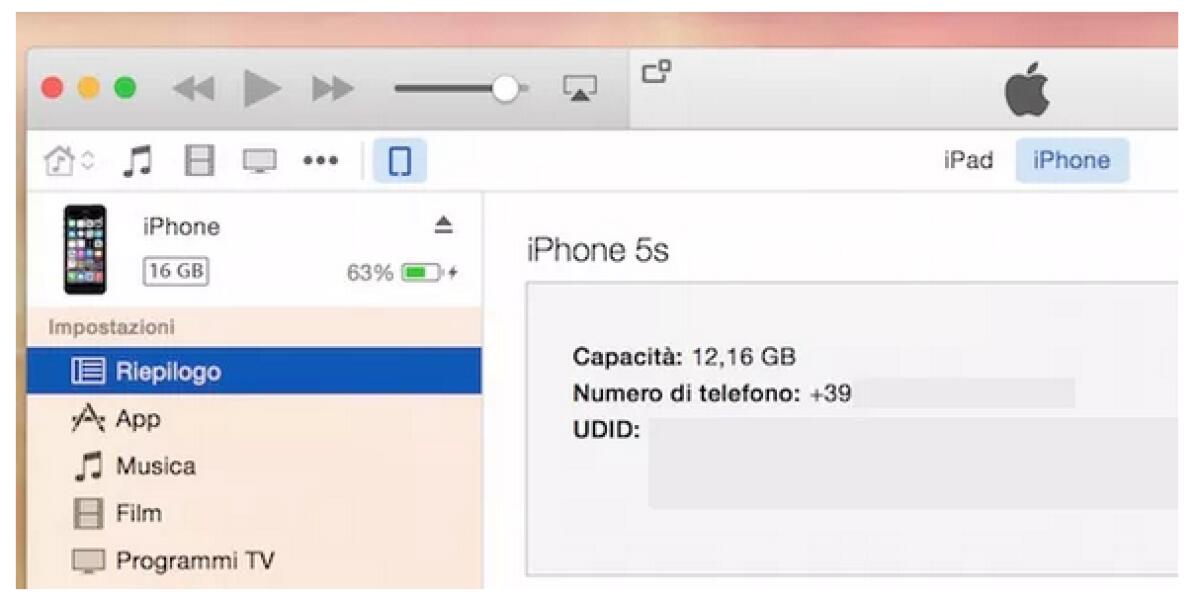
Il metodo più semplice per scoprire l'UDID di iPhone, iPod e iPad prevede l’utilizzo del software iTunes. Ti basterà collegare il tuo dispositivo Apple al PC o Mac, avviare iTunes, selezionare l’opzione "Riepilogo" dalla barra laterale di sinistra e cliccare sulla voce "Numero di serie" presente al centro della finestra. Come per magia vedrai comparire il codice identificativo del telefono. Ecco l'UDID del tuo iPhone, iPod e iPad.
Trovare l'UDID su iPhone, iPod e iPad - Metodo 2
Passiamo ora al secondo metodo per scoprire l'UDID di iPhone, iPod e iPad, un metodo che tornerà utile ad esempio quando vuoi installare una qualche versione beta di iOS sul tuo device che ancora non è associato al proprio profilo sviluppatore. In casi come questo, infatti, trattandosi di versioni Beta di iOS, iTunes non riconosce correttamente il terminale collegato e di conseguenza impedisce di visualizzarne il codice identificativo UDID.
Procedura Windows
Premi la combinazione Win+R sulla tastiera del PC per richiamare il pannello "Esegui", quindi digita il comando regedit e premi Invio.
Automaticamente si aprirà l’Editor del registro di sistema. Da qui devi utilizzare la barra laterale di sinistra per arrivare alla cartella HKEY_LOCAL_MACHINE\SYSTEM\CurrentControlSet\Enum\USB.
Giunto a questo punto, devi espandere una per una le cartelle il cui nome comincia con VID e selezionare le loro sotto-cartelle fino a trovare quella che contiene la chiave "FriendlyName" con valore come questo: @oem10.inf,%iphone.devicedesc%.
L’UDID del tuo iPhone è il nome della sotto-cartella che hai selezionato. Ti assicuro che è più facile eseguire questa procedura che leggerla.
Procedura Mac
Su Mac la procedura è decisamente più facile da seguire. In questo caso, infatti, dopo aver collegato il tuo iPhone, iPod o iPad al Mac, ti basta cliccare sull’icona della mela nella barra dei menu (in cima allo schermo, sulla sinistra) mentre tieni premuto il tasto ALT sulla tastiera e selezionare la voce "Informazioni di sistema" dal menu che compare.
Nella finestra che si apre seleziona la voce USB presente nella barra laterale di sinistra, quindi clicca sul nome "iPhone" e segnati o copia il Numero di serie indicato nel riquadro centrale: quello è l’UDID.
Bene, direi che è tutto. Spero di aver fatto chiarezza sull'UDID di iPhone, iPod e iPad. Per dubbi o domande usa pure i commenti a fine articolo.
👉 Iscriviti al canale WhatsApp di YourLifeUpdated
Ricevi solo le notizie e le guide più importanti, senza spam.
Hai bisogno di aiuto o consigli rapidi?
💬 Supporto diretto: entra nel gruppo Telegram – CLICCA QUI
👥 In alternativa, unisciti al nostro Gruppo Facebook
🔥 Le migliori offerte tech, ogni giorno
💰 Unisciti al gruppo OFFERTE TECH (oltre 16.000 utenti)
Seleziono solo offerte davvero convenienti per farti risparmiare tempo e denaro.
Seguici anche qui:
📰 Google News o Facebook – per non perdere nessuna novità
🎥 YouTube – recensioni oneste, test e guide pratiche
💡 Vuoi risparmiare su Amazon?
🚀 Prova Amazon Prime gratis oppure
🛒 scopri le migliori offerte Amazon di oggi



