
Come usare Picture-in-Picture su iPhone [Guida]
Picture-in-Picture iPhoneCome avrai probabilmente letto nei nostri precedenti articoli, tra le tante novità di iOS 14 è finalmente arrivata la funzione Picture-in-Picture, che in pratica consente agli...
 Riccardo Conti
![Come usare Picture-in-Picture su iPhone [Guida] -](https://cdn11.webmaster360.it/2020/06/covers/KW3s8KkmNuoe3tKqSzPVOKvIatHDuN8qrsz4PN2q.jpg)
Picture-in-Picture iPhone
Come avrai probabilmente letto nei nostri precedenti articoli, tra le tante novità di iOS 14 è finalmente arrivata la funzione Picture-in-Picture, che in pratica consente agli utenti di continuare a visualizzare un video mentre utilizzano altre app o navigano nella schermata Home.
Si tratta di una funzione utilissima, disponibile da anni su Android, che permette di mantenere dei video "fluttuanti" nella schermata principale dello smartphone mentre vengono eseguite altre operazioni.
Se anche tu hai già scaricato e installato la Beta di iOS 14 e vuoi provare ad utilizzare da subito questa nuova funzione per i video, di seguito ti spiego i semplici passaggi da eseguire per sfruttare al meglio il Picture-in-Picture per i video su iPhone.
Senza perderci in chiacchiere, iniziamo con la guida.
Come attivare Picture-in-Picture iPhone?
Prima di tutto segnalo che la riproduzione Picture-in-Picture è compatibile con tutti i dispositivi iOS 14 (iPhone SE, iPhone 6s, iPhone 7, iPhone 8, iPhone X, iPhone XS, iPhone 11 e modelli successivi).
Detto questo, ecco come attivarla:
- Apri un’app video come Apple TV o Twitch (NON funziona con l'app di YouTube)
- Avvia la riproduzione di un video qualsiasi
- Scorri verso l’alto per tornare alla schermata Home (o clicca sul tasto Home sugli iPhone senza Face ID)
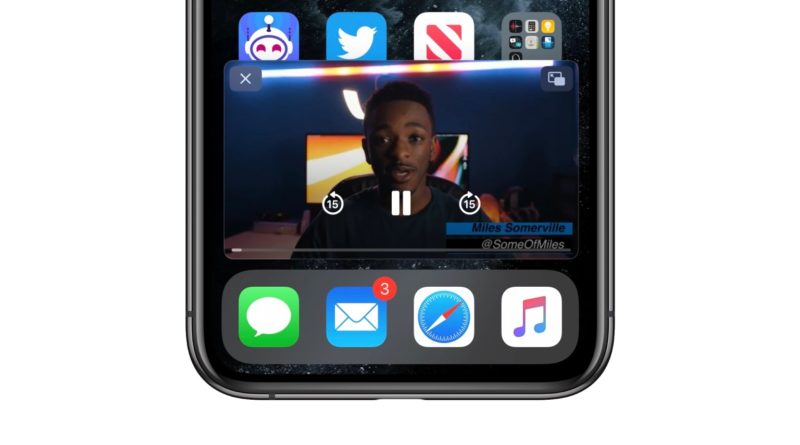
- La riproduzione del video sarà trasferita automaticamente in una finestra fluttuante e separata, nella parte superiore della schermata principale
- Ora puoi utilizzare qualsiasi altra app e il video continuerà ad essere riprodotto
Come interagire con un video Picture-in-Picture su iPhone?
Oltre a poter ridimensionare (tramite pinch-to-zoom) e spostare la finestra PiP del video, puoi anche spostarla sul lato del display per nasconderla temporaneamente: basta scorrere nella direzione del lato del display in cui si trova la finestra del video in quel momento. Una volta nascosto il video, continuerai comunque a sentire l’audio.
Toccando e trascinando la linguetta farai riapparire il video in Picture-in-Picture.
Inoltre, vedrai che cliccando sulla finestra del video compariranno i classici controlli video. come:
- play/pause
- avanti o indietro di 15 secondi
- chiudi
- “tutto schermo“, che ovviamente porterà il video (e la relativa app) in primo piano, rimuovendo il Picture-in-Picture
Quali app sono compatibili con Picture-in-Picture iPhone?
Al momento poche, presto molte di più. Tra quelle sicuramente compatibili comunque segnalo Twich, giusto per fare un esempio. Inoltre, il multitasking PiP funziona anche durante le videochiamate FaceTime, in modo tale da poter effettuare qualsiasi altra operazione su iPhone mentre continuiamo a guardare la persona con cui stiamo parlando.
Purtroppo la funzione Picture in Picture richiede l’implementazione in-app da parte dello sviluppatore, per questo non tutte funzionano già con questa novità.
Basta comunque fare un tentativo: apri l'app di tuo interesse, segui le nostre indicazioni e scopri se è compatibile con il Picture-in-Picture.
L'app di YouTube è compatibile con Picture-in-Picture iPhone?
No e non lo sarà mai, almeno per gli utenti senza abbonamento.
Come su Android, infatti, per sfruttare questa funzionalità bisogna pagare un abbonamento a YouTube Premium, che offre anche il download di audio e video da YouTube e tante altre funzionalità esclusive.
Senza abbonamento a YouTube Premium, per sfruttare il Picture-in-Picture di YouTube bisogna passare dal browser Safari.
Cosa offre il Picture-in-Picture iPhone?
Come avrai sicuramente intuito, quando utilizziamo la funzione Picture-in-Picture iPhone, il video continuerà ad essere riprodotto in una piccola finestra fluttuante che possiamo ridimensionare (in grande o in piccolo) e spostare ovunque sullo schermo dello smartphone.
Questo significa che, per la prima volta in assoluto, su iPhone possiamo utilizzare due app contemporaneamente in multitasking: l’app che riproduce il video e qualsiasi altra app andremo ad utilizzare.
Ora dobbiamo solo attendere che tutti gli sviluppatori aggiornino le loro app rendendole compatibili con il Picture-in-Picture iPhone.
👉 Iscriviti al canale WhatsApp di YourLifeUpdated
Ricevi solo le notizie e le guide più importanti, senza spam.
Hai bisogno di aiuto o consigli rapidi?
💬 Supporto diretto: entra nel gruppo Telegram – CLICCA QUI
👥 In alternativa, unisciti al nostro Gruppo Facebook
🔥 Le migliori offerte tech, ogni giorno
💰 Unisciti al gruppo OFFERTE TECH (oltre 16.000 utenti)
Seleziono solo offerte davvero convenienti per farti risparmiare tempo e denaro.
Seguici anche qui:
📰 Google News o Facebook – per non perdere nessuna novità
🎥 YouTube – recensioni oneste, test e guide pratiche
💡 Vuoi risparmiare su Amazon?
🚀 Prova Amazon Prime gratis oppure
🛒 scopri le migliori offerte Amazon di oggi


