
Come visualizzare file e cartelle nascosti sul Mac
Visualizzare e mostrare file e cartelle nascosti su Mac. Visualizzare file nascosti su Mac. Come mostrare i file nascosti in Mac OS XFile nascosti e cartelle nascoste su Mac: ecco come visualizzarli i...
 Riccardo Conti
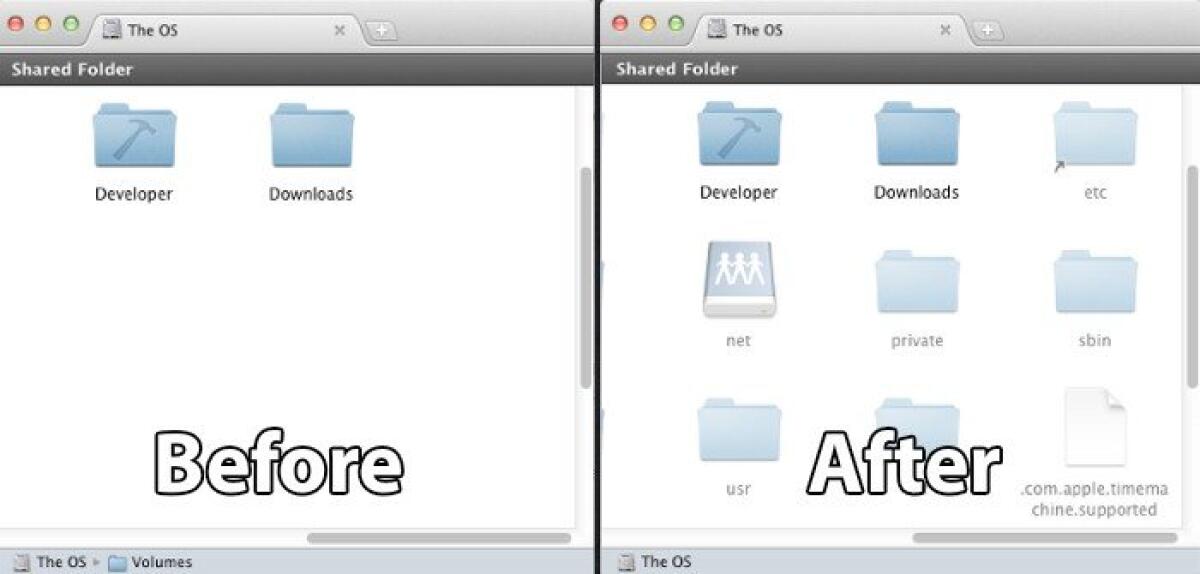
Visualizzare e mostrare file e cartelle nascosti su Mac. Visualizzare file nascosti su Mac. Come mostrare i file nascosti in Mac OS X
File nascosti e cartelle nascoste su Mac: ecco come visualizzarli in pochi click
Come mostrare i file nascosti in Mac OS X
Oggi andremo a vedere come fare per mostrare file nascosti su Mac. Grazie a questa semplice guida vi spiegheremo passo passo come fare per visualizzare tutti i file che normalmente sono nascosti e non visibili.
Vi assicuro che mostrare file nascosti su Mac è molto più semplice del previsto. Non così semplice come su Windows, ma in pochi click potrete visualizzare tutti i file nascosti su Mac. E, ovviamente, quando avrete terminato le operazioni su quei file, potrete tornare indietro e nasconderli nuovamente.
Se, per qualsiasi motivo, avete bisogno di mostrare e visualizzare file nascosti su Mac, siete nel posto giusto. Seguendo i passaggi giusti riuscirete a fare comparire tutti i file nascosti e invisibili sul vostro Mac.
Dunque, se siete effettivamente intenzionati a scoprire come fare per poter visualizzare file nascosti Mac, vi suggerisco di prendervi qualche minuto di tempo libero, di armarvi di una dose minima di attenzione e di concentrazione e di dedicarvi alla lettura delle righe che seguono. Sono più che sicuro che alla fine di questo tutorial sarete pronti a darmi ragione sul fatto che visualizzare file nascosti Mac non era per niente complicato. Iniziamo con la guida!
Visualizzare file nascosti Mac sfruttando i comandi di OS X
Esistono vari metodi differenti per mostrare e visualizzare file nascosti e invisibili su Mac, ma di seguito vi propongo la soluzione più semplice, veloce ed efficace. Ne troverete altre sul web, ma a mio avviso questa è la migliore.
Per poter visualizzare file nascosti Mac, vi basta ricorrere all’uso del Terminale, l’applicazione presente su OS X che consente di interagire con il sistema mediante un’interfaccia a riga di comando.
Per visualizzare file nascosti Mac dovete prima di tutto avviare il Terminale. Per fare questo, cliccate sull’icona a forma di lente di ingrandimento che si trova nella parte alta dello schermo, sulla destra, precisamente sulla barra dei menu. Una volta cliccato sulla lente, digitate "terminale" nella finestra che si apre e cliccate sul primo risultato visualizzato in elenco.
Quando si apre la finestra del Terminale, copiate la stringa
defaults write com.apple.finder AppleShowAllFiles TRUE; killall Finder
e incollatela nella finestra dell’applicazione.
Fatto questo, cliccate sul pulsante Invio della tastiera del Mac. Ecco fatto: a questo punto dovreste poter visualizzare i file che prima erano nascosti sul Mac. Riconoscerete facilmente questi elementi perchè si tratta di file con icone semi-trasparenti, ben diversi dai file "normali".
Come anticipato, una volta completate le vostre operazioni sui file nascosti, potrete nascondere nuovamente quei file su Mac. In pratica, potrete disattivare nuovamente la visualizzazione di determinati file su Mac.
Per fare questo, seguite lo stesso procedimento che avete seguito poco fa, ma incollate questa riga di comando nel Terminale del Mac:
defaults write com.apple.finder AppleShowAllFiles FALSE; killall Finder
e successivamente premete il pulsante Invio sulla tastiera del Mac.
Come visualizzare file nascosti su Mac OSX | Conclusioni
Ecco fatto: come avevo promesso, visualizzare e nascondere file nascosti su Mac non era affatto difficile. Per dubbi, problemi o domande, usate pure i commenti a fine articolo.
👉 Iscriviti al canale WhatsApp di YourLifeUpdated
Ricevi solo le notizie e le guide più importanti, senza spam.
Hai bisogno di aiuto o consigli rapidi?
💬 Supporto diretto: entra nel gruppo Telegram – CLICCA QUI
👥 In alternativa, unisciti al nostro Gruppo Facebook
🔥 Le migliori offerte tech, ogni giorno
💰 Unisciti al gruppo OFFERTE TECH (oltre 16.000 utenti)
Seleziono solo offerte davvero convenienti per farti risparmiare tempo e denaro.
Seguici anche qui:
📰 Google News o Facebook – per non perdere nessuna novità
🎥 YouTube – recensioni oneste, test e guide pratiche
💡 Vuoi risparmiare su Amazon?
🚀 Prova Amazon Prime gratis oppure
🛒 scopri le migliori offerte Amazon di oggi


