
Come visualizzare i siti in versione Desktop su Chrome per iPhone e iPad
Google Chrome per iPhone e iPad è stato rilasciato pochissimi giorni fa, ma ha già riscosso un incredibile successo.Merito delle tante funzionalità che ha portato con se, come la possibilità di inviar...
 Riccardo Conti
Google Chrome per iPhone e iPad è stato rilasciato pochissimi giorni fa, ma ha già riscosso un incredibile successo.
Merito delle tante funzionalità che ha portato con se, come la possibilità di inviare link da PC/Mac a iPhone/iPad e la possibilità di visualizzare i siti in versione Desktop.
Oggi vedremo insieme un semplice trucchetto per aprire tutti i siti in modalità Desktop utilizzando Google Chrome per iPhone e iPad.
Si tratta di una guida semplicissima, ma che viene pubblicata su richiesta di alcuni di voi, che non avevano trovato l'impostazione da modificare per aprire siti in versione Desktop su iPhone e iPad.
Vediamo come procedere.
Come visualizzare i siti in versione Desktop su Chrome per iPhone e iPad
Il procedimento da seguire è veramente semplice.
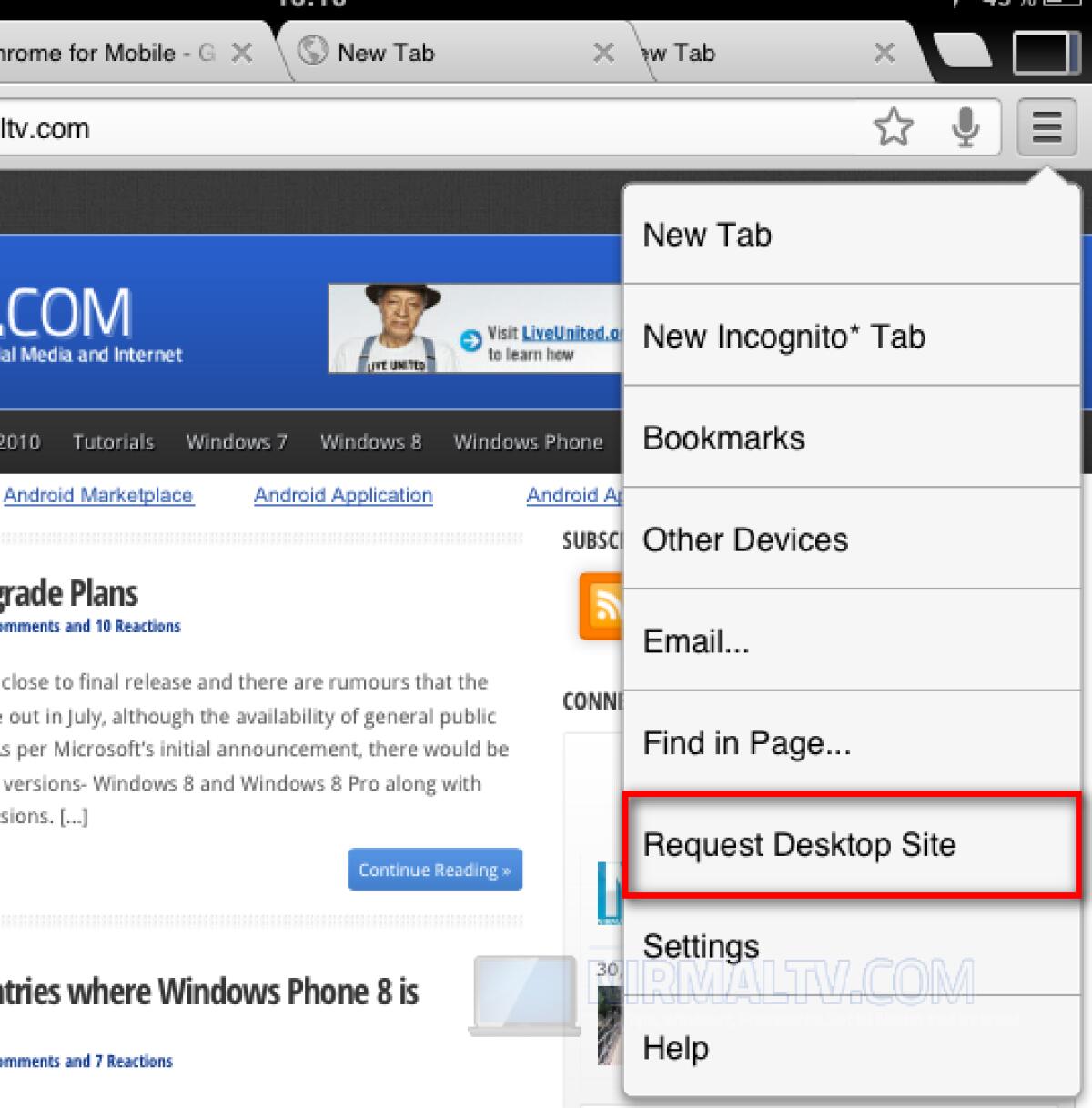
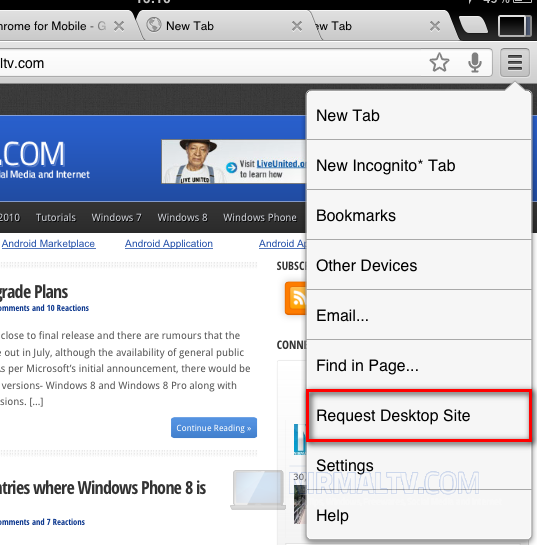
Vi basterà aprire un qualsiasi sito internet, successivamente andate nelle impostazioni di Google Chrome cliccando sul pulsante che si trova in alto sulla destra nella finestra di navigazione.
A questo punto comparirà un menu a tendina: voi selezionate e mettete la spunta alla casella in cui c'è scritto "Request Desktop Site".
In questo modo tutti i siti internet su Chrome per iPhone e iPad saranno aperti in modalità Desktop. Comodo, no?
Ovviamente, se volete tornare alla visualizzazione classica o mobile, non dovete fare altro che togliere la spunta dalla casella.
Tutto molto semplice e veloce.
👉 Iscriviti al canale WhatsApp di YourLifeUpdated
Ricevi solo le notizie e le guide più importanti, senza spam.
Hai bisogno di aiuto o consigli rapidi?
💬 Supporto diretto: entra nel gruppo Telegram – CLICCA QUI
👥 In alternativa, unisciti al nostro Gruppo Facebook
🔥 Le migliori offerte tech, ogni giorno
💰 Unisciti al gruppo OFFERTE TECH (oltre 16.000 utenti)
Seleziono solo offerte davvero convenienti per farti risparmiare tempo e denaro.
Seguici anche qui:
📰 Google News o Facebook – per non perdere nessuna novità
🎥 YouTube – recensioni oneste, test e guide pratiche
💡 Vuoi risparmiare su Amazon?
🚀 Prova Amazon Prime gratis oppure
🛒 scopri le migliori offerte Amazon di oggi


