
Creare una Chiavetta USB per Installare MAC OS X Mountain Lion
Creare una Chiavetta USB per Installare MAC OS X Mountain LionNei precedenti articoli abbiamo visto come scaricare la nuova versione di OS X Mountain Lion sul nostro MAC e come installarlo su MAC non...
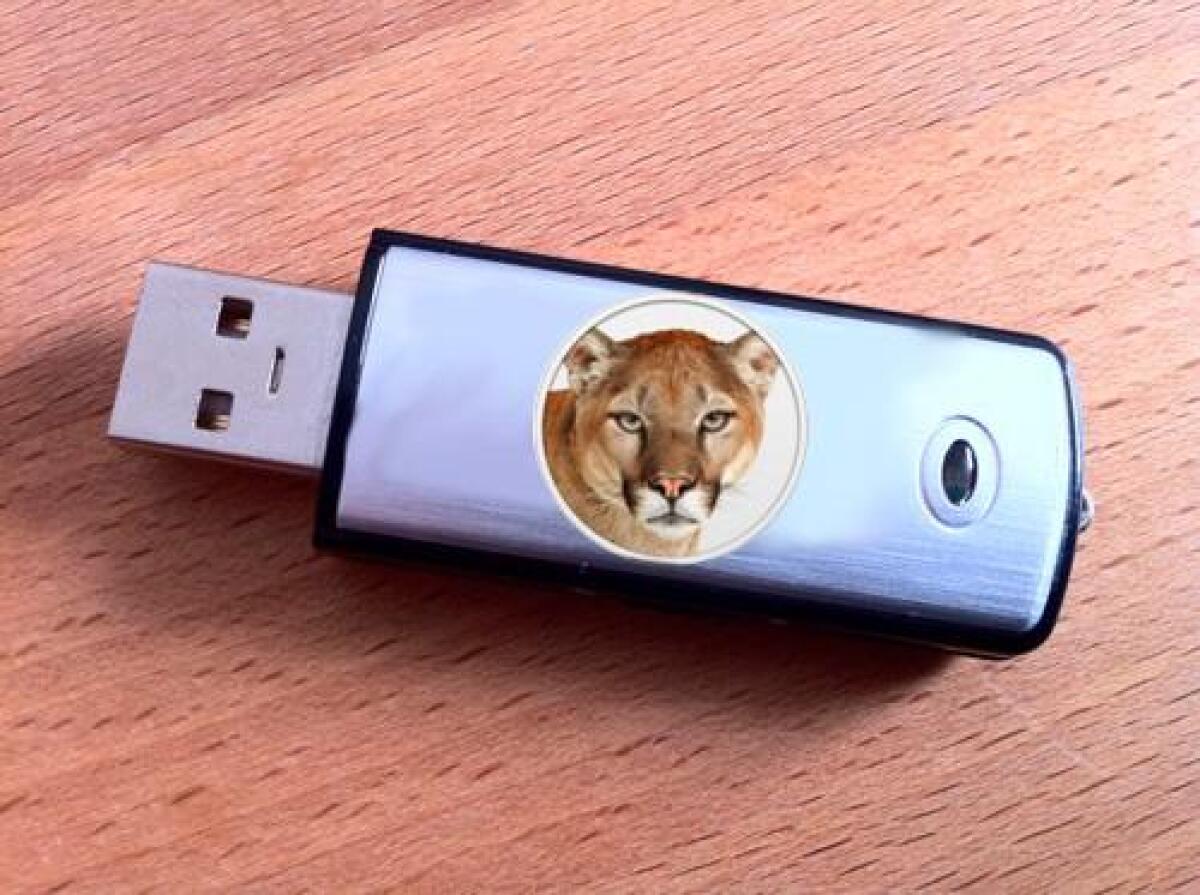
Creare una Chiavetta USB per Installare MAC OS X Mountain Lion

Nei precedenti articoli abbiamo visto come scaricare la nuova versione di OS X Mountain Lion sul nostro MAC e come installarlo su MAC non supportati.
Download Mac OS X Mountain Lion MULTI - ITA
Installare OS X Mountain Lion su Mac non Supportati
Adesso andiamo a vedere come creare un DVD o una chiavetta USB per installare o aggiornare il nostro MAC con l’ultima versione del sistema operativo Made in Cupertino.
La guida ovviamente va eseguita su una versione precedente di MAC OS X Mountain Lion e avete bisogno di una supporto DVD Vuoto o una chiavetta da minimo 8 Gb che serviranno per trasferire l’immagine di Mountain Lion.
Come installare Mountain Lion su MAC da Chiavetta USB
Materiale Necessario:
- Chiavetta USB da minimo 8 Gb
- L’immagine di MAC OS X Mountain Lion
Iniziamo.
- Montate l’immagine .dmg di Mountain Lion scaricata precedentemente, navigate nella cartella Applicazioni e cercate il file scaricato e cliccate su Installa MAC OS X Mountain Lion, premete tasto destro sul file e selezionate Mostra contenuto pacchetto, Aprite la cartella Contents e andate in SharedSupport. Infine fate doppio click sul file InstallESD.dmg in modo tale da montare l’immagine disco.
- La Chiavetta USB che avete dovete formattarla dall’Utility Disco del vostro MAC OS X Lion selezionando la Chiavetta USB dall’elenco dispositivi nella colonna di sinistra e selezionate poi nella colonna destra in alto il tab Inizializza selezionando il formato Mac OS Extended (Journaled)
- Ora procediamo con il trasferire l’immagine .dmg di Mountain Lion sulla Chiavetta USB. Cliccate sulla Chiavetta USB con il destro del Mouse e selezionate l’opzione Ripristina. Si aprirà una finestra dove nella colonna di sinistra dovrete trasferire l’immagine .dmg di Mountain Lion verso il campo Sorgente. Ora trasferite sempre nella colonna di sinistra la Chiavetta USB formattata verso il campo destinazione controllando che sia spuntata l’opzione Inizializza destinazione e cliccate su ripristina
- Attendete che il processo si concluda e spegnete e riavviate il MAC con la Chiavetta USB inserita tenendo premuto il tasto ALT per selezionare MAC OS X dalla schermata di Boot
👉 Iscriviti al canale WhatsApp di YourLifeUpdated
Ricevi solo le notizie e le guide più importanti, senza spam.
Hai bisogno di aiuto o consigli rapidi?
💬 Supporto diretto: entra nel gruppo Telegram – CLICCA QUI
👥 In alternativa, unisciti al nostro Gruppo Facebook
🔥 Le migliori offerte tech, ogni giorno
💰 Unisciti al gruppo OFFERTE TECH (oltre 16.000 utenti)
Seleziono solo offerte davvero convenienti per farti risparmiare tempo e denaro.
Seguici anche qui:
📰 Google News o Facebook – per non perdere nessuna novità
🎥 YouTube – recensioni oneste, test e guide pratiche
💡 Vuoi risparmiare su Amazon?
🚀 Prova Amazon Prime gratis oppure
🛒 scopri le migliori offerte Amazon di oggi


