
Disattivare Widget Lock Screen iOS 10
Come disattivare, togliere e nascondere i Widget su iOS 10 per iPhone, iPad, iPod. Come eliminare i widget dal blocco schermo di iOS 10. Disabilitare i Widget su iOS 10Come disabilitare Widget e Notif...
 Riccardo Conti
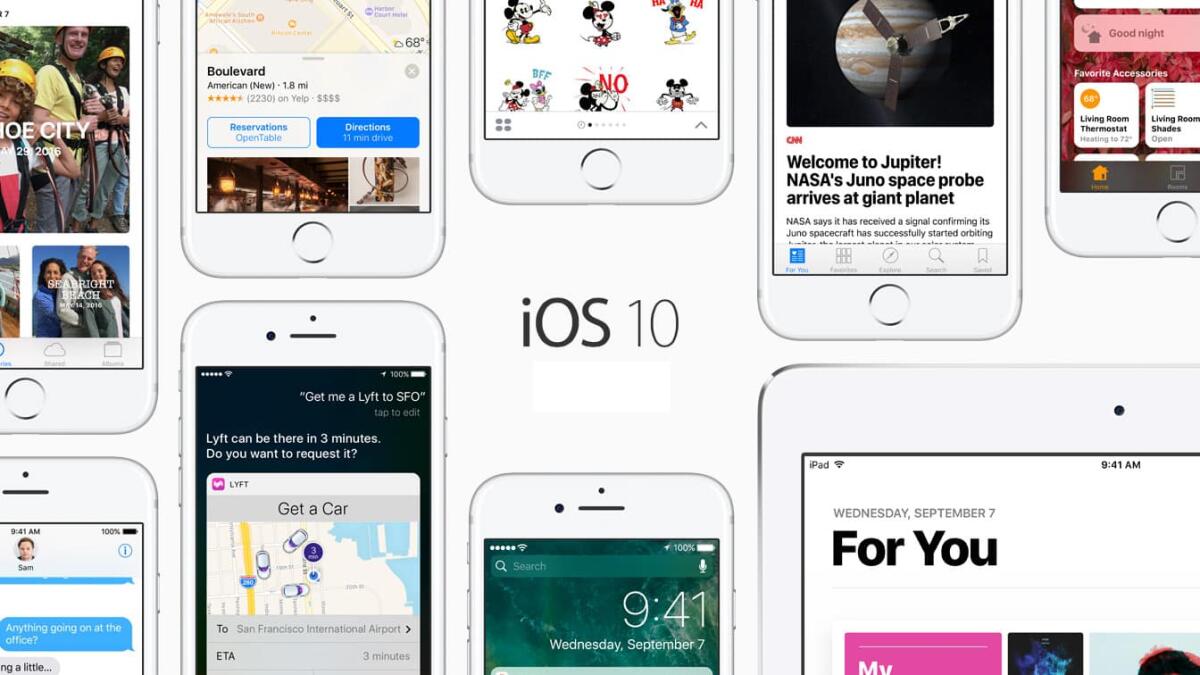
Come disattivare, togliere e nascondere i Widget su iOS 10 per iPhone, iPad, iPod. Come eliminare i widget dal blocco schermo di iOS 10. Disabilitare i Widget su iOS 10
Come disabilitare Widget e Notifiche nella schermata di blocco in iOS 10
Inutile negarlo: con iOS 10 Apple ha introdotto tante, ma tante novità sui propri smartphone e tablet.
Tra le tante novità, però, una non è stata per niente gradita dagli utenti in possesso di un dispositivo dell'azienda di Cupertino. Stiamo parlando dei Widget comparsi nella lock screen di iPhone, iPad e iPod.
E' vero, i Widget possono essere comodi per accedere facilmente e velocemente ad alcune funzioni dello smartphone, come canzoni, app più usate, news e altro ancora, ma non tutti li usano e molti li odiano già dopo averli visti la prima volta. Sicuramente, grazie ai widget introdotti nella Sezione Oggi con iOS 10, gli utenti possono compiere velocemente azioni senza sbloccare iPhone/iPad, ma nello stesso tempo la privacy viene messa a dura prova, visto che ora chiunque può leggere le nostre notifiche, accedere a vista Oggi, controllare i widget e operazioni simili, visto che iOS non chiede password o impronta Touch ID per accedere a questa sezione del dispositivo.
Ovviamente, coloro che mettono al primo posto sicurezza e privacy, vogliono disattivate queste nuove funzionalità e non vedono assolutamente di buon occhio i widget introdotti da Apple con iOS 10.
Tantissimi utenti, infatti, hanno criticato in modo davvero molto forte la comparsa forzata di questi widget nella lock screen (ma non solo) di iPhone e iPad dopo l'aggiornamento ad iOS 10 e hanno cercato di toglierli, disabilitarli, disattivarli e nasconderli in tantissimi modi, senza però riuscirci.
Se anche tu hai bisogno di una guida o di indicazioni su come togliere e nascondere i widget dalla schermata di iPhone e iPad dopo aver aggiornato ad iOS 10, non ti preoccupare. In questo articolo ti spiegherò passo passo come fare per liberarti facilmente di questi widget che non usi e non ti piacciono.
Non perdiamo tempo e iniziamo con la guida e le indicazioni per togliere ed eliminare i Widget da iOS 10.
Guida
Prendi il tuo iPhone, iPod o iPad aggiornato ad iOS 10 e vai in Impostazioni.

Da qui, clicca su Touch ID & codice.

Inserisci la password quando richiesto.

Alla voce Vista Oggi, attiva di default, togli la spunta.

Lo slider diventa bianco, mentre prima era verde.

Fine: in pochi e semplici passaggi i widget di iOS 10 saranno disattivati e la tua privacy sarà nuovamente al sicuro!
Ovviamente la procedura per la riattivazione dei Widget è la stessa, solo che nell’ultimo step è necessario Attivare l’opzione Oggi.
Disabilitare Widget iOS 10 iPhone, iPad, iPod | Conclusioni
Da questo momento in poi, i Widget non compariranno più nella schermata di sblocco del tuo iPhone, iPod o iPad. Nessuno potrà più vedere le tue informazioni private e riservate quando proverà a sbloccare il tuo dispositivo Apple e, soprattutto, non dovrai più fare svariati tentativi prima di sbloccare il tuo device cliccando a caso tra i vari Widget.
Personalmente ho davvero odiato i Widget introdotti con iOS 10 e non vedevo l'ora di toglierli!
Se anche tu vuoi eliminare, togliere, rimuovere e nascondere Widget da iOS 10, questa guida ti permetterà di farlo in pochi e semplici passaggi. Se hai bisogno di aiuto, però, non esitare a lasciare un commento a fine articolo, ti risponderò il prima possibile.
👉 Iscriviti al canale WhatsApp di YourLifeUpdated
Ricevi solo le notizie e le guide più importanti, senza spam.
Hai bisogno di aiuto o consigli rapidi?
💬 Supporto diretto: entra nel gruppo Telegram – CLICCA QUI
👥 In alternativa, unisciti al nostro Gruppo Facebook
🔥 Le migliori offerte tech, ogni giorno
💰 Unisciti al gruppo OFFERTE TECH (oltre 16.000 utenti)
Seleziono solo offerte davvero convenienti per farti risparmiare tempo e denaro.
Seguici anche qui:
📰 Google News o Facebook – per non perdere nessuna novità
🎥 YouTube – recensioni oneste, test e guide pratiche
💡 Vuoi risparmiare su Amazon?
🚀 Prova Amazon Prime gratis oppure
🛒 scopri le migliori offerte Amazon di oggi


