
Downgrade da iOS 10 a iOS 9: ecco come fare
Avete installato iOS 10 su iPhone, iPod e iPad? Ecco come fare il downgrade da iOS 10 a iOS 9. Come togliere iOS 10 e tornare ad iOS 9Negli scorsi giorni Apple ha rilasciato la Beta 1 di iOS 10, il nu...
 Riccardo Conti
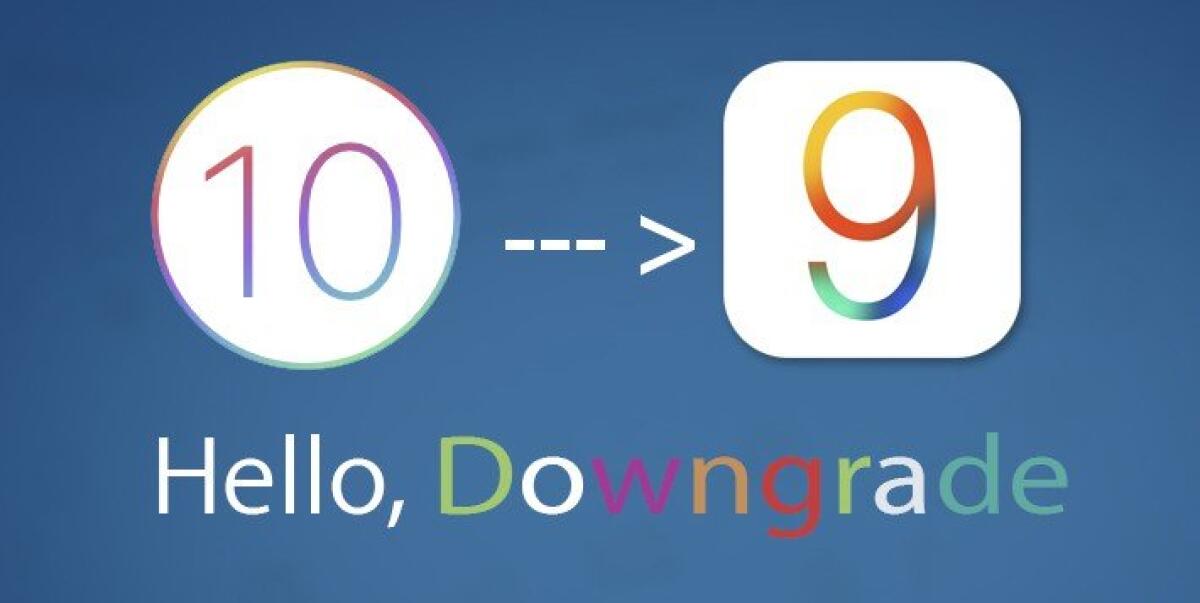
Avete installato iOS 10 su iPhone, iPod e iPad? Ecco come fare il downgrade da iOS 10 a iOS 9. Come togliere iOS 10 e tornare ad iOS 9
Negli scorsi giorni Apple ha rilasciato la Beta 1 di iOS 10, il nuovo sistema operativo che sarà rilasciato a breve per iPhone, iPod e iPad. Il sistema operativo iOS 10 è attualmente disponibile in modo ufficiale solo per gli sviluppatori, ma, come abbiamo visto, c'è un modo facile e veloce per installare iOS 10 anche se non siete registrati al programma sviluppatori di Apple.
LEGGI ANCHE:
- Con iOS 10 possiamo rimuovere i programmi di sistema, non cancellarli
- Apple iOS 10: elenco completo dei dispositivi compatibili
- iOS 10 e macOS Sierra: Ecco alcune curiosità che forse non...
- Download sfondi ufficiali e wallpaper iOS 10
- Ecco 12 funzioni che iOS 10 ha preso da Android
- Apple presenta il nuovo iOS 10: ecco tutte le novità
- Download iOS 10 Beta 1 e guida installazione [Link Diretti]
Se avete provato ad installare iOS 10 sul vostro iPhone, iPod e iPad e adesso volete tornare ad iOS 9, come si fa? C'è un modo per fare il downgrade da iOS 10 a iOS 9? Come si fa per disinstallare iOS 10 e tornare al vecchio iOS 9?
Se state cercando un modo per tornare al sistema operativo iOS 9 dopo aver provato iOS 10, oggi vi spieghiamo passo passo come fare. Del resto vi avevamo avvertito: iOS 10 è un sistema operativo in versione Beta, quindi ancora instabile e con parecchi bug e problemi. Ma siete fortunati, perchè tornare ad iOS 9 non è una procedura difficile. Vediamo come procedere.
Downgrade da iOS 10 a iOS 9: ecco come fare
NOTA: eseguite il tutto a vostro rischio e pericolo, assumendovi le responsabilità del caso. Fate un backup dei file importanti prima di procedere.
Iniziamo. Come anticipato, il downgrade da iOS 10 Beta 1 verso iOS 9.3.2 è possibile e non incide negativamente sulle capacità di recupero dati e sincronizzazione dei nostri dispositivi.
PREREQUISITI
- Dovete disporre di un dispositivo aggiornato ad iOS 10 Beta 1 (non importa se con UDID Registrato o meno)
- Dovete scaricare il file IPSW per la versione di iOS 9.3.2 adatta al vostro dispositivo: LINK
- Sul dispositivo su cui volete fare il downgrade dovete disabilitare la funzione Trova il Mio iPhone (aprite le Impostazioni ed andate al menu iCloud)
- Se volete anche ripristinare i vostri dati da backup, dovete necessariamente disporre di un backup realizzato in precedenza: qualsiasi backup realizzato con iOS 10 Beta1 non verrà accettato durante il ripristino con iTunes
GUIDA
- Dovete accedere alla Modalità DFU per eseguire il Ripristino. La procedura per la modalità DFU cambia leggermente rispetto al solito:
- Collegate il dispositivo al computer, non importa se acceso o spento
- Premete contemporaneamente il Pulsante Sblocco e il Tasto Home per 8 secondi
- Trascorsi 8 secondi, rilasciate soltanto il Pulsante Sblocco e continuate a tenere premuto il Tasto Home fino a quando iTunes non vi darà conferma visiva dell’avvenuta operazione
- Dopo aver ricevuto il classico avviso da iTunes relativo ad un dispositivo rilevato in modalità di recupero, potrete rilasciare anche il Tasto Home
- Selezionate ora il tasto “Verifica Aggiornamento” su iTunes, mantenendo premuto il tasto SHIFT della tastiera.
- Selezionate, dalla finestra appena comparsa, il file IPSW corrispondente al vostro dispositivo (quello scaricato in precedenza)
- Attendente che il Ripristino venga completato e, quando richiesto, accettate la richiesta di ripristino tramite Backup
- Mentre aspettate che iTunes completi la procedura di ripristino, configurate il dispositivo seguendo le istruzioni a schermo, come se si trattasse di una prima configurazione. Al termine confermate di voler effettuare un ripristino da backup su iTunes
- Al termine della procedura, iTunes quasi certamente riavvierà il dispositivo riportando l’errore“Impossibile Completare il Ripristino perché il dispositivo è stato disconnesso”. Non preoccupatevi: lasciate che il dispositivo si riavvii e attendete che venga riconosciuto nuovamente da iTunes
- Se necessario, completate nuovamente l’inizializzazione del dispositivo seguendo la configurazione a schermo
- Impedite ad iTunes di eseguire un nuovo backup e, quando il dispositivo è nuovamente visibile su Tunes, cliccate con il tasto destro del mouse sull’icona corrispondente e scegliete la voce “Ripristina da Backup”
- Attendete ancora una volta il termine dell’operazione e completate per l’ultima volta i passaggi di configurazione sul dispositivo
Fatto: avete terminato con successo il downgrade da iOS 10 e i vostri dati sono stati ripristinati con successo.
Conclusioni
Se avete seguito correttamente ogni passaggio, potrete ora ritornare ad utilizzare il vostro dispositivo con iOS 9.3.2.
👉 Iscriviti al canale WhatsApp di YourLifeUpdated
Ricevi solo le notizie e le guide più importanti, senza spam.
Hai bisogno di aiuto o consigli rapidi?
💬 Supporto diretto: entra nel gruppo Telegram – CLICCA QUI
👥 In alternativa, unisciti al nostro Gruppo Facebook
🔥 Le migliori offerte tech, ogni giorno
💰 Unisciti al gruppo OFFERTE TECH (oltre 16.000 utenti)
Seleziono solo offerte davvero convenienti per farti risparmiare tempo e denaro.
Seguici anche qui:
📰 Google News o Facebook – per non perdere nessuna novità
🎥 YouTube – recensioni oneste, test e guide pratiche
💡 Vuoi risparmiare su Amazon?
🚀 Prova Amazon Prime gratis oppure
🛒 scopri le migliori offerte Amazon di oggi


