
Fare clic con il pulsante destro del mouse su Mac
Ecco la guida per attivare il tasto destro del mouse su Mac. Abilitare uso del pulsante o tasto destro del mouse su Mac. Mac e tasto destro del mouseCome attivo su Mac il tasto destro del mouse? Guida...
 Riccardo Conti
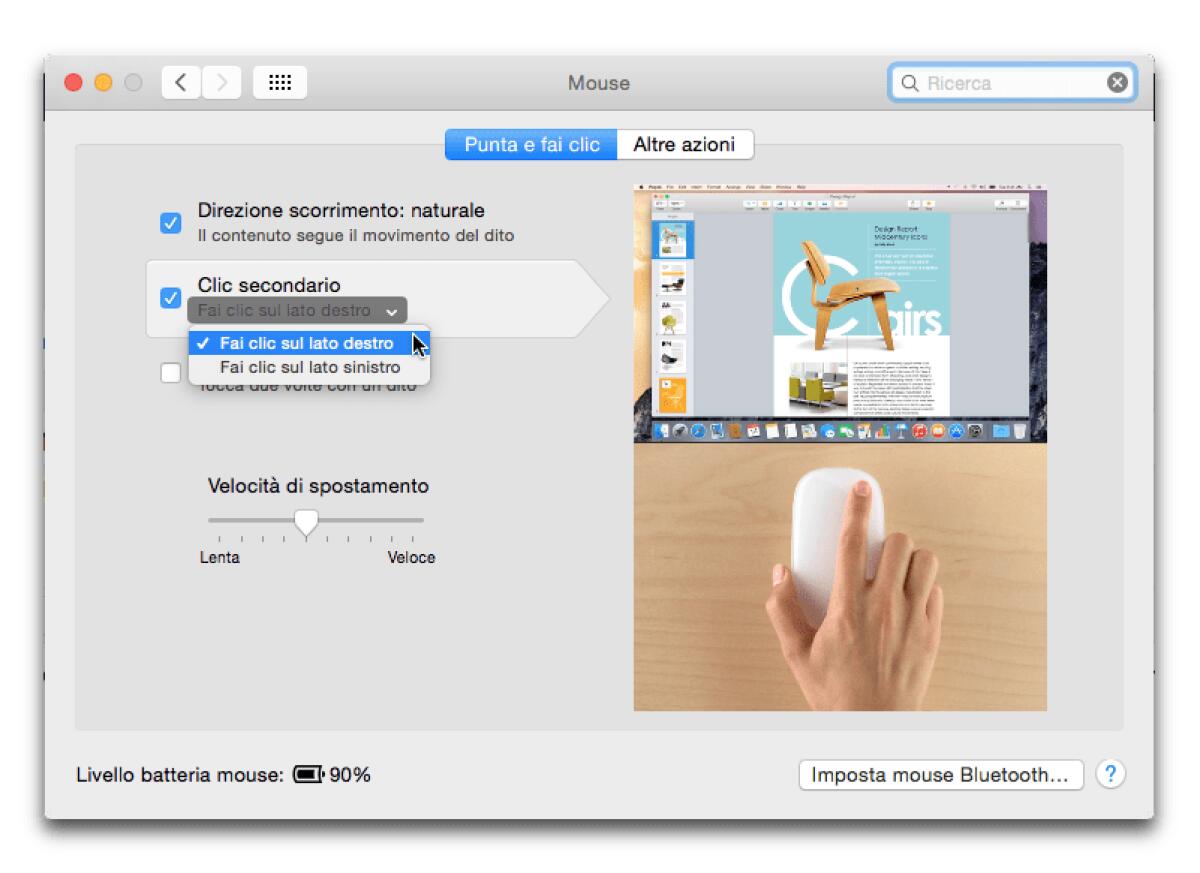
Ecco la guida per attivare il tasto destro del mouse su Mac. Abilitare uso del pulsante o tasto destro del mouse su Mac. Mac e tasto destro del mouse
Come attivo su Mac il tasto destro del mouse? Guida semplice e veloce per utenti alle prime armi
Configurare Tasto destro nel mouse Apple Mac: ecco come fare
Anche se molti pensano che il tasto destro del mouse su Mac non esista o non funzioni, questo non è vero: in realtà il tasto destro su Mac esiste eccome, ma stranamente è disattivato di default.
Se volete abilitare il tasto destro del mouse su Mac (noto anche come click secondario), in questa guida vi spieghiamo come fare.
Dove si trova il tasto destro del mouse su Mac? Come si attiva?
Attivando e abilitando le funzioni del tasto destro del mouse su Mac potrete accedere alle funzionalità aggiuntive offerte dal sistema operativo, che in pratica saranno le stesse che siete abituati ad avere su Windows.
Giusto per fare qualche esempio, verranno attivate le opzioni per creare o comprimere cartelle, i tag, le proprietà dei file, la duplicazione di oggetti e tutte le altre funzionalità che ci si aspetta che compaiano premendo il tasto destro del mouse a livello di sistema operativo.
Ma non perdiamo tempo e vediamo i passaggi da seguire.
Come Attivare il Tasto Destro su Mac
- Aprire il menu Apple e poi cliccare su Preferenze di Sistema
- Dal pannello di controllo, fare clic su Mouse
- Spuntare il flag Clic secondario per attivare il tasto destro su Mac
- Controllare che nel menu a comparsa (che si trova subito sotto l’opzione) sia selezionata la dicitura Fai clic sul lato destro
- Fine
Ecco, avete abilitato il tasto destro del mouse su Mac. Non era così difficile, vero?
👉 Iscriviti al canale WhatsApp di YourLifeUpdated
Ricevi solo le notizie e le guide più importanti, senza spam.
Hai bisogno di aiuto o consigli rapidi?
💬 Supporto diretto: entra nel gruppo Telegram – CLICCA QUI
👥 In alternativa, unisciti al nostro Gruppo Facebook
🔥 Le migliori offerte tech, ogni giorno
💰 Unisciti al gruppo OFFERTE TECH (oltre 16.000 utenti)
Seleziono solo offerte davvero convenienti per farti risparmiare tempo e denaro.
Seguici anche qui:
📰 Google News o Facebook – per non perdere nessuna novità
🎥 YouTube – recensioni oneste, test e guide pratiche
💡 Vuoi risparmiare su Amazon?
🚀 Prova Amazon Prime gratis oppure
🛒 scopri le migliori offerte Amazon di oggi


