
Foto schermo Mac: come fare
Guida per fare screenshot Mac. Come catturare schermo su Mac. Fotografare lo schermo Mac. Come fare una foto allo schermo Mac. Snapshot Mac: come farloCome fare screenshot su Mac: guida completa per c...
 Riccardo Conti
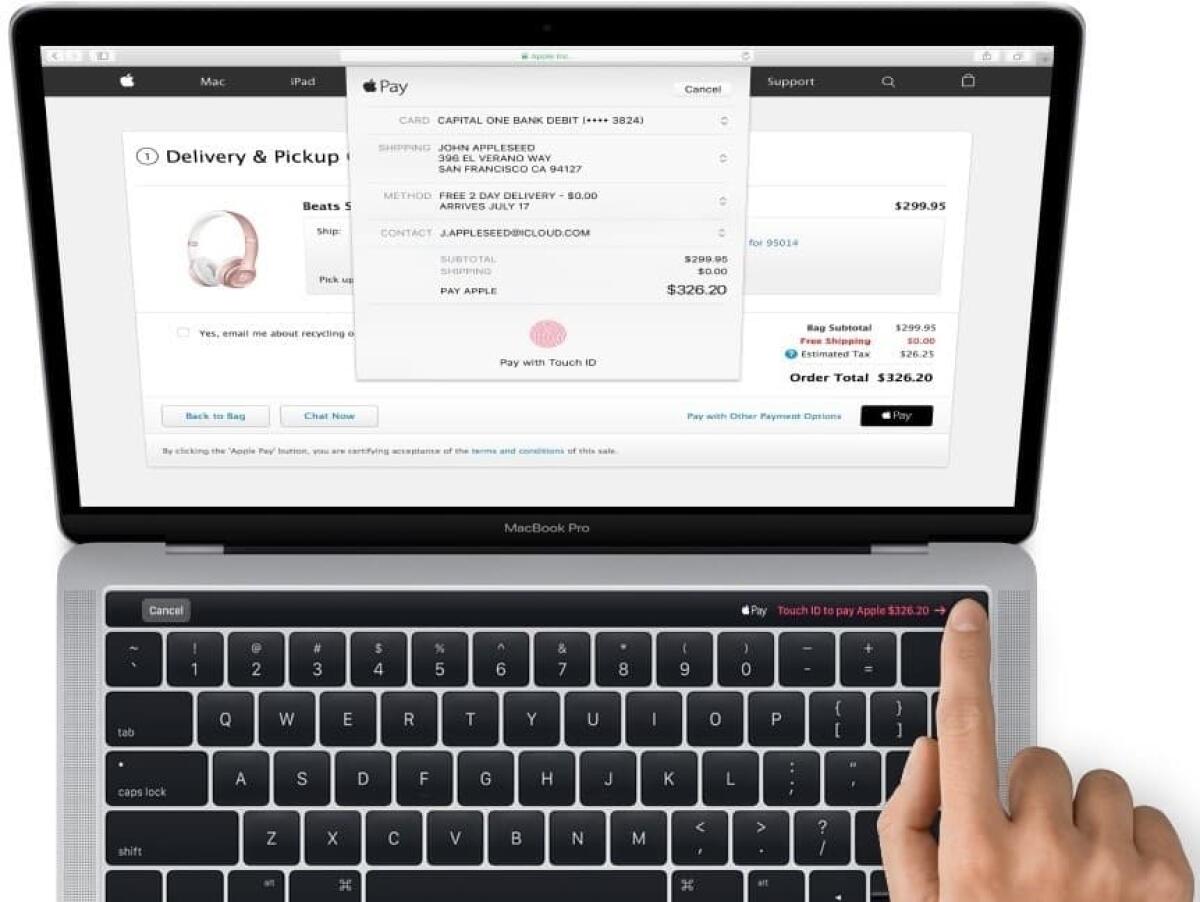
Guida per fare screenshot Mac. Come catturare schermo su Mac. Fotografare lo schermo Mac. Come fare una foto allo schermo Mac. Snapshot Mac: come farlo
Come fare screenshot su Mac: guida completa per catturare foto del desktop e dello schermo sul sistema operativo Apple
Fare screenshot e catturare schermate su Mac è più semplice di quanto sembra. Non ci credi? Ecco la guida completa che ti spiega come procedere.
Hai bisogno di fare screenshot su Mac? Stai scrivendo una guida, un tutorial o quant’altro e hai bisogno di fotografare lo stato attuale dello schermo o del desktop del Mac? Non sai come catturare le schermate (o parte di esse) sul tuo Mac? Nessun problema, in questa guida ti spiego passo passo come procedere!
Se l'assenza del tasto Stamp sul tuo Mac ti spaventa e non hai idea di come si faccia lo screenshot su Mac, oppure ti serve conoscere la combinazione di tasti per fare la foto schermo Mac, non ti preoccupare: in modo semplice, veloce ed immediato ti spiegherò come fare per catturare schermate e screenshot su Mac. Grazie a questa guida dettagliata potrai catturare schermo Mac, fare foto allo schermo su Mac e salvare schermate Mac, di tutto il desktop o di una piccola parte.
Detto questo, procediamo con le nostre indicazioni, che ti permetteranno di raggiungere il tuo obiettivo senza scaricare o installare software a pagamento o di terze parti.
Iniziamo!
Guida per fare screenshot Mac: la combinazione di tasti che devi conoscere
Visto che continuo a ricevere richieste da parte di amici, parenti e conoscenti che hanno appena comprato un Mac e non sanno come fare, ho deciso di aiutare tutti quanti con una semplice guida in cui spiego passo passo come fare screenshot su Mac e come catturare schermate e desktop.
Non servono applicazioni di terze parti, visto che il Mac è intelligente e integra uno strumento comodissimo per fare queste operazioni. Non sarà necessario scaricare o pagare alcun programma: potrete fare tutto premendo una semplice combinazione di tasti. In un istante potrete “fotografare” lo schermo del Mac e sarete pronti per condividere la foto dove vorrete.
Come fare screenshot Mac: i modi più semplici per fare print screen
Su Mac potete decidere se catturare un’intera schermata oppure singole parti dello schermo, come finestre e menu. ma anche singole porzioni di schermo definite liberamente.
Le foto generate da questo procedimento vengono poi salvate automaticamente sul Desktop del Mac come immagini PNG e sono pronte per essere condivise sul web.
Come catturare intero schermo su Mac e fare screenshot
Per catturare la foto dell’intero schermo, potete eseguire, da qualsiasi schermata, la combinazione di tasti:
cmd ⌘ + ⇧ + 3Schiacciando i tre tasti contemporaneamente, sentirete il rumore di una macchina fotografica che scatta una foto. Questo suono conferma che siete riusciti correttamente fare screenshot Mac: controllate sul desktop e vedrete la foto salvata.
Come catturare solo una parte dello schermo su Mac
Se invece volete generare un’istantanea o una foto di una parte dello schermo, ma non di tutto, potete eseguire questo comando:
cmd ⌘ + ⇧ + 4Una volta premuti questi tasti, come per magia il puntatore del mouse diventerà un mirino.
Usarlo è facilissimo: dovete posizionarvi sulla parte di schermo che volete fotografare, cliccare e tenere premuto il tasto sinistro del mouse e trascinare il cursore per evidenziare l’area da catturare.
Una volta selezionata l'area di schermo da catturare, dovrete rilasciare il pulsante del mouse per scattare la foto della parte di schermo, che verrà salvata automaticamente sul Desktop come file PNG.
NOTE: per completezza, segnalo che, mentre evidenziate l’area di cattura, potete tenere premuto uno dei tasti ⇧, alt (Opzioni) o spazio per spostare l’intera selezione. Se invece volete annullare la cattura, prima di rilasciare il tasto dovete pigiare esc.
Conclusioni
Allora, era così difficile? No vero? In pochi e semplici passaggi avete raggiunto il vostro scopo e ora siete pieni di foto del vostro schermo su Mac.
Per qualsiasi dubbio o domanda, come sempre, sono a disposizione.
👉 Iscriviti al canale WhatsApp di YourLifeUpdated
Ricevi solo le notizie e le guide più importanti, senza spam.
Hai bisogno di aiuto o consigli rapidi?
💬 Supporto diretto: entra nel gruppo Telegram – CLICCA QUI
👥 In alternativa, unisciti al nostro Gruppo Facebook
🔥 Le migliori offerte tech, ogni giorno
💰 Unisciti al gruppo OFFERTE TECH (oltre 16.000 utenti)
Seleziono solo offerte davvero convenienti per farti risparmiare tempo e denaro.
Seguici anche qui:
📰 Google News o Facebook – per non perdere nessuna novità
🎥 YouTube – recensioni oneste, test e guide pratiche
💡 Vuoi risparmiare su Amazon?
🚀 Prova Amazon Prime gratis oppure
🛒 scopri le migliori offerte Amazon di oggi


