
Guida: come installare macOS 27 Golden Gate Beta su Mac
Vuoi provare Apple Intelligence? Ecco la guida passo passo per installare macOS 27 Golden Gate Beta e la lista dei Mac compatibili
 Riccardo Conti
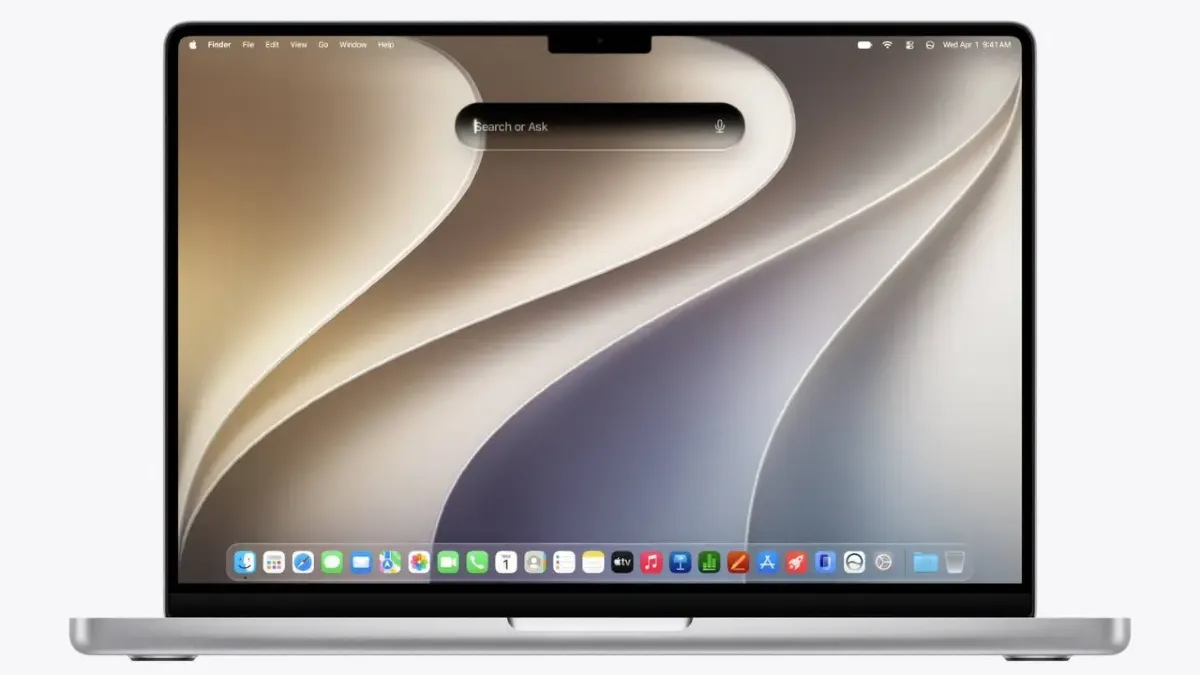
Come scaricare e installare macOS 27 Golden Gate Beta sui Mac compatibili
Apple ha ufficialmente alzato il velo su macOS 27 Golden Gate durante la keynote della WWDC 2026.
Tra le novità più calde spiccano l'applicazione stand-alone ridisegnata per Siri AI, l'architettura potenziata dei Shortcuts e i nuovi cursori di personalizzazione per il discusso tema visivo Liquid Glass, tutti elementi chiave del pacchetto Apple Intelligence.
Se non vedi l'ora di provarli, la buona notizia è che la macOS 27 Golden Gate developer beta 1 è già disponibile al download.
Tutto quello che c'è da sapere su macOS 27 Golden Gate Beta
Trattandosi però della primissima release di test, la prudenza è d'obbligo.
Questa build iniziale è per definizione instabile: può causare improvvisi battery drain su MacBook e rompere la compatibilità con le app di terze parti che usi ogni giorno. Per questo motivo, installala solo su un Mac secondario e mai sul tuo computer principale di lavoro.
Per procedere dovrai essere un utente registrato come sviluppatore sul sito ufficiale developer.apple.com e avere effettuato l'accesso con il tuo Apple Account ID.
Mac compatibili con macOS 27: chi si aggiorna e chi viene escluso
Il passaggio a macOS 27 Golden Gate segna una svolta cruciale. Apple ha infatti interrotto definitivamente il supporto per tutti i Mac con processore Intel. Se possiedi uno dei seguenti modelli, rimarrai fermo a macOS 26 Tahoe (che riceverà comunque patch di sicurezza per i prossimi tre anni):
MacBook Pro 13" (2020, con 4 porte Thunderbolt 3)
MacBook Pro 16" (2019)
Mac Pro (2019)
iMac 27" (2020)
La compatibilità è invece garantita per tutta la gamma con chip Apple Silicon. Se hai un computer con processore M1 o successivo, potrai installare l'aggiornamento. Ecco la lista ufficiale dei Mac supportati per macOS Golden Gate:
MacBook Neo (2026)
MacBook Air (2020 e successivi)
MacBook Pro (2020 e successivi)
iMac (2021 e successivi)
Mac mini (2020 e successivi)
Mac Studio (2022 e successivi)
Mac Pro (2023)
La release pubblica e stabile per tutti arriverà in autunno, indicativamente nei mesi di settembre o ottobre, insieme agli altri grandi aggiornamenti del brand.
Come installare macOS 27 Golden Gate Beta: la procedura guidata
Se hai un dispositivo secondario supportato e vuoi testare subito l'interfaccia, segui attentamente questi cinque passaggi.
1. Metti al sicuro i tuoi dati con un backup
Non saltare questo step. Prima di premere qualsiasi tasto, collega un hard disk esterno ed esegui un backup completo con Time Machine, oppure salva i tuoi file più importanti sul cloud. Se l'installazione della beta dovesse bloccarsi, potrai ripristinare il computer senza perdere nulla.
2. Apri le Impostazioni di Sistema
Clicca sull'icona delle Impostazioni di Sistema sul tuo Mac. Muoviti nella barra laterale sinistra, seleziona la voce Generali e successivamente clicca su Aggiornamento Software.
3. Attiva il canale degli aggiornamenti beta
All'interno della schermata dedicata agli aggiornamenti, cerca la dicitura Beta Updates (Aggiornamenti Beta). Per accedere al menu di configurazione avanzato, clicca sulla piccola icona contrassegnata da una "i" posizionata subito di fianco.
4. Seleziona la build di Golden Gate
Si aprirà un piccolo menu a comparsa. Clicca sulla selezione a discesa in alto a destra e cambia l'impostazione attuale scegliendo il canale macOS Developer Golden Gate Beta. Per confermare la scelta e chiudere la finestra, premi su Fine.
5. Avvia il download e l'aggiornamento
La schermata si aggiornerà mostrando la disponibilità di macOS Golden Gate 27 beta. Clicca su Aggiorna Ora, accetta i termini e le condizioni d'uso e lascia che il Mac completi l'operazione scaricando i file dai server Apple. Il computer si riavvierà diverse volte durante la procedura: è un comportamento del tutto normale.
Una volta terminata la barra di avanzamento, ti troverai nel nuovo ambiente di Golden Gate.
Se durante l'uso noti bug o funzioni che non rispondono correttamente, ricordati di segnalarli: il feedback degli utenti è fondamentale in questa fase per affinare il software in vista dei prossimi rilasci, che potrai scaricare sempre tramite la sezione Aggiornamento Software.
👉 Iscriviti al canale WhatsApp di YourLifeUpdated
Ricevi solo le notizie e le guide più importanti, senza spam.
Hai bisogno di aiuto o consigli rapidi?
💬 Supporto diretto: entra nel gruppo Telegram – CLICCA QUI
👥 In alternativa, unisciti al nostro Gruppo Facebook
🔥 Le migliori offerte tech, ogni giorno
💰 Unisciti al gruppo OFFERTE TECH (oltre 16.000 utenti)
Seleziono solo offerte davvero convenienti per farti risparmiare tempo e denaro.
Seguici anche qui:
📰 Google News o Facebook – per non perdere nessuna novità
🎥 YouTube – recensioni oneste, test e guide pratiche
💡 Vuoi risparmiare su Amazon?
🚀 Prova Amazon Prime gratis oppure
🛒 scopri le migliori offerte Amazon di oggi
Fact Check
Prima della pubblicazione, la redazione ha verificato e consultato le fonti elencate di seguito per garantire l'accuratezza delle informazioni riportate.
Fonte:
Verificato il: 08 giugno 2026


