
Guida jailbreak tethered su iPhone 3GS e iPhone 4 iOS 6
Guida completa per effettuare il jailbreak tethered su iPhone 3GS e iPhone 4 iOS 6Nella giornata di ieri, Apple ha rilasciato ufficialmente la versione finale di iOS 6 per iPhone, iPad e iPod Touch.Co...
 Riccardo Conti
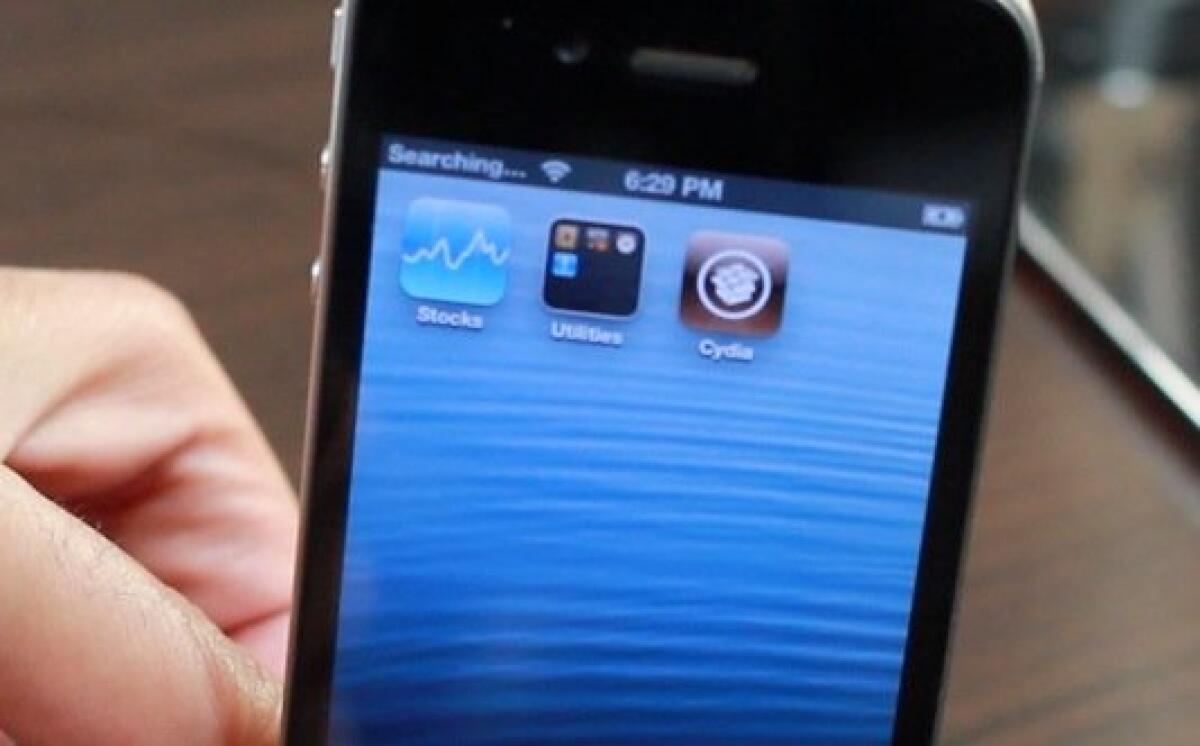
Guida completa per effettuare il jailbreak tethered su iPhone 3GS e iPhone 4 iOS 6
Nella giornata di ieri, Apple ha rilasciato ufficialmente la versione finale di iOS 6 per iPhone, iPad e iPod Touch.
Come abbiamo visto nel nostro articolo dedicato
al momento la procedura di Jailbreak è possibile solo alcuni dispositivi Apple, precisamente su iPhone 4 e iPhone 3GS.
Dopo aver chiarito quali dispositivi possono essere sottoposti a Jailbreak dopo l'aggiornamento ad iOS 6, vediamo insieme come eseguire il Jailbreak di iOS 6 su iPhone 3GS e iPhone 4.
Ricordiamo che si tratta di Jailbreak Tethered, per cui sarà necessario collegare l’iPhone al computer nel caso in cui il dispositivo si spenga o venga riavviato.
Detto questo, iniziamo.
Guida jailbreak tethered su iPhone 3GS e iPhone 4 iOS 6
Attenzione: la procedura al momento funziona solo su Mac.
1. Installa iOS 6 sul tuo dispositivo e scarica il sistema operativo mobile sul tuo computer. Puoi scaricarlo da questo link
2. Ora assicurati che l’iPhone sia collegato al computer e mettilo in modalità DFU
3. Scarica RedSn0w 0.9.13dev4 da questa pagina
4. Lancia RedSn0w, clicca su Extras > Select IPSW e seleziona il firmware scaricato in precedenza
5. Clicca su Back e successivamente su Jailbreak. Assicurati che la voce Install SHSH sia selezionata e clicca su Next.
6. Attendi che la procedura vada a buon fine e, una volta che l’iPhone si sarà riavviato, riportalo alla modalità DFU
7. Ora da RedSn0w seleziona Just Boot e poco dopo vedrai apparire il logo di un ananas sullo schermo. Quando l’iPhone si sarà riavviato, potrai chiudere Redsn0w
Ora bisogna installare manualmente Cydia:
1. Dall’iPhone, vai in Impostazioni > Wi-Fi e clicca sulla freccia blu accanto al nome del router WiFi. Memorizza il tuo IP address (nell’esempio in basso è 10.0.1.27)
2. Ora dal computer collegati alla stessa rete Wi-Fi dell’iPhone e apri il Terminale sul tuo Mac
3. Da qui scrivi ssh [email protected] (ovviamente il numero cambia a seconda del tuo IP address):
4. Dopo pochi secondi sarai collegati in SSH: inserisci la passwor “alpine” e premi invio
5. A questo punto, copia e incolla in Terminale la seguente stringa:
wget -q -O /tmp/cyinstall.sh http://downloads.kr1sis.net/cyinstall.sh && chmod 755 /tmp/cyinstall.sh && /tmp/cyinstall.sh
6. Dopo circa un minuto, l’iPhone si riavvierà e Cydia verrà installato automaticamente. Se compare un errore di permessi in Terminale, ignorao.
Bene, direi che abbiamo concluso.
In questo modo abbiamo:
- eseguito il Jailbreak su iPhone 4 e iPhone 3GS aggiornati ad iOS 6
- installato Cydia manualmente su iOS 6.
Per dubbi, problemi o domande usate i commenti.
👉 Iscriviti al canale WhatsApp di YourLifeUpdated
Ricevi solo le notizie e le guide più importanti, senza spam.
Hai bisogno di aiuto o consigli rapidi?
💬 Supporto diretto: entra nel gruppo Telegram – CLICCA QUI
👥 In alternativa, unisciti al nostro Gruppo Facebook
🔥 Le migliori offerte tech, ogni giorno
💰 Unisciti al gruppo OFFERTE TECH (oltre 16.000 utenti)
Seleziono solo offerte davvero convenienti per farti risparmiare tempo e denaro.
Seguici anche qui:
📰 Google News o Facebook – per non perdere nessuna novità
🎥 YouTube – recensioni oneste, test e guide pratiche
💡 Vuoi risparmiare su Amazon?
🚀 Prova Amazon Prime gratis oppure
🛒 scopri le migliori offerte Amazon di oggi


