
Guida per installare Windows 8 su Mac
Guida completa e video per installare Windows 8 su MacOggi vi segnalo una interessante guida che vi spiegherà passo passo le operazioni da seguire per installare Windows 8 sul vostro Mac.Magari, incur...
 Riccardo Conti
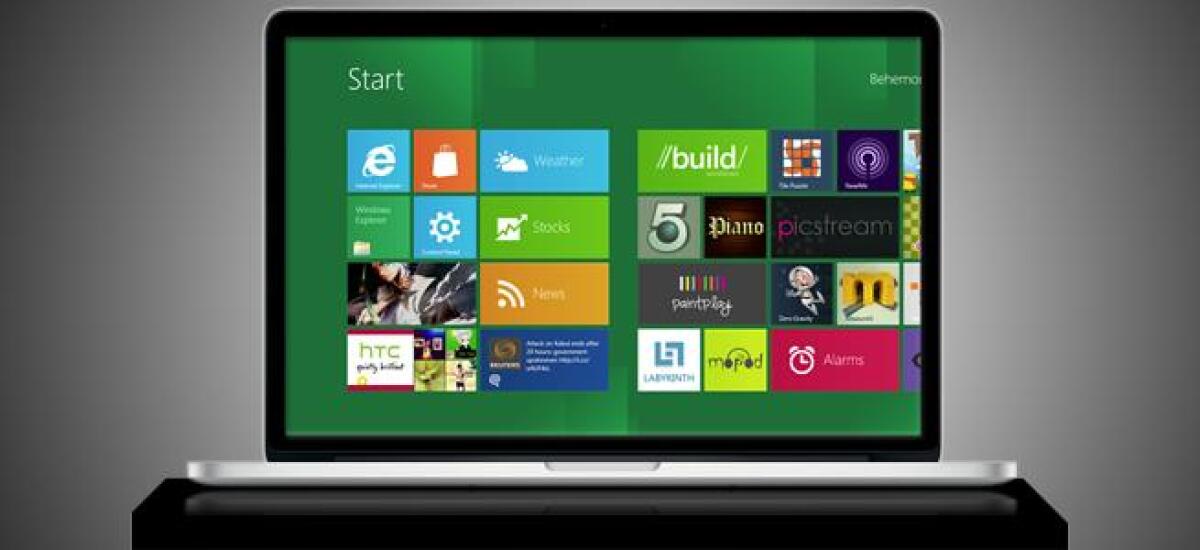
Guida completa e video per installare Windows 8 su Mac
Oggi vi segnalo una interessante guida che vi spiegherà passo passo le operazioni da seguire per installare Windows 8 sul vostro Mac.
Magari, incuriositi dal nuovo OS di Microsoft, avete deciso di provarlo sul vostro computer Apple, ma non sapete come procedere per l'installazione?
Nessun problema, vi spiegheremo come fare per installare Windows 8 su Mac in Dual Boot!

Se avete un Mac e volete provare il nuovo sistema operativo Windows 8 sul vostro OS X, allora questa guida rappresenta tutto ciò di cui avete bisogno.
Come abbiamo detto, infatti, nelle righe che seguono andremo a vedere come avere Windows 8 e Mac OS X sullo stesso computer in Dual Boot. In questo modo potrete sempre selezionare, all'accensione del computer, il sistema operativo da avviare.
Non perdiamo altro tempo e iniziamo subito con la guida.
Guida per installare Windows 8 su Mac
PREMESSA: assumetevi tutte le responsabilità di ciò che fate.
STEP 1 - Requisiti:
Prima di procedere all’installazione di Windows 8 su Mac, vediamo nel dettaglio cosa ci occorre.
Avremo bisogno di:
immagine disco ISO di Windows 8, che andrà salvata sul Mac
una penna USB abbastanza capiente almeno 10GB
Mac con l’ultima versione di BootCamp (cioè la 4.0)
circa 20GB di spazio libero da dedicare alla partizione BootCamp.
Se avete tutto potete proseguire con la guida.
STEP 2 - Creazione del Dual Boot:
Per poter creare la partizione (cioè lo spazio di disco fisso da dedicare a Windows 8), basterà ricorrere all'AssistenteBootCamp.
Di cosa si tratta? Semplicemente è un potente ma utile programma che consente di eseguire Windows sul Mac.
Per procedere cerchiamo dalla barra Spotlight l’Assistente BootCamp oppure basterà seguire questo percorso
- Applicazioni > Cartella Utility > Assistente BootCamp
Una volta trovato il programma, apriamolo e apparirà questa schermata:

Andiamo avanti.
Nella schermata successiva dovremo selezionare tutte le opzioni presenti, ovvero:
- crea un disco per installare Windows 7
- scarica l’ultimo software di supporto per Windows
Ovviamente noi non installeremo Windows 7, ma Windows 8, ma non cambia niente.
Una volta che il vostro computer leggerà il disco, BootCamp vi chiederà di dare lo spazio alla vostra partizione, che, come abbiamo detto, sarà lo spazio da dedicare a Windows 8. Impostate circa 20GB (minimo).

Ora possiamo riavviare il nostro Mac e procedere con la classica installazione di Windows.
STEP 3
Questo passaggio viene mostrato in video:
Dopo che l’installazione di Windows 8 sarà terminata, dovete fare questa ultima operazione.
- Andate in Preferenze Sistema >Disco di Avvio
e selezionate il sistema operativo che si aprirà di Default all'accensione del computer. In questo modo potrete fare in modo che, alla prima accensione, venga avviato Windows 8 oppure Mac OS X, in base alle vostre esigenze o preferenze.
Come avete visto, tutto risulta abbastanza semplice, veloce e immediato, senza particolari complicazioni.
Ora che avete provato entrambi i sistemi operativi, quale preferite tra i due? Meglio Mac OS X o Windows 8? Fatecelo sapere nei commenti!
👉 Iscriviti al canale WhatsApp di YourLifeUpdated
Ricevi solo le notizie e le guide più importanti, senza spam.
Hai bisogno di aiuto o consigli rapidi?
💬 Supporto diretto: entra nel gruppo Telegram – CLICCA QUI
👥 In alternativa, unisciti al nostro Gruppo Facebook
🔥 Le migliori offerte tech, ogni giorno
💰 Unisciti al gruppo OFFERTE TECH (oltre 16.000 utenti)
Seleziono solo offerte davvero convenienti per farti risparmiare tempo e denaro.
Seguici anche qui:
📰 Google News o Facebook – per non perdere nessuna novità
🎥 YouTube – recensioni oneste, test e guide pratiche
💡 Vuoi risparmiare su Amazon?
🚀 Prova Amazon Prime gratis oppure
🛒 scopri le migliori offerte Amazon di oggi


