Installare macOS Tahoe su Mac non supportati: guida OCLP 3.0
Come installare macOS Tahoe su Mac non supportati con OpenCore Legacy Patcher 3.0: Mac compatibili, guida passo passo, limiti e consigli
 Riccardo Conti
Apple ha deciso che il tuo Mac è troppo vecchio per macOS Tahoe? Non è detto che l'ultima parola spetti a Cupertino.
macOS Tahoe è l'ultima versione di macOS per i Mac Intel, ma Apple la supporta solo su alcuni modelli del 2019 e del 2020, mentre i Mac con Apple Silicon sono già passati a macOS Golden Gate.
Per tutti gli altri c'è una via d'uscita che si chiama OpenCore Legacy Patcher 3.0: con questo strumento puoi installare macOS Tahoe su Mac non supportati, compresi modelli usciti più di quindici anni fa.
Prima di entusiasmarti, però, c'è una cosa da sapere. OCLP 3.0.0 è ancora in fase di release candidate, quindi durante l'installazione potresti incontrare qualche difficoltà e, una volta dentro, qualche bug. In cambio ottieni nuove funzioni e un browser aggiornato su un computer che Apple ha già messo da parte.
Vediamo allora come funziona, quali Mac sono compatibili e, soprattutto, se ne vale davvero la pena.
Cos'è OpenCore Legacy Patcher
Alla base di tutto c'è OpenCore, un bootloader open source pubblicato sul GitHub di acidanthera.
In parole semplici, è un programma che si carica prima del sistema operativo e ti permette di scegliere quale sistema avviare. Chi conosce il mondo Hackintosh lo avrà già sentito nominare, perché lì serve a installare macOS su PC non Apple. In questa guida, però, parliamo solo di Mac originali.
Il segreto di OCLP sta nel modo in cui lavora: invece di modificare i file su disco, inietta e applica le patch direttamente in memoria. È proprio questo, secondo la pagina GitHub del progetto, a garantire prestazioni quasi native anche su hardware non supportato. E la buona notizia è che non devi essere un esperto: basta saper usare macOS.
Quali versioni di macOS puoi installare
OpenCore Legacy Patcher permette di installare qualsiasi versione da macOS Big Sur a macOS Tahoe. Il supporto a Tahoe è la grande novità della 3.0.0, visto che le build precedenti si fermano a macOS Sequoia.
Nello specifico, la versione attuale è pensata per macOS Tahoe 26.7, 26.7.1 e 26.7.2. Inutile invece sperare in macOS Golden Gate: il supporto non è previsto né fattibile, perché il sistema gira solo su Apple Silicon.
Se il tuo obiettivo è una versione ancora più vecchia, esistono altre strade: il Catalina patcher di dosdude1 e NexPostFacto, pensato per i Mac che ufficialmente non arrivano nemmeno a macOS Mavericks, come il primo iMac Intel del 2006.
Ma torniamo a Tahoe, perché la domanda che ti stai facendo è un'altra: il mio Mac è compatibile?
Quali Mac possono installare macOS Tahoe con OCLP
Secondo la pagina GitHub di OpenCore Legacy Patcher, questi sono i Mac non supportati su cui puoi intervenire:
MacBook da 12 e 13 pollici, dalla fine del 2008 al 2017
MacBook Air da 11 e 13 pollici, dalla fine del 2008 al 2017
MacBook Pro da 13, 15 e 17 pollici, dall'inizio del 2008 al 2017
Mac mini dall'inizio del 2009 al 2014
iMac da 20 a 27 pollici, da metà 2007 al 2019
Mac Pro dall'inizio del 2008 al 2013
Xserve dall'inizio del 2009 al 2011
La lista è lunga, ma qualche asterisco c'è. Gli iMac di metà 2007 funzionano solo con un upgrade della CPU a un Intel Core 2 Duo T9300 da 2,5 GHz o T9500 da 2,6 GHz, mentre gli iMac 2019 per ora non avviano Tahoe in modo predefinito, anche se il problema è in lavorazione.
Il fattore che cambia tutto: la GPU Metal
C'è poi un dettaglio che ritroverai lungo tutta la guida, quindi conviene chiarirlo subito.
Metal è il framework di Apple che sfrutta la GPU per la grafica e i calcoli, ed è usato ovunque nelle versioni recenti di macOS. Il problema è che i Mac precedenti al 2012 di solito non hanno una GPU compatibile con Metal. OCLP li supporta comunque, ma con rallentamenti e problemi di interfaccia, come l'app Foto che non si carica. Per gli iMac dal 2009 a metà 2011 e per gli Xserve del 2008 e 2009 è quindi consigliato passare a una scheda grafica compatibile con Metal.
I Mac esclusi per colpa del chip T2
Paradossalmente, alcuni dei Mac Intel più recenti restano fuori.
Per un problema legato al chip di sicurezza T2, tutti i MacBook Pro e MacBook Air del 2018 e 2019 e l'iMac Pro 2017 non possono passare né a Tahoe né a Sequoia con OCLP 3.0.0. Per ora, questi modelli restano bloccati su versioni più vecchie di macOS.
Se il tuo Mac è nella lista giusta, è il momento di prepararlo.
Come preparare il Mac prima dell'installazione
Il primo passo è sempre lo stesso: fai un backup dei dati più importanti, su un SSD esterno, una chiavetta USB, una scheda SD abbastanza capiente, un hard disk meccanico o un servizio cloud.
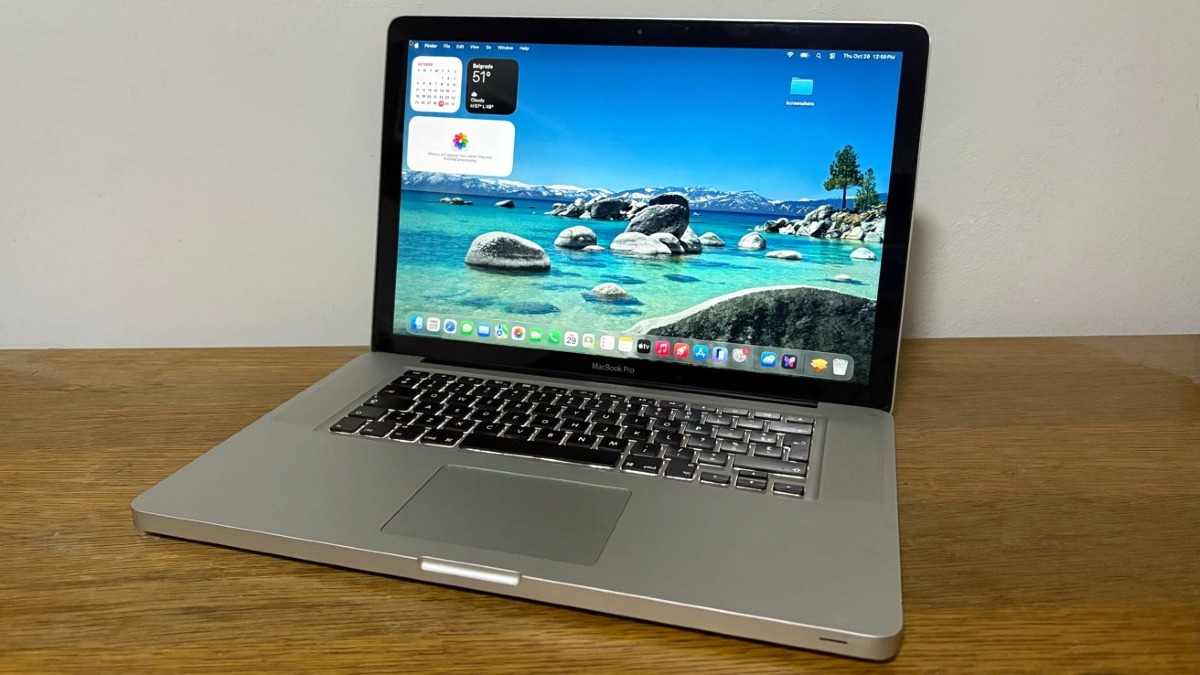
Subito dopo, aggiorna il Mac all'ultima versione di macOS ufficialmente supportata. Su un MacBook Pro unibody del 2012, per esempio, significa installare macOS Catalina.
Se puoi, approfitta anche per dare una spinta all'hardware. Su alcuni modelli si possono sostituire RAM, archiviazione, CPU e GPU, e per Tahoe l'ideale è avere almeno 8 GB di RAM e un SSD interno.
Attenzione ai Fusion Drive, molto diffusi negli iMac Intel base degli anni 2010: Apple li ha abbandonati con Tahoe e nemmeno OCLP 3.0.0 li supporta, quindi l'unica soluzione è sostituirli con un SSD.
Restano gli ultimi accessori.
Se hai un MacBook Pro del 2008 o del 2009, durante l'installazione tastiera e trackpad integrati non funzionano: ti servono tastiera e mouse cablati compatibili USB 1.1. La tastiera Apple cablata A1243 fa al caso tuo, e ha anche porte USB-A laterali a cui collegare il mouse.
Se il Mac ha una porta Ethernet, collegalo via cavo, perché su molti modelli il Wi-Fi richiede patch che arrivano solo a installazione finita.
Infine, procurati una chiavetta USB da almeno 32 GB o un SSD esterno: lì creerai l'installer di macOS Tahoe.
Download di OCLP e del Kernel Debug Kit
Ora che il Mac è pronto, servono i file giusti.

Scarica OpenCore Legacy Patcher 3.0.0 dalla sezione Releases del GitHub di Dortania: nell'area Assets trovi il file OpenCore-Patcher.pkg, da scaricare e installare come qualsiasi altra app.
In teoria basterebbe questo, ma sulla maggior parte dei Mac datati ti servirà anche il Kernel Debug Kit (KDK) di Apple, indispensabile per applicare le patch dopo l'installazione.
Sempre sul GitHub di Dortania trovi i KDK per macOS 26.7, 26.7.1 e 26.7.2: scarica il file DMG della versione che vuoi installare e salvalo su un'unità separata. Il motivo è semplice: appena installato Tahoe il Wi-Fi non funzionerà, e scaricarlo in quel momento potrebbe essere impossibile.
Come creare l'installer avviabile di macOS Tahoe

Collega la chiavetta o l'SSD esterno e apri OCLP. Al primo avvio la versione 3.0.0 mostra una schermata dei crediti: scorri fino in fondo e clicca su Continue.

Nella schermata principale scegli Create macOS Installer, poi Download macOS Installer per scaricare il sistema direttamente dall'app. Se preferisci, puoi usare un installer già scaricato: i link diretti si trovano sul sito di Mr. Macintosh.

Dall'elenco seleziona macOS Tahoe 26.7, 26.7.1 o 26.7.2, la stessa versione del KDK che hai scaricato.

Quando OCLP te lo chiede, indica l'unità esterna e conferma con Yes la cancellazione dei dati. La creazione dell'installer richiede un po' di tempo, che dipende dalla velocità dell'unità.

Al termine, il patcher ti chiederà se vuoi installare OpenCore sull'unità: rispondi Yes, altrimenti l'installer non si avvierà.

Una volta pronta la configurazione, clicca su Install to disk, seleziona l'unità esterna (mai il disco principale del Mac) e poi la sua partizione EFI.

Collega le periferiche cablate, se ti servono, e clicca su Reboot. Il bello sta per cominciare.
Installare macOS Tahoe passo dopo passo

Appena il Mac si accende, tieni premuto il tasto Option (Alt). Nella schermata di avvio seleziona EFI Boot con le frecce e premi Invio, poi nella schermata successiva scegli Install macOS Tahoe.

Se hai un MacBook Pro 2008 o 2009, da qui in avanti userai tastiera e mouse cablati.
L'installazione è quella che conosci già: accetti la licenza e scegli il disco interno come destinazione. Così facendo mantieni dati, app e impostazioni. Se invece vuoi partire da zero, puoi prima cancellare o partizionare il disco con Utility Disco.
Durante il processo il Mac si riavvia più volte, e le ventole potrebbero girare a pieno regime: è tutto normale, l'importante è non toccare nulla finché non ha finito.
La configurazione iniziale e il blocco da conoscere
Con un'installazione pulita ti ritroverai nell'assistente di configurazione, dove creare l'account locale. Su molti Mac datati questa fase è davvero lenta, al punto che il sistema sembra bloccato, ma con un po' di pazienza si arriva in fondo. Account Apple e iCloud li configurerai più tardi, perché potresti non avere connessione, e anche questo non è un guasto.
C'è però un intoppo che incontrerai quasi certamente: alla schermata degli aggiornamenti automatici, dopo aver scelto l'opzione, l'assistente si congela.

Secondo gli sviluppatori di OCLP la colpa è della schermata "Hello" che dovrebbe comparire subito dopo, perché richiede Metal e non può caricarsi senza le patch. La soluzione è uno spegnimento forzato: tieni premuto il tasto di accensione per cinque secondi e poi riaccendi normalmente.
Fatto? Allora probabilmente ti sei accorto che il Mac è lentissimo. Niente paura, è previsto.
Root patch: il passaggio che rende Tahoe davvero utilizzabile
Le root patch sono le modifiche che attivano l'accelerazione grafica Metal, la retroilluminazione della tastiera, tastiera e trackpad integrati e altre funzioni, a seconda del modello. Le release candidate di OCLP 3.0.0 non le applicano in automatico, ed ecco spiegati la lentezza, i glitch grafici e il classico Dock grigio. Sui MacBook Pro 2008 e 2009, in più, tastiera e trackpad integrati non funzionano ancora.
È qui che entra in gioco il KDK che hai messo da parte.

Trasferisci OpenCore-Patcher.pkg e il Kernel Debug Kit sul disco con Tahoe e installali entrambi.
Se il sistema si rifiuta di aprire il KDK, vai in Impostazioni di Sistema > Privacy e sicurezza e consentine l'apertura manualmente.
Di solito OCLP si accorge da solo delle patch mancanti e te lo segnala: clicca su OK e poi su Reboot.

Se l'avviso non compare, apri l'app e scegli Post-Install Root Patch. Se la descrizione riporta qualcosa di diverso da "Revert first to update or reinstall OCLP", clicca su Start Root Patching.


Il patcher riconosce il tuo Mac, applica le patch necessarie e ti chiede di riavviare.

Al riavvio, Dock grigio e problemi grafici saranno solo un ricordo.
Installare OpenCore sul disco interno
Manca ancora un dettaglio importante.
In questo momento il Mac si avvia grazie a OpenCore presente sull'unità esterna, che quindi deve restare sempre collegata. Per renderlo indipendente devi installare OpenCore sul disco interno, lo stesso su cui hai installato Tahoe.
Anche qui OCLP di solito ti avvisa da solo: clicca su OK e lascia che crei la configurazione.

Se l'avviso non arriva, scegli Build and Install OpenCore dall'app.

Poi clicca su Install to disk, seleziona questa volta il disco interno e la sua EFI.

Espelli l'unità esterna e riavvia: tieni premuto Option, scegli EFI Boot e il Mac partirà direttamente dal disco interno.
Prima di goderti il nuovo sistema, però, c'è un'ultima impostazione da cambiare. Ed è più importante di quanto sembri.
Disattiva subito gli aggiornamenti automatici
Vai in Impostazioni di Sistema > Generali > Aggiornamento software, clicca sulla "i" accanto ad Aggiornamenti automatici e disattiva tutte le opzioni.


In questo modo eviti che il Mac installi da solo un aggiornamento incompatibile con la versione di OCLP che stai usando, mandando all'aria tutto il lavoro fatto.
Come va macOS Tahoe su un Mac vecchio
Arriviamo alla domanda che conta: come gira? La risposta, ancora una volta, dipende da Metal.
Sui Mac con GPU compatibile Metal l'avvio è veloce più o meno quanto su Sequoia, anche se serve circa un minuto perché tutti gli elementi dell'interfaccia si carichino.
Su un MacBook Pro 2012 le prestazioni sono in linea con Sequoia, forse persino migliori, e il sistema è perfettamente utilizzabile. Naturalmente molto dipende dall'hardware e dagli eventuali upgrade.
Sui Mac senza Metal, come i MacBook Pro 2008 e 2009, il discorso cambia parecchio. Anche con SSD e 8 GB di RAM devi aspettare circa cinque minuti prima che Tahoe sia utilizzabile, e anche dopo alcune app ed elementi dell'interfaccia impiegano minuti a caricarsi. Si può usare, sì, ma serve una pazienza da santi.
E le prestazioni non sono l'unico compromesso, perché alcune delle novità più chiacchierate su questi Mac semplicemente non arrivano.
Niente Apple Intelligence, Siri AI e iPhone Mirroring

La rinuncia più pesante è Apple Intelligence, la suite di funzioni di intelligenza artificiale generativa che permette di modificare testi e immagini e riassumere email e conversazioni.
Non è disponibile su nessun Mac Intel, nemmeno su quelli supportati ufficialmente, perché manca una NPU: solo i Mac con chip M1 o successivi integrano la Neural Engine. Sui Mac con OCLP, quindi, niente funzioni AI né di Tahoe né di Sequoia. Lo stesso vale per Siri AI, disponibile solo su macOS 27 e quindi riservata ad Apple Silicon, senza alcun segnale di un possibile arrivo su Intel.

Salta anche iPhone Mirroring, la funzione introdotta con Sequoia per vedere lo schermo dell'iPhone sul Mac e trascinare file tra i due dispositivi. Sui Mac Intel richiede il chip T2, che la maggior parte dei modelli supportati da OCLP non ha. E i Mac che invece ce l'hanno, come abbiamo visto, non possono installare Tahoe né con OCLP né ufficialmente.
I limiti specifici dei Mac senza Metal
Su questi modelli OCLP applica root patch dedicate che permettono di usare Tahoe senza problemi gravi, ma qualche funzione va comunque persa per strada.
Tiled windows e Stage Manager possono dare problemi, Journal funziona solo in parte e va in crash quando crei una nuova voce, mentre Giochi e Mappe si chiudono appena aperte. Anche Foto e Meteo potrebbero non funzionare a dovere.
C'è poi una curiosità: i nuovi sfondi di Tahoe rallentano parecchio i Mac senza Metal, ma basta tornare ai vecchi sfondi o usare OCLP 3.0.0 RC5 per risolvere.
Su alcuni modelli, infine, le web view non funzionano, quindi la schermata dei crediti di OCLP potrebbe non caricarsi, anche se puoi saltarla prima di applicare le patch grafiche.
Qualche grana tocca anche ai Mac con Metal: l'iMac 2019 non riesce ad avviare Tahoe e il MacBook 12" del 2015 soffre di grafica corrotta. Su un MacBook Pro 2012 è emerso inoltre un problema ricorrente con tastiera e trackpad che smettono di rispondere al login dopo lo stop, risolvibile solo temporaneamente con un riavvio forzato.
L'elenco completo dei problemi noti è sulla pagina GitHub di OCLP e, trattandosi di una release candidate, è probabile che molti vengano corretti.
Detto di cosa manca, vediamo cosa invece porti a casa.
Liquid Glass, app Telefono e Safari aggiornato: cosa guadagni

La novità che salta subito all'occhio è Liquid Glass, il nuovo design presentato alla WWDC 2026.
Dopo anni di estetica piatta, da Yosemite a Sequoia, l'interfaccia si riempie di elementi arrotondati con effetto vetro: lo vedi dall'orologio della schermata di blocco alla barra dei menu, dal Centro di controllo fino al Dock. Le finestre hanno angoli più morbidi e pulsanti e cursori animazioni più elastiche. Tutto questo ha un costo, con caricamenti più lunghi e un leggero impatto sulle prestazioni, ma niente che renda il sistema inutilizzabile.
Meno convincente la vista App, che prende il posto di Launchpad come una sorta di libreria delle applicazioni: si carica più lentamente, rende più difficile trovare quello che cerchi e a volte mostra alcune app di sistema due volte.

Le sorprese più piacevoli arrivano dalle tre nuove app.
Telefono ti permette di fare chiamate dal Mac anche senza Metal, persino su modelli del 2009, ed è forse la cosa più sorprendente di tutta l'operazione. Giochi raccoglie la tua libreria di videogiochi con accesso ad Apple Arcade e integrazione con Game Center, anche se su hardware datato servirà a poco, mentre Journal è un diario digitale simile a Note, sincronizzato con iCloud. Queste ultime due, però, funzionano solo sui Mac con GPU Metal.
A mettere tutti d'accordo ci pensano Safari 26 e Safari 27, che girano su qualsiasi Mac e portano l'ultima versione di WebKit. Sembra un dettaglio, ma per un Mac vecchio è una vera boccata d'aria, perché i browser datati sono spesso il motivo per cui i siti moderni non si caricano.
Se vuoi approfondire, il punto di riferimento è la pagina GitHub ufficiale di Dortania, con una guida dettagliata e i problemi noti di ogni modello. Tieni conto che, essendo ancora in fase RC, il team non offre assistenza sull'installazione di Tahoe.
Se preferisci seguire tutto in video, trovi tutorial dedicati sui canali di Mr. Macintosh e Anson Alexander.
Allora, conviene installare macOS Tahoe su un Mac non supportato?
Se hai un Mac del 2012 o successivo con GPU Metal, la risposta è sì, e con convinzione. Installare macOS Tahoe con OpenCore Legacy Patcher significa regalare al tuo computer qualche anno di vita in più: sempre più app di terze parti richiederanno questa versione, il nuovo Safari ti riapre le porte del web moderno e Liquid Glass ti fa sentire su un Mac molto più recente di quello che è. Il tutto con prestazioni che, su questi modelli, non hanno nulla da invidiare a Sequoia.
Con un Mac senza Metal, invece, il discorso è diverso. Senza Journal, Giochi e Mappe, e con attese di minuti per qualsiasi cosa, ti resta poco più di Safari 27 e dell'app Telefono. Se la curiosità è troppa, installa Tahoe su un volume o una partizione separata, ma sappi che per questi computer, soprattutto con CPU dual core, macOS Monterey resta di gran lunga la scelta più sensata. Perché a volte il modo migliore per far vivere a lungo un vecchio Mac non è spingerlo al limite, ma dargli il sistema giusto.
👉 Iscriviti al canale WhatsApp di YourLifeUpdated
Ricevi solo le notizie e le guide più importanti, senza spam.
Hai bisogno di aiuto o consigli rapidi?
💬 Supporto diretto: entra nel gruppo Telegram – CLICCA QUI
👥 In alternativa, unisciti al nostro Gruppo Facebook
🔥 Le migliori offerte tech, ogni giorno
💰 Unisciti al gruppo OFFERTE TECH (oltre 16.000 utenti)
Seleziono solo offerte davvero convenienti per farti risparmiare tempo e denaro.
Seguici anche qui:
📰 Google News o Facebook – per non perdere nessuna novità
🎥 YouTube – recensioni oneste, test e guide pratiche
💡 Vuoi risparmiare su Amazon?
🚀 Prova Amazon Prime gratis oppure
🛒 scopri le migliori offerte Amazon di oggi
Fact Check
Prima della pubblicazione, la redazione ha verificato e consultato le fonti elencate di seguito per garantire l'accuratezza delle informazioni riportate.
Fonte:
Verificato il: 05 novembre 2026