
iPhone ed iPad lenti dopo aver aggiornato ad iOS 11? Ecco la soluzione
Avete aggiornato il vostro iPhone o iPad all'ultima versione di iOS 11 ma ora sono diventati lenti? Ecco alcune soluzioni efficaciiOS 11 provoca vistosi rallentamenti ad alcuni iPhone ed iPad. Le vari...
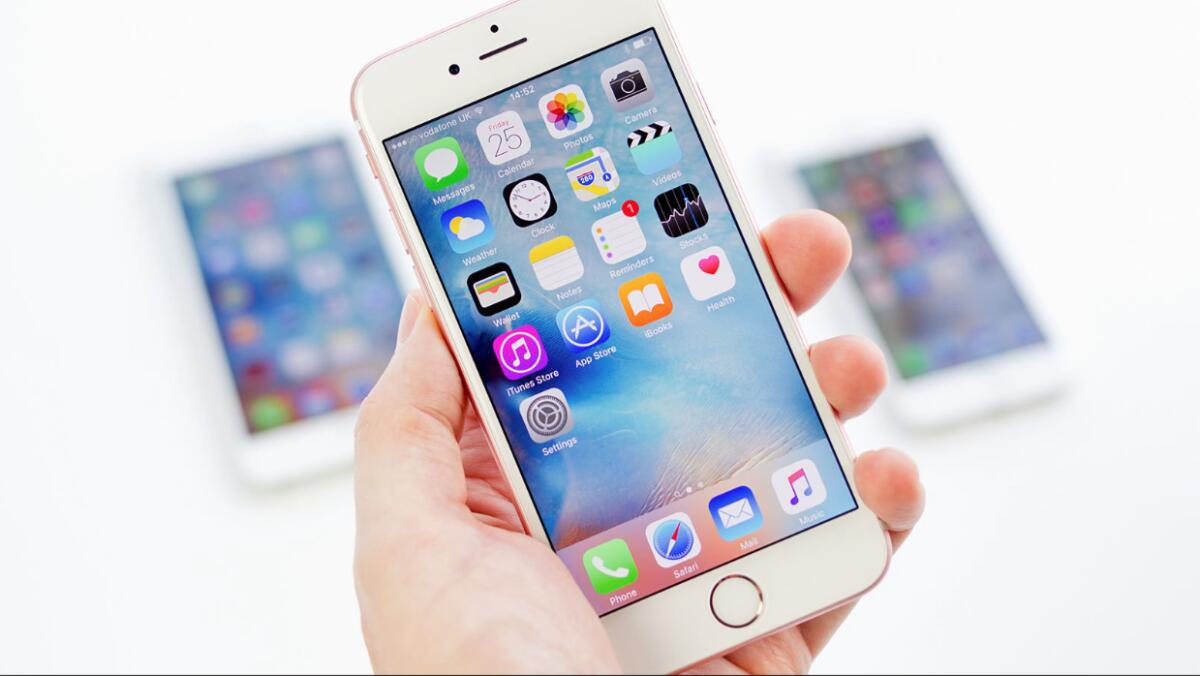
Avete aggiornato il vostro iPhone o iPad all'ultima versione di iOS 11 ma ora sono diventati lenti? Ecco alcune soluzioni efficaci
iOS 11 provoca vistosi rallentamenti ad alcuni iPhone ed iPad. Le varie soluzioniIn diversi forum e siti internet, molti possessori di iPhone ed iPad che hanno aggiornato l'ultima versione di iOS, la numero 11, stanno notando gravi rallentamenti nell'utilizzo quotidiano con notevoli problemi di usabilità del dispositivo.
La problematica dei rallentamenti di iOS 11 non sono solo su dispositivi vecchi come iPhone 6 ma sembrerebbe che anche gli ultimi iPhone 7 soffrano di alcuni problemi di gioventù a livello software.
I consigli che vi diamo non sono trucchi incredibili da eseguire ma sono semplici consigli che vi aiuteranno a velocizzare il vostro iPhone o iPad dopo l'aggiornamento ad iOS 11.
Velocizzare iPhone o iPad dopo aggiornamento ad iOS 11
- Attendere Dopo aver finito l'aggiornamento ad iOS 11, aspettate un paio di ore prima di usare il vostro dispositivo Apple, il tempo che iOS finisca di scaricare gli aggiornamento in background.
- Liberate spazio Avere i dati che vi servono e cancellare o fare un backup di quelli non necessari può sicuramente giovare al processore che non deve sforzare di ricercare tra migliaia di file.
- Disabilitare le funzioni che non usate Ad esempio l'effetto movimento o le trasparenze ed effetti se sono troppe, disabilitatele andando nel menu Accessibilità.
- Disattivare Refresh app in background iOS continua ad aggiornare le app in background, ma almeno selettivamente potremo disattivare questo sistema andando in Impostazioni -> Generali -> Aggiorna app in background.
- Disattivare aggiornamenti app automatici Da Impostazioni -> iTunes e spostando il pulsante su disattiva di aggiornamenti che la trovate sotto la voce Download Automatici.
- Disattivare localizzazione Se l'avete attivata sappiate che consuma abbastanza risorse anche se è sempre consigliato attivarlo per evitare problemi se lo perdete o ve lo rubano. La disattivate andando in Impostazioni -> Privacy ed infine su Localizzazione.
- Ripristina le impostazioni Se noti ancora problemi fai un reset delle sole impostazioni, così app e dati restano ma si resettano solo i dati.
- Inizializza il dispositivo Infine se proprio non risolvi fai un reset da fabbrica così ripartirà da zero senza i vostri dati (quindi fatevi un backup) e vedere se così si risolve.
Se nessuno di questi metodi funziona allora quasi sicuramente Apple è già a conoscenza delle problematiche e quindi a breve verrà distribuito un aggiornamento correttivo.
👉 Iscriviti al canale WhatsApp di YourLifeUpdated
Ricevi solo le notizie e le guide più importanti, senza spam.
Hai bisogno di aiuto o consigli rapidi?
💬 Supporto diretto: entra nel gruppo Telegram – CLICCA QUI
👥 In alternativa, unisciti al nostro Gruppo Facebook
🔥 Le migliori offerte tech, ogni giorno
💰 Unisciti al gruppo OFFERTE TECH (oltre 16.000 utenti)
Seleziono solo offerte davvero convenienti per farti risparmiare tempo e denaro.
Seguici anche qui:
📰 Google News o Facebook – per non perdere nessuna novità
🎥 YouTube – recensioni oneste, test e guide pratiche
💡 Vuoi risparmiare su Amazon?
🚀 Prova Amazon Prime gratis oppure
🛒 scopri le migliori offerte Amazon di oggi


