
La guida definitiva ad ESign per installare app senza limiti
Guida ESign per installare app su iPhone e iPad senza limiti, senza scadenza, senza revoke e senza rinnovi. Installa tutto quello che vuoi con ESign su iOS
 Riccardo Conti
ESign download iOS, la guida definitiva senza limiti, senza revoke, senza rinnovo app
Oggi voglio condividere con tutti i lettori di YourLifeUpdated una super guida che spiega come sfruttare al massimo ESign per installare un numero infinito di app, giochi e programmi su iPhone e iPad senza alcun limite.
Come probabilmente saprai, ESign permette di installare app e programmi su iOS senza passare da App Store e in modo gratuito, ma ha parecchi limiti, come ad esempio:
- un numero massimo di app che possiamo installare gratis
- le app smettono di funzionare all'improvviso, a causa del revoke del certificato
- ogni 7 giorni bisogna signare o rinnovare il certificato delle app (resigning), altrimenti smettono di funzionare
Insomma, come ho detto ESign è sicuramente un metodo molto comodo per installare liberamente app e programmi su iOS, ma al tempo stesso ha qualche limite di troppo.
Certo, è sempre possibile aggirare questi limiti usando i tanti siti a pagamento per installare IPA su iPhone senza Jailbreak, ma so bene che molti lettori non hanno nessuna intenzione di spendere un solo centesimo per queste operazioni.
Ecco, dunque, il motivo di questa nuovissima guida, che spiega come aggirare tutti i limiti di ESign.
La guida funziona su qualsiasi versione di iOS (anche iOS 18), non richiede un computer, non ci sono limiti di app, le app installate non scadono e non vanno rinnovate ogni 7 giorni, il tutto GRATIS.
Non ci credi? Nessun problema, leggi la guida, provala e scoprirai che la procedura funziona alla perfezione.
Ma ora basta con le chiacchiere, iniziamo con la guida!
La guida definitiva ad ESign per installare app senza limiti
PREMESSE
- Ho provato e testato personalmente la guida, ma esegui tutto a tuo rischio e pericolo, assumendoti tutte le responsabilità del caso
- Questo metodo utilizza un DNS per bloccare il controllo di Apple per scoprire se un certificato è revocato. Se il DNS viene disattivato o viene attivato un altro DNS o una VPN, la guida smetterà di funzionare causando un errore come quello che vedi di seguito
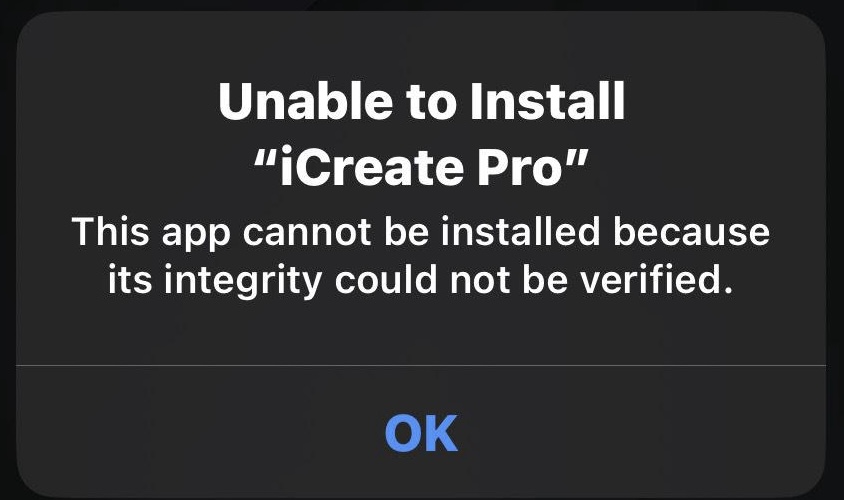
- se hai utilizzato Scarlet in passato, è molto probabile che tu sia finito nella lista nera dei certificati, quindi vedrai l'errore che trovi qui sopra e al momento non c'è nessun modo per aggirare questo problema
- c'è un bug noto di ESign durante l'importazione manuale dei file che causa il blocco del funzionamento di tutte le app (non si caricano quando si aprono le app). Non ti preoccupare, c'è una soluzione semplice a questo problema. Per risolvere fai un hard reset del telefono: premi il tasto volume su, poi giù e tieni premuto il tasto di accensione finché il telefono non si riavvia
- l'uso del DNS blocca il funzionamento dei servizi specifici di Apple, in particolare la possibilità di aggiornare il dispositivo. Se vuoi fare un aggiornamento è necessario disabilitare/eliminare il DNS ed eliminare tutte le app caricate con ESign. A quel punto potrai aggiornare il dispositivo. Una volta terminato l'aggiornamento, fai un backup e ripristinar il dispositivo in modo da eliminare la lista nera dopo aver disabilitato il DNS. Dopodiché potrai rifare l'intera guida dall'inizio
GUIDA
Installa DNS anti revoke da qui: https://raw.githubusercontent.com/toasty-dev/Khomod/main/khomod.mobileconfig (clicca su Consenti quando richiesto).
Successivamente vai nelle Impostazioni di iOS > Profilo scaricato (in alto) > e installa il DNS appena scaricato. Se hai altri DNS o VPN installati su iPhone o iPad, disattivali.
Ora scarica ESign da questo link: https://khoindvn.bio.link. Scorri la pagina fino in fondo, ci saranno vari link per ESign, provali tutti finché non trovi quello che funziona).
IMPORTANTE: non cliccare su ESign Live, usa gli altri link in pagina ma non quello (vedi immagine qui sotto).
NOTA: ti chiederà di aprire la pagina su iTunes, tu acconsenti.
ATTENZIONE: capirai che il link ha funzionato quando vedrai l'icona azzurra di ESign nella home del tuo dispositivo iOS. Se l'icona non diventa azzurra, prova tutti i vari link fino a quando non diventa azzurra.
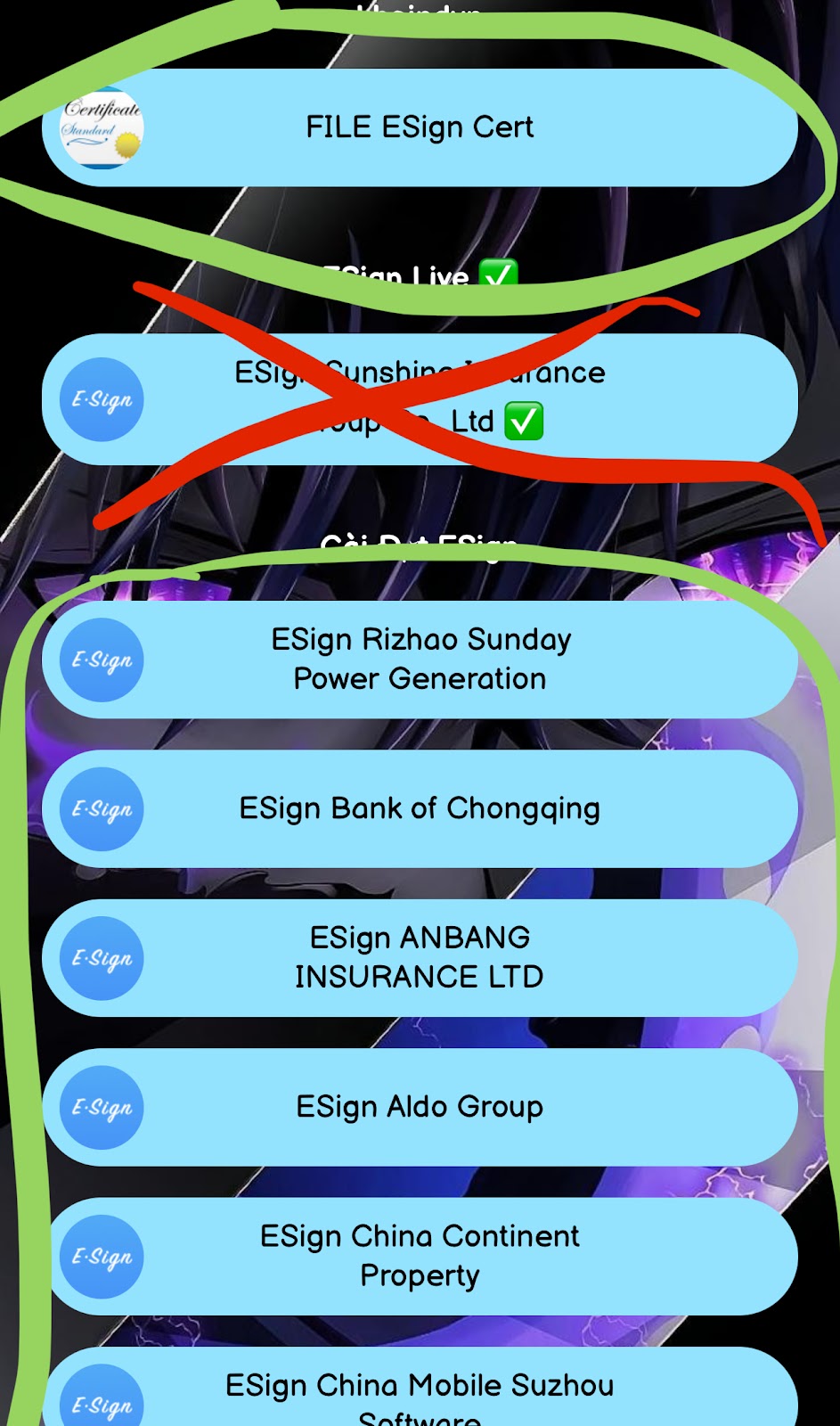
Quando compare l'icona azzurra di ESign nella homepage di iOS, scarica i file FILE ESign Cert che trovi al sito indicato in precedenza. Il file contiene i certificati revocati, che saranno necessari per installare le nostre app.
Per scaricarli clicca su FILE ESign Cert e nella pagina che si apre clicca su Salva su File.
Ora vai nelle Impostazioni di iOS > Generali > VPN e gestione dispositivo e autorizza il certificato di ESign, che troverai alla voce App Aziendale.
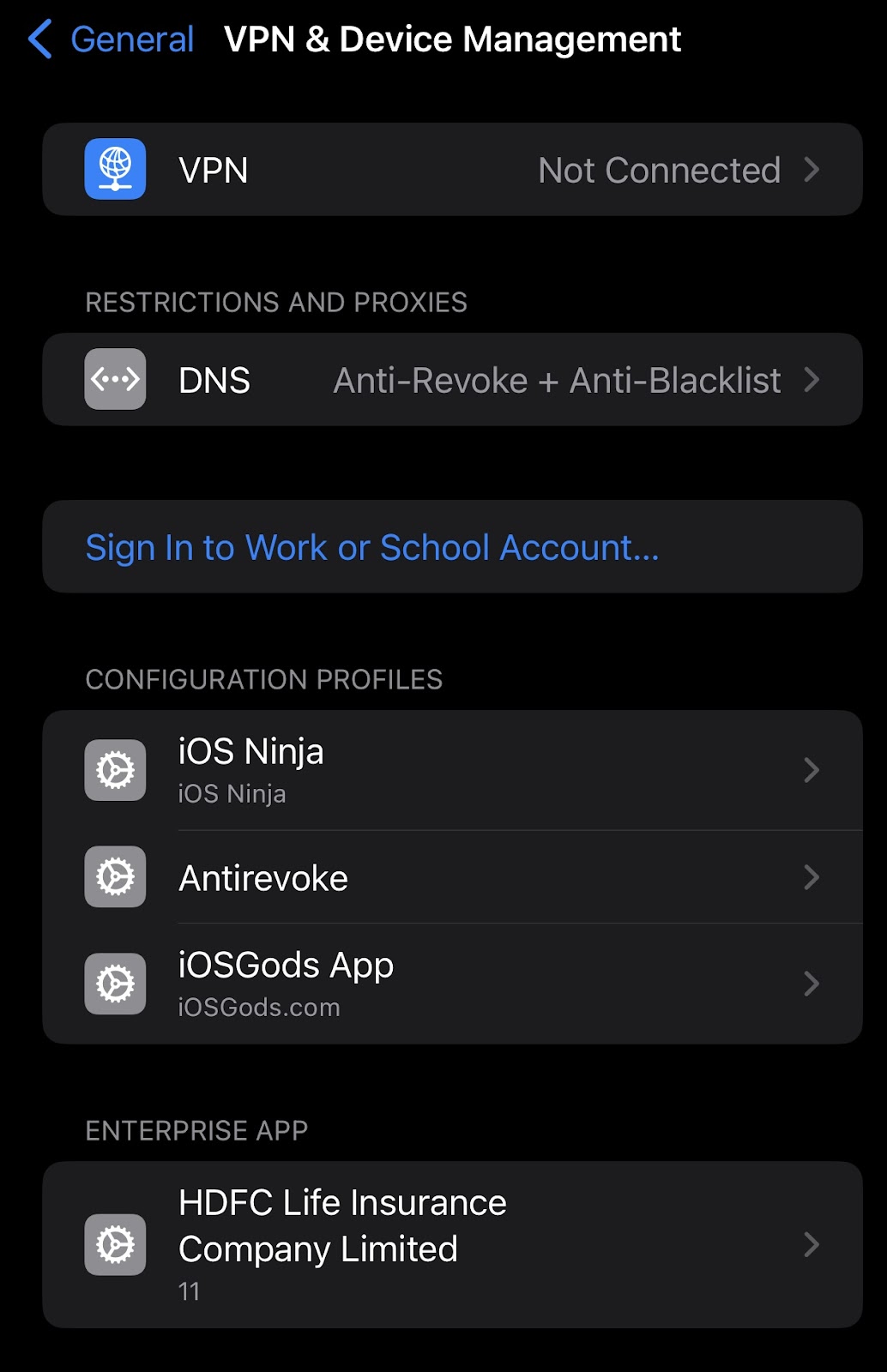
Ora avvia ESign, accetta le condizioni, clicca sui 3 puntini in alto a destra, clicca su Import, spostati nella cartella Download di iOS e seleziona il file ESign-cert.zip scaricato in precedenza.
Una volta importato il file, cliccaci sopra per estrarre i certificati e conferma cliccando su Unzip.
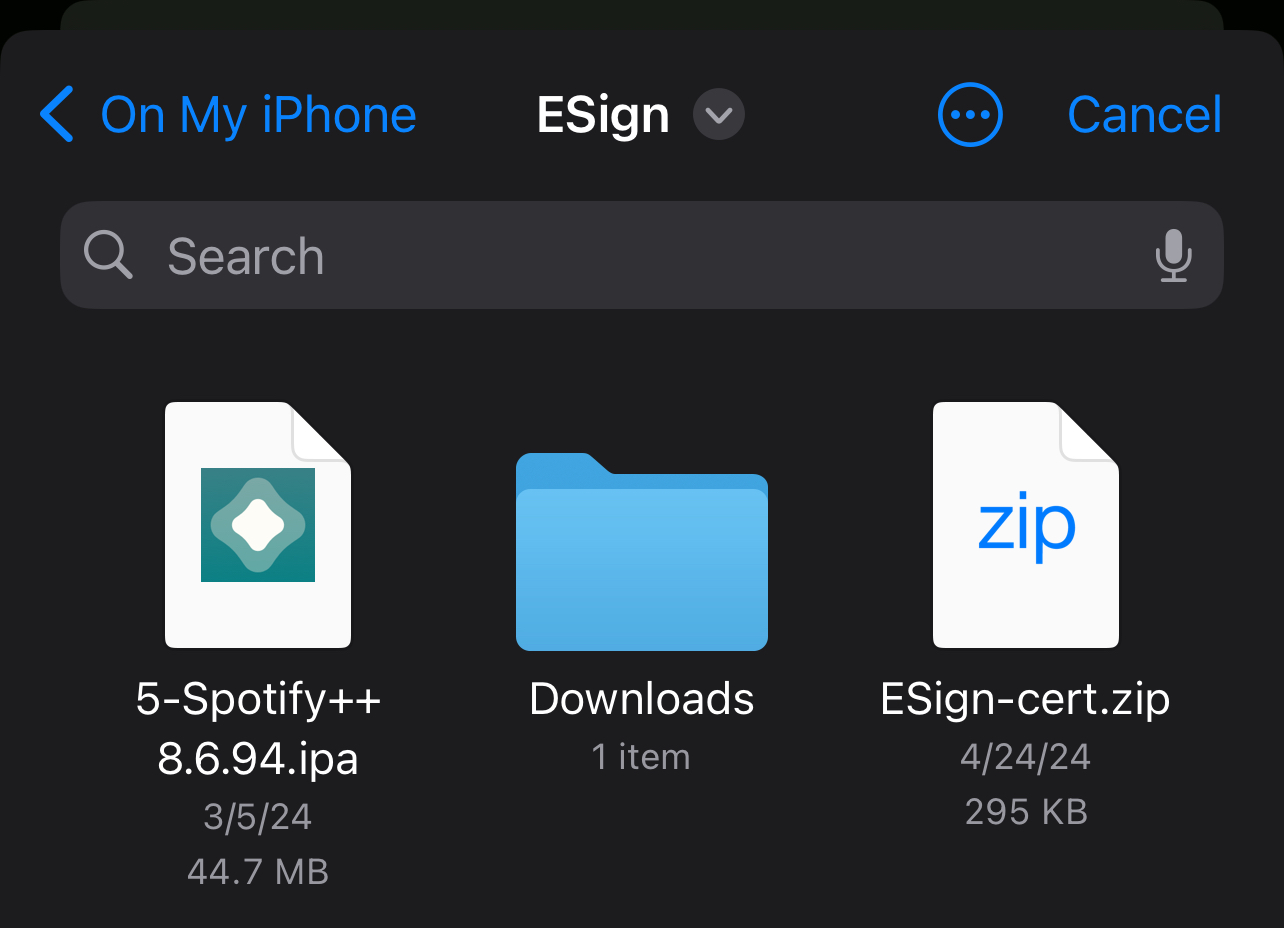
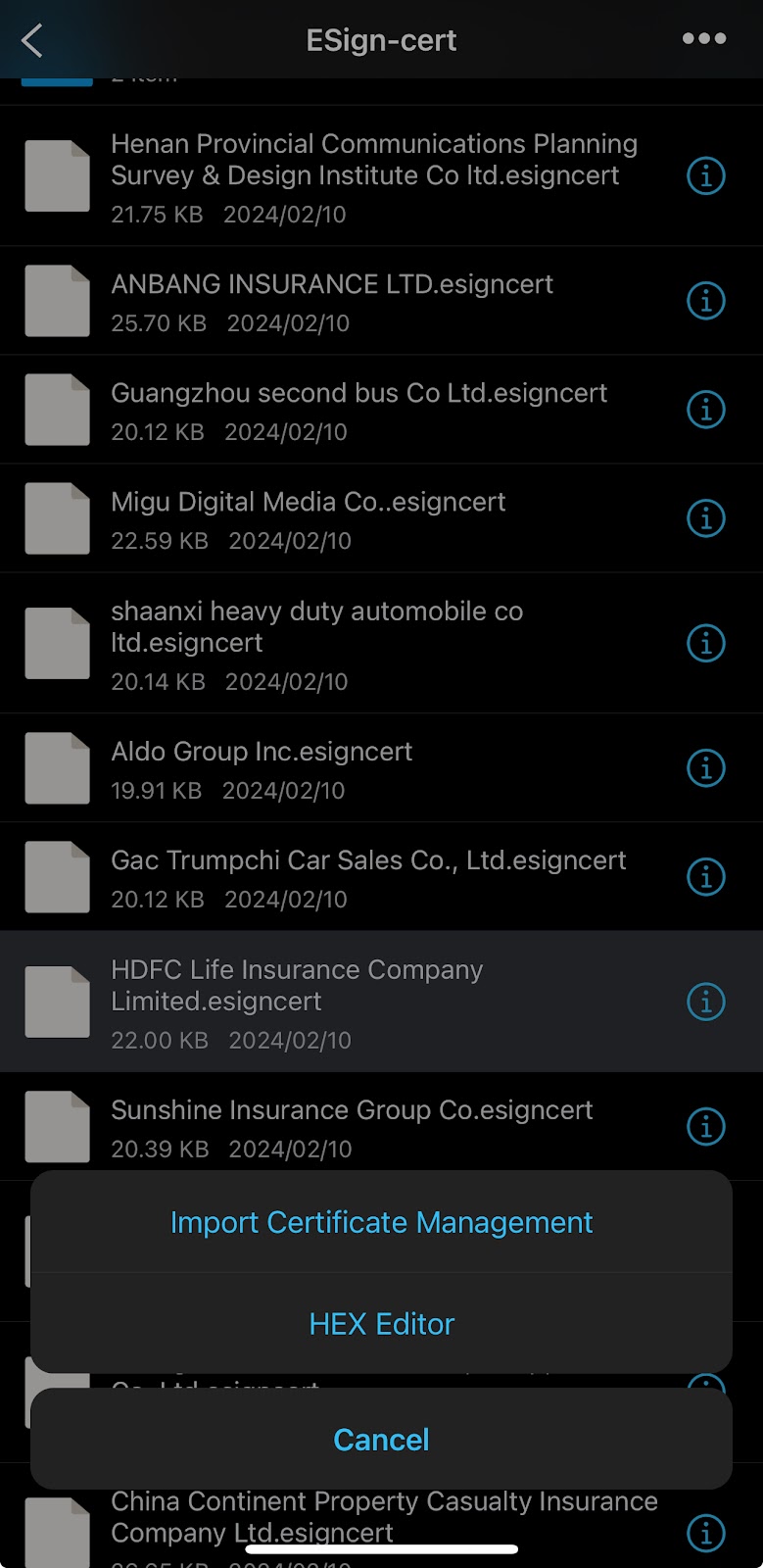
Apri quindi la cartella ESign-cert e seleziona uno dei certificati presenti (conferma con Import Certificate Management).
Io ho usato HDFC, ma dovrebbe funzionare con tutti. Continua a provare fino a quando non trovi quello che funziona correttamente.
Il setup è completato. Ora proviamo ad installare qualche app.
Come installare app IPA con Esign
Se hai già dei file IPA sul tuo dispositivo iOS li puoi importare in ESign cliccando sui 3 puntini in alto a destra > Import e seleziona il file IPA di tuo interesse.
Una volta importate queste IPA, le vedrai nella tab Apps sotto alla voce Unsigned.
In alternativa, se non hai nessuna IPA sul dispositivo iOS, le puoi scaricare usando la tab AppStore che trovi in basso. Questo è il metodo che preferisco visto che è davvero comodo e velocissimo.
Come aggiungere le repo su Esign per scaricare i file IPA delle app
Prima, però, bisogna aggiungere le repo a ESign per dirgli dove deve scaricare i file IPA. Per farlo segui questi passaggi:
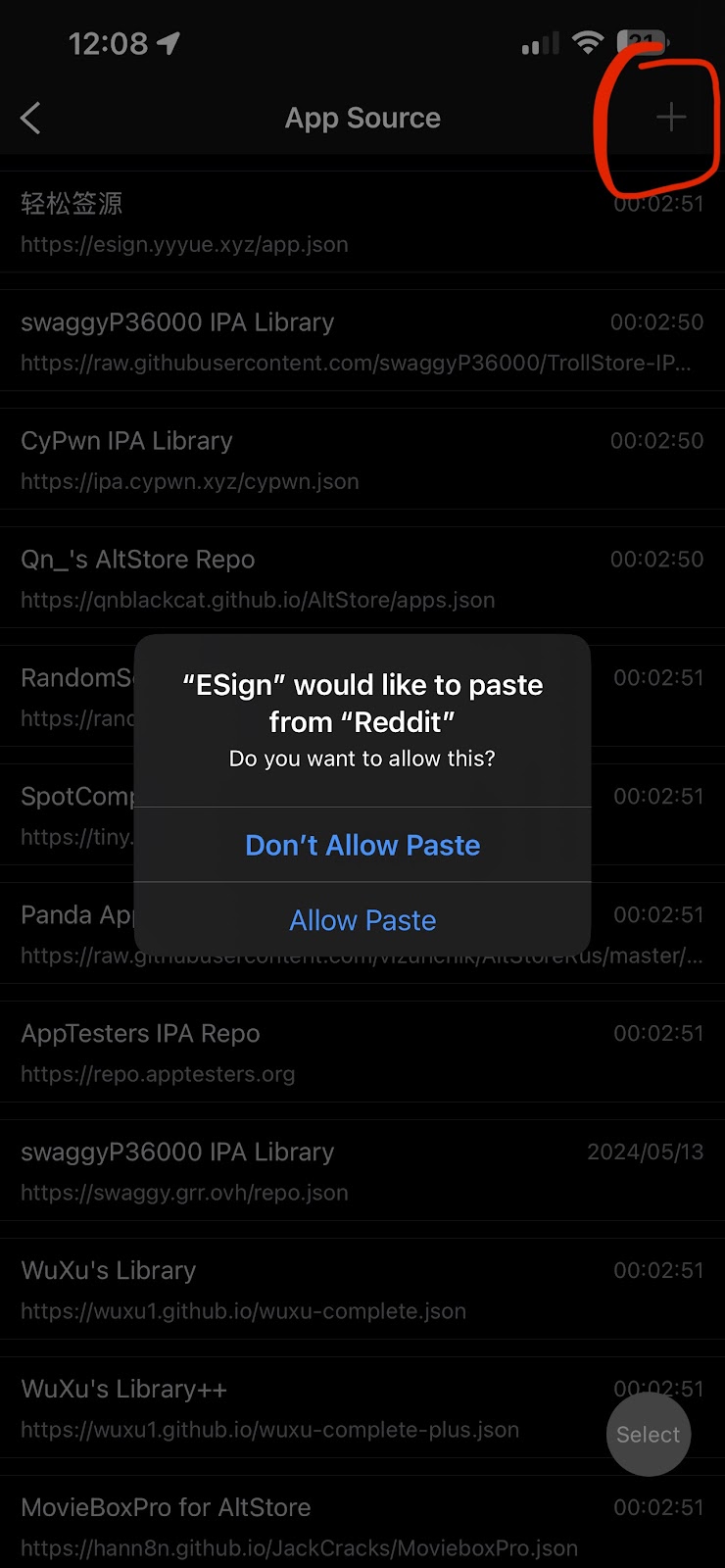
- clicca in basso su AppStore
- clicca in alto su App Source
- clicca su +
- copia e incolla tutto questo testo nello spazio indicato su Esign
source[5GHxhb1U7Lc5jIMpumASbN2teg9dyK5EAazzwnfm1/gPKQPTWzcz/GqmMyJ96qOpN9I+sobaxc2bOxLJOnEOvCBO0S3fPLfBifsFqblxWBSpvpIt92QQghflQC3w+Exfmk/TRgDUpbmR0WYET6IlVgzUUt7zvQnk7OiXHlKE211IckI8xJGGbC6i4pHK7a2i7uAzEJjZ612XcSAUVA/w+sh/P4IMzGEGm+qjRaFc8o7f6ZPd8ZOuYuDjDtdragaeAiyKJFULqYKiB1AaWn2u+DwT/3TZbrZ5JJ57uSQ9r9KOE6I9uVurF04CuH3OxkgO+ZtHkm/ZHWlwCgVyk0C8cJD1KD4foOla0uf4zvJoLvLGc9DkGF0GZOcOhTtLW/65TvIz3O7JivwO6AsVwq+bW7PfPfJHPedWJVJtEkaKS1RgRnpoQj6hUTfJimKHMwH9mjE8Eghonbbs0eLOJhPtPEalc3ZtEN1+y6ig3zzXHxdmp02l8QRh+oD08fUcCvoqurhBwG/SUR1LMMSkmF98yP85KZp1I1ikSxSHgfQ/rPYcgmyXM2H3Vax/hOSQcs1ZzcuwvQhgxxAKGvSrvBGymzH6kwaMNUrARldmU/21Ze5jKq1rykFcsGSLcW1KCedhBIPn0LCmJtj6cVuul0Sgt4a8anJumGre6ZNnc6LVMQshjXhA5meyOGitfL1u2SwcdVAh7L3hmPefqhELihiDxWWdjYF+yxKC9woPCOYvWKMtYroo1/jw4awLGhPAbBLydzXGVonecYnbwDZ4inNN9S4ul9YvhXv37srFusC3YbfoEjSLPOYORFVYljfnsEghBz/FspJmrKZem8aLs1xZbMgWWN0xjbOr5UGuh2usf6BIxI15wIWFKLPlYWsF0q5vgxPJrSkfYHJ12A==]
Ora sei pronto per cercare e scaricare praticamente qualsiasi file IPA usando le fonti che abbiamo appena incollato.
Sono le migliori, le più aggiornate, le più complete. Sarà veramente impossibile non trovare l'app che ti interessa in questo modo.
Dove trovo i file IPA scaricati con Esign
Una volta scaricate le IPA di tuo interesse, le vedrai nella tab Download.
Per poterle installare ci devi cliccare sopra e selezionare Import App Library.
Adesso vediamo come installarle.
La guida per installare i file IPA con Esign
Vai nella tab Apps > Unsigned.
Clicca sul file che vuoi installare e seleziona Signature, poi metti la spunta su Install after signed. Premi ancora su Signature.
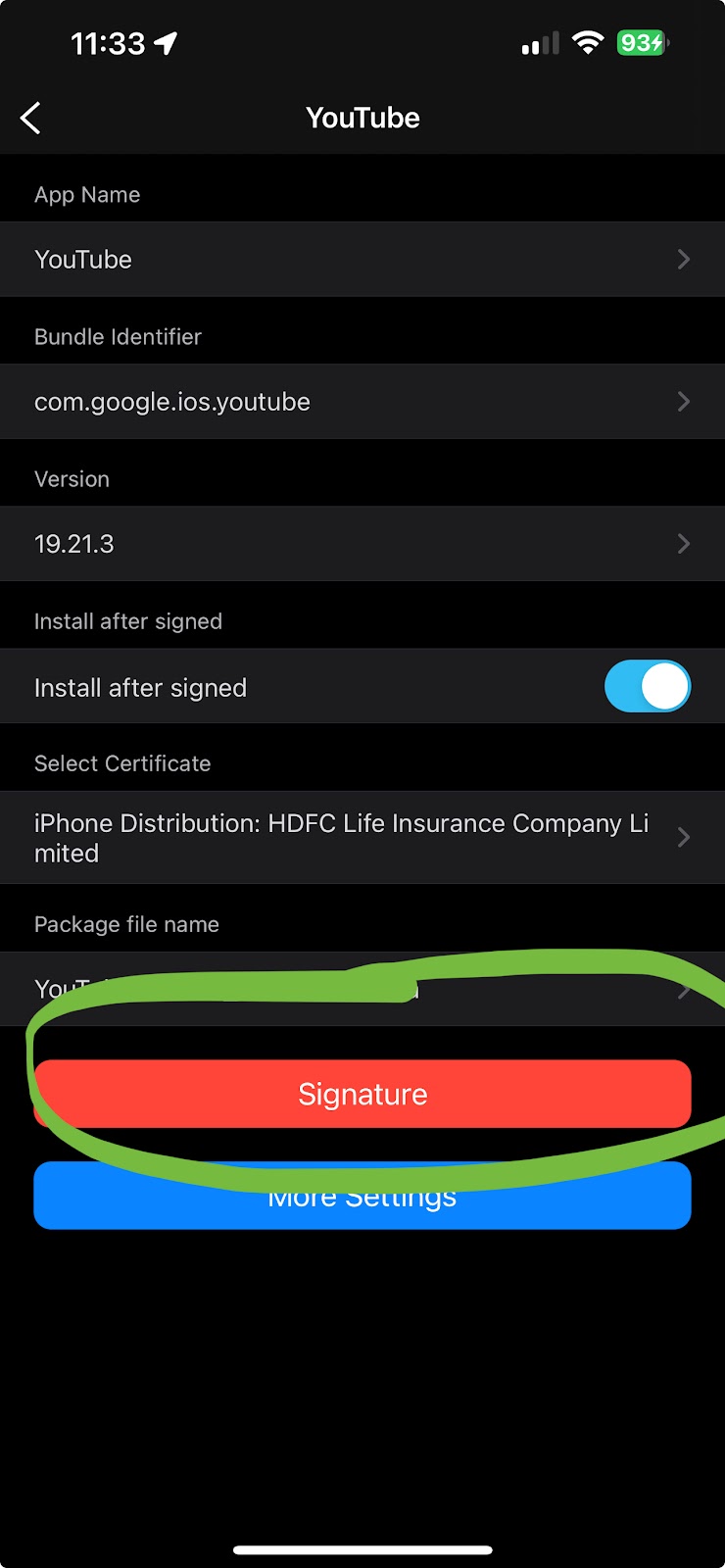
Quando sarà disponibile, clicca sul pulsante Install e conferma quando compare il popup.
Attendi la fine dell'installazione.
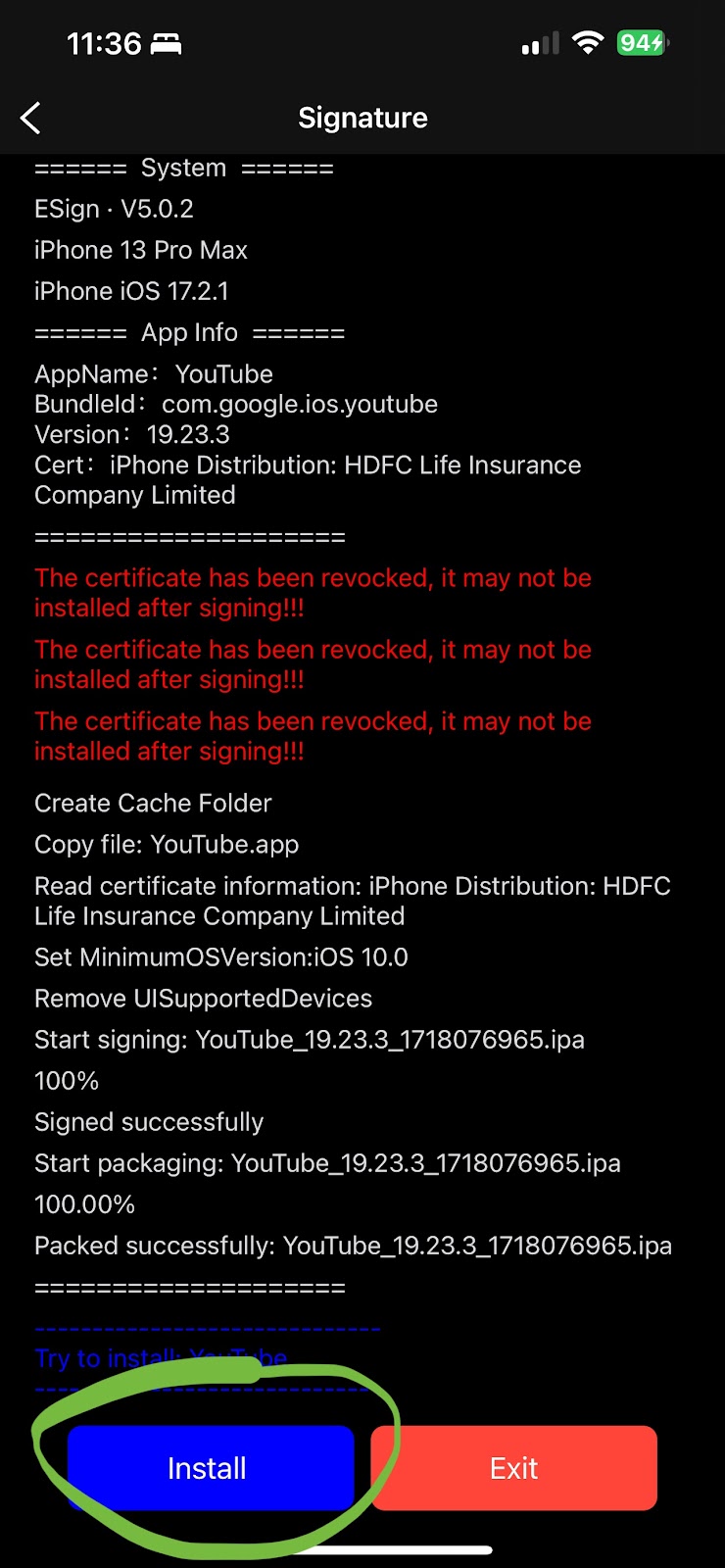
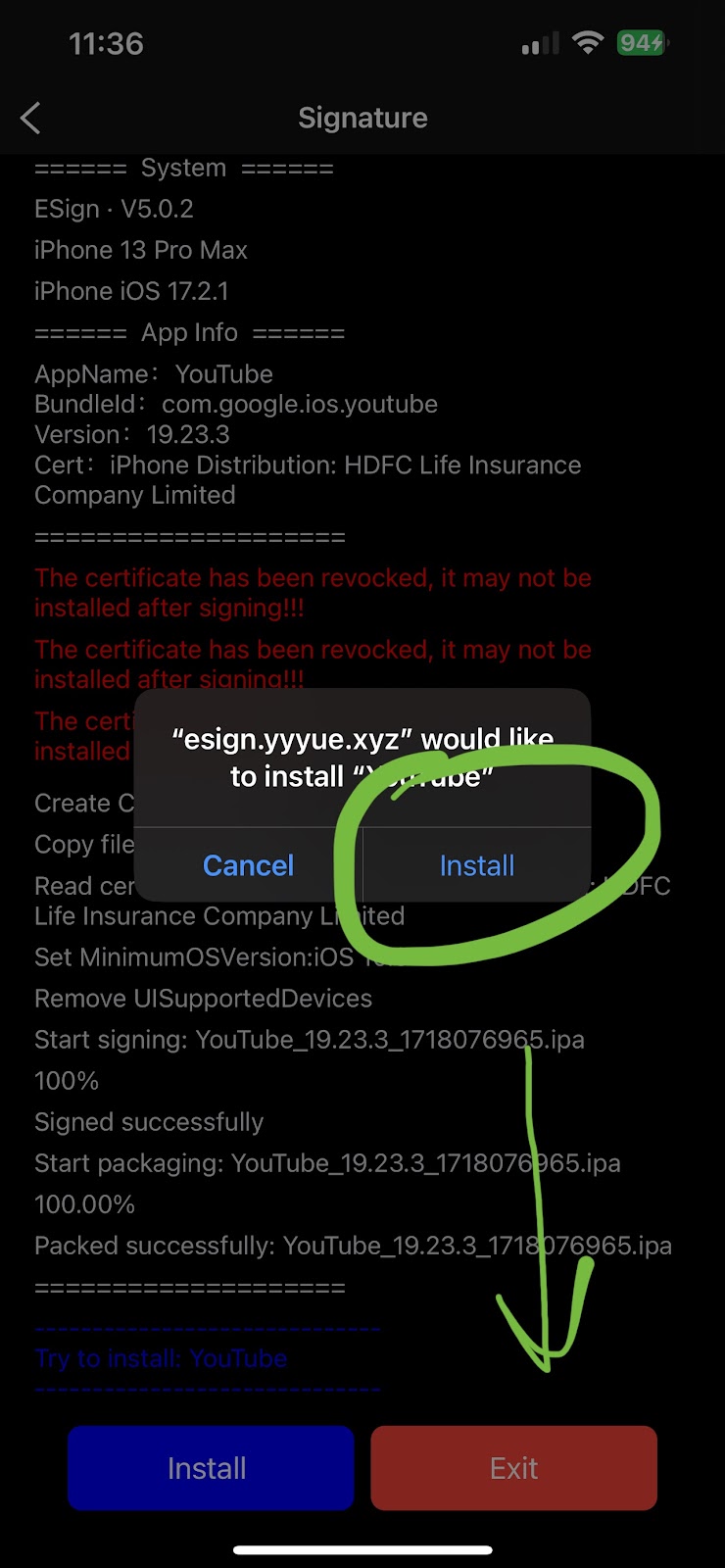
Ad installazione completata, clicca su Exit.
Guida completata
Bene, abbiamo concluso con questa super guida su Esign.
Come promesso, questa procedura offre tutta la semplicità di Esign, ma ne elimina tutti i limiti.
Non dovrai rinnovare nessuna app, non avrai limiti di app che puoi installare, non ci sarà nessun revoke, i certificati non scadranno mai.
Provare per credere.
Dubbi o domande?
Lascia un commento a fine articolo, ti risponderò il prima possibile!
👉 Iscriviti al canale WhatsApp di YourLifeUpdated
Ricevi solo le notizie e le guide più importanti, senza spam.
Hai bisogno di aiuto o consigli rapidi?
💬 Supporto diretto: entra nel gruppo Telegram – CLICCA QUI
👥 In alternativa, unisciti al nostro Gruppo Facebook
🔥 Le migliori offerte tech, ogni giorno
💰 Unisciti al gruppo OFFERTE TECH (oltre 16.000 utenti)
Seleziono solo offerte davvero convenienti per farti risparmiare tempo e denaro.
Seguici anche qui:
📰 Google News o Facebook – per non perdere nessuna novità
🎥 YouTube – recensioni oneste, test e guide pratiche
💡 Vuoi risparmiare su Amazon?
🚀 Prova Amazon Prime gratis oppure
🛒 scopri le migliori offerte Amazon di oggi


