
macOS Sierra: come abilitare Picture-in-Picture per i video
Come Abilitare il Picture-In-Picture (PiP) su macOS Sierra per YouTube ed altri video. Video YouTube sempre in primo piano con macOS Sierra: ecco comeCome usare la funzione Picture-in-Picture di macOS...
 Riccardo Conti
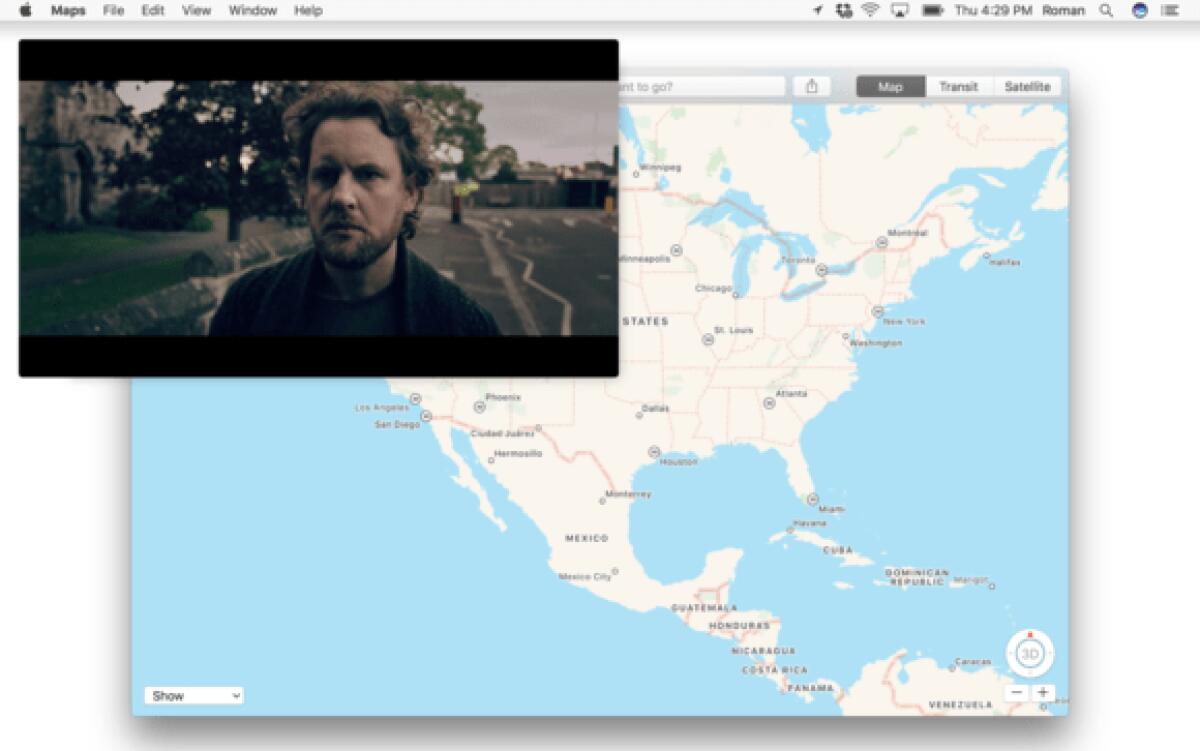
Come Abilitare il Picture-In-Picture (PiP) su macOS Sierra per YouTube ed altri video. Video YouTube sempre in primo piano con macOS Sierra: ecco come
Come usare la funzione Picture-in-Picture di macOS Sierra per avere video di YouTube (ma non solo) sempre in primo piano
Picture-in-Picture su macOS Sierra: come avere video sempre in primo piano
Come avrete sicuramente letto su YourLifeUpdated, ormai da qualche giorno il nuovo sistema operativo macOS Sierra è disponibile al download tramite il Mac App Store per tutti i Mac.
Il nuovo OS di Apple introduce tante novità che sicuramente vanno a migliorare e perfezionare l'esperienza utente e, tra le tante, troviamo l'interessante Picture-in-Picture, una funzionalità molto utile che arriva direttamente da iPad e che in sostanza permette di riprodurre continuare a guardare i video su qualsiasi finestra o applicazione.
Cosa è la funzione Picture-in-Picture?
La funzione Picture-in-Picture non è esclusiva di macOS ed esiste da anni su qualsiasi piattaforma. Semplicemente Apple l'ha introdotta solo recentemente sui suoi sistemi operativi.
Come anticipato, la funzione Picture-in-Picture permette di mantenere un qualsiasi video sempre in evidenza sullo schermo, in modo da continuare a guardare un determinato video o filmato mentre facciamo altre operazioni.
E' una funzionalità molto comoda, in quanto consente, ad esempio, di guardare un video di YouTube mentre chattiamo su Facebook Messenger, o di guardare un determinato tutorial mentre svolgiamo altre operazioni sul computer.
Questa funzione la avevo già da anni sulla mia TV di Samsung, dove potevo giocare con la PlayStation e tenere la tv digitale terrestre in un piccolo riquadro in sovra impressione. Poi la funzione è arrivata anche su smartphone e tablet Android (prima Samsung, poi tutti) e finalmente arriva anche su Mac.
Peccato che la funzionalità Picture-in-Picture su macOS non funzioni con tutti i programmi e con tutti i video: è importante notare infatti che questa funzione in macOS Sierra è disponibile solo con Safari e non funziona con i browser di terze parti, almeno per ora.
Insomma, abbiamo il Picture-in-Picture su macOS, ma per ora la funzionalità è solo parziale. Ad ogni modo, come anticipato, è una funzionalità interessante, quindi vediamo come sfruttarla al meglio.
Come avere funzione Picture-in-Picture per i video di YouTube su macOS
I passaggi da seguire sono semplici e veloci.
1. Avviate Safari su Mac, andate su YouTube e, cercate un video da guardare e da tenere sempre in evidenza.
2. Ora cliccate con il tasto destro del mouse sul video: apparirà un menù contestuale di YouTube.
3. Con il menù di YouTube aperto, effettuate un secondo clic sempre con il tasto destro sul video: apparirà anche in questo caso un menù contestuale, ma di macOS Sierra.
4. Da questo menù, selezionate la voce “Apri PiP (Picture-in-Picture)“.
5. A questo punto il video scelto verrà ridimensionato in una nuova finestra, che potrete spostare e ridimensionare a piacimento sulla scrivania, tenendola sempre in evidenza e in sovra impressione.
Se invece volete usare la funzione Picture-in-Picture di macOS su altri video, ecco come potete fare.
Come avere funzione Picture-in-Picture per tutti i video su macOS
La funzione Picture-in-Picture di macOS funziona anche con altri video oltre a quelli di YouTube. Non con tutti, ma, se ci sono siti che nativamente supportano questa funzionalità (come ad esempio quello di Apple) l’operazione è molto più facile e semplice.
Vediamo dunque come riprodurre su macOS i video che supportano la funzione Picture-in-Picture.
Facciamo l'esempio del sito di Apple, dove tutti i video supportano già questa funzione.
Riproducendo un video su Apple.it, dovremo semplicemente cercare l’icona del Picture-in-Picture nella barra degli strumenti inferiore del lettore video (vedi immagine sotto).
Facendo clic su questa icona, il video verrà ridimensionato e ci offrirà la possibilità di spostare la finestra a nostro piacimento sulla scrivania, mantenendola sempre in primo piano.
Video demo funzione Picture-in-Picture su macOS
Bene, direi che abbiamo concluso con questa guida che spiega come avere un video sempre in primo piano.
A questo punto, prima di chiudere l'articolo, vi lascio con un video demo che mostra il funzionamento della funzionalità Picture-in-Picture appena introdotta da Apple con macOS.
Avete già provato il Picture-in-Picture su macOS? Cosa ne pensate? Ritenete che sia una funzionalità utile?
👉 Iscriviti al canale WhatsApp di YourLifeUpdated
Ricevi solo le notizie e le guide più importanti, senza spam.
Hai bisogno di aiuto o consigli rapidi?
💬 Supporto diretto: entra nel gruppo Telegram – CLICCA QUI
👥 In alternativa, unisciti al nostro Gruppo Facebook
🔥 Le migliori offerte tech, ogni giorno
💰 Unisciti al gruppo OFFERTE TECH (oltre 16.000 utenti)
Seleziono solo offerte davvero convenienti per farti risparmiare tempo e denaro.
Seguici anche qui:
📰 Google News o Facebook – per non perdere nessuna novità
🎥 YouTube – recensioni oneste, test e guide pratiche
💡 Vuoi risparmiare su Amazon?
🚀 Prova Amazon Prime gratis oppure
🛒 scopri le migliori offerte Amazon di oggi


