
Mirroring da iPhone a Fire TV Stick [COME FARE]
Vuoi condividere lo schermo del tuo iPhone su Fire TV Stick? Ecco tutte le soluzioni a tua disposizione per fare mirroring iPhone Fire TV Stick facilmenteiPhone Fire TV Stick mirroringIn questo artico...
 Riccardo Conti
![Mirroring da iPhone a Fire TV Stick [COME FARE] -](https://cdn11.webmaster360.it/2020/07/covers/B0t5UfqOz5HIRc5ex86ljgQUlP0tfDOwBtI8Zuti.jpg)
Vuoi condividere lo schermo del tuo iPhone su Fire TV Stick? Ecco tutte le soluzioni a tua disposizione per fare mirroring iPhone Fire TV Stick facilmente
iPhone Fire TV Stick mirroring
In questo articolo vedremo insieme tutte le soluzioni a tua disposizione per fare il mirroring da iPhone a Fire TV Stick.
In modo semplice e veloce, seguendo i nostri consigli e le nostre indicazioni, riuscirai ad inviare qualsiasi contenuto multimediale (foto, audio e video) direttamente dal tuo iPhone alla tua chiavetta Fire TV Stick su qualsiasi TV, anche sulle più vecchie e datate, anche su quelle che non hanno WiFi o connessione ad internet.
Senza perdere tempo, vediamo tutti i programmi e le app che puoi provare per condividere lo schermo di iPhone sulla televisione sfruttando Fire TV Stick.
NOTA: affinché i programmi funzionino, l'iPhone e la Fire TV Stick devono essere collegati alla stessa rete WiFi.
1- Video and TV Cast
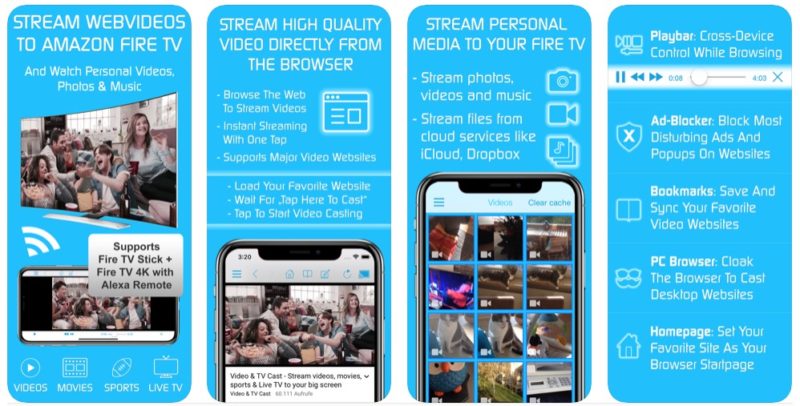
Probabilmente è la MIGLIORE APP attualmente disponibile.
Si tratta di un programma estremamente semplice e immediato da usare. La versione di prova è gratuita, ma per sbloccare tutte le funzionalità bisogna pagare (e consiglio di farlo). Va installata su iPhone e su Fire TV Stick in pochi click. A quel punto basta:
- aprire il video o l'app di streaming video che ti interessa dal cellulare
- condividerlo con la nuova app installata
- a questo punto si aprirà l'app Video and TV Cast: in basso vedrai un indirizzo, cliccaci sopra e il video verrà trasmesso sulla TV
Facilissimo, comodissimo e velocissimo. Uno spettacolo e sicuramente la migliore soluzione per condividere lo schermo di iPhone su Fire TV Stick.
Tra le funzionalità offerte, segnalo la possibilità di:
- inviare qualsiasi foto e video da iPhone alla TV con Fire TV Stick
- godere del video in alta definizione
- condividere non solo video e foto, ma anche interi siti internet
- condividere file multimediali da siti di cloud storage (iCloud, Dropbox..)
- bloccare in automatico le pubblicità che compaiono sui siti internet che vogliamo condividere in mirroring
e tanto altro ancora!
Come anticipavo, è la migliore app per condividere lo schermo di iPhone sulla TV.
2 - Airscreen

Fantastica app che utilizza la funzione AirPlay di iPhone: non è necessario scaricare app aggiuntive sullo smartphone, basta scaricare l'app Airscreen sulla Fire TV Stick.
Per usarla devi semplicemente andare sullo Store della Fire TV Stick, cercare "Airscreen" e installare l'app.
Successivamente apri il programma sulla chiavetta e avvia la condivisione schermo su iOS, collegandoti alla Fire TV Stick. Semplice e veloce.
Ecco un video che mostra il funzionamento dell'app nel dettaglio:
3 - iWebTV
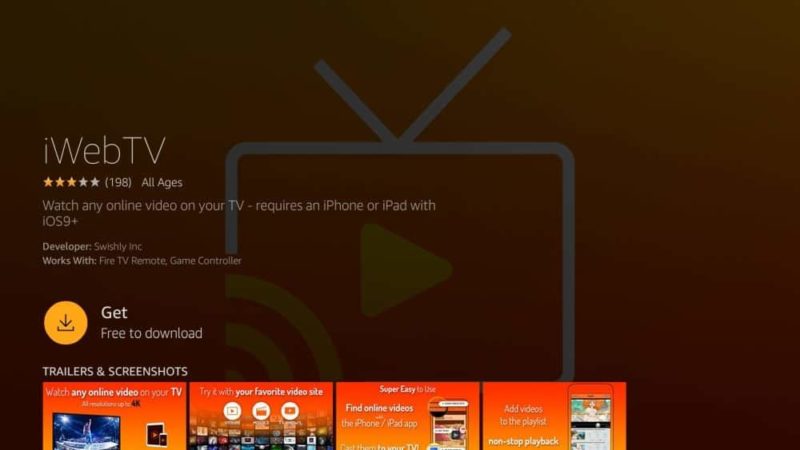
Altra app simile alle precedenti come funzionalità e metodo di funzionamento.
Supporta lo streaming in HD, compresi formati 720p, 1080p e 4K. Supporta tanti tipi di formati video, non solo MP4 e consente di fare il mirroring da iPhone a TV con qualsiasi tipo di contenuto o programma.
Anche in questo caso, per sfruttare il programma bisogna installare l'app su iPhone e su Fire TV Stick, poi basta un pulsante per avviare il mirroring.
Il programma è gratuito, ma per rimuovere un fastidioso banner che nasconde quasi tutti i contenuti bisogna fare un acquisto in-app.
3 - AirReceiver
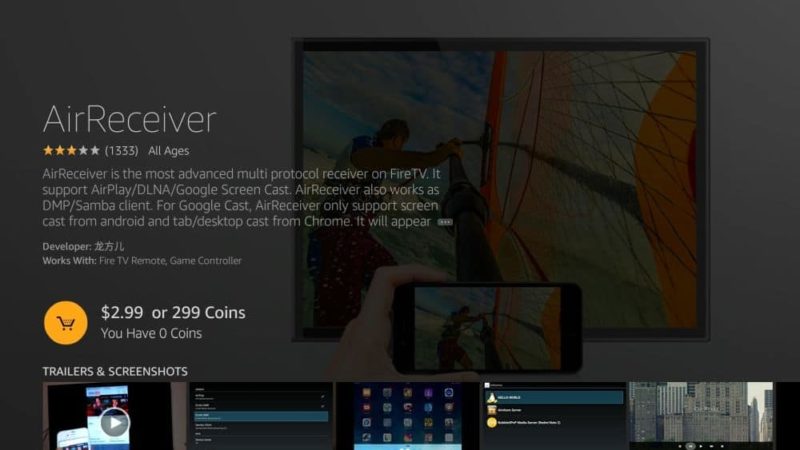
Rispetto alle altre è decisamente più complessa e difficile da utilizzare, ma al tempo stesso offre funzionalità aggiuntive esclusive.
Non si limita a fare mirroring da iPhone a Fire TV Stick, ma permette di fare lo streaming su altri dispositivi di Amazon.
Inoltre, in questo caso basta scaricare l'app sulla Fire TV Stick: su iPhone è sufficiente usare la funzione AirPlay per inviare il contenuto alla TV.
Non è gratis, ma costa 3$.
4 - Reflector 2
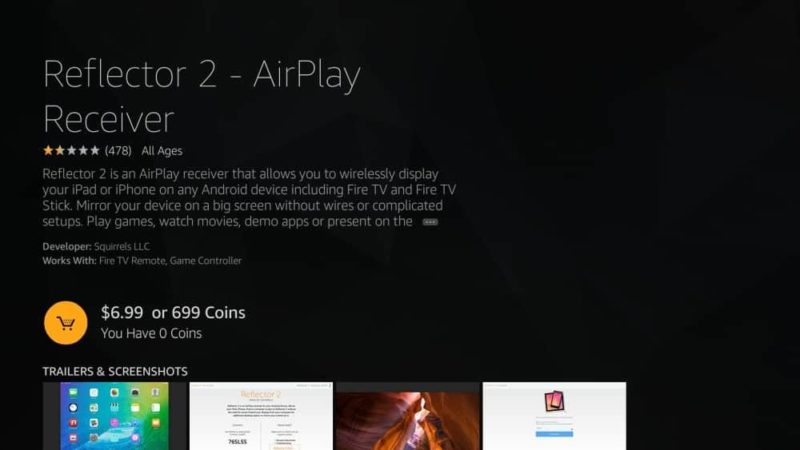
Probabilmente è la seconda migliore app presente in questa lista.
Anche questa app funziona tramite AirPlay. Ti basterà dunque scaricare l'app su Fire TV Stick, attivare AirPlay su iPhone, scegliere l'audio/video/foto che vuoi condividere e inviarlo alla TV. Semplice e veloce, facilissimo da usare.
Peccato che la semplicità si paghi: l'app costa 7$.
5 - AirPlayMirror Receiver
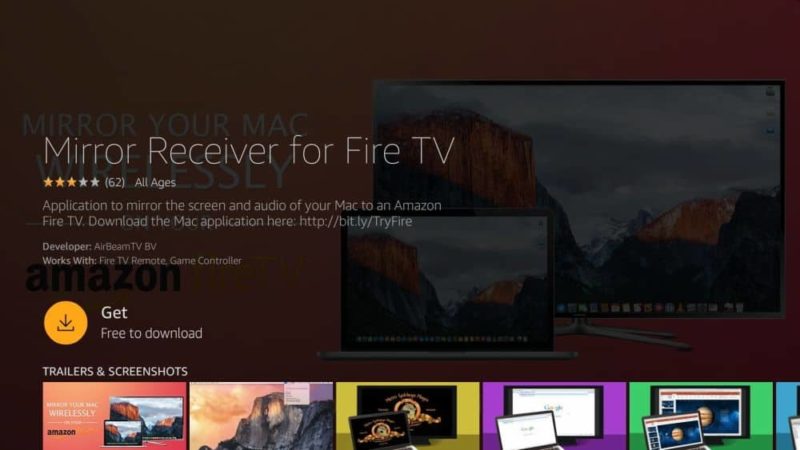
Stesso funzionamento delle altre (non tramite AirPlay, bisogna scaricare l'app per iPhone e per Fire TV Stick).
Ha una versione gratuita da 15 minuti per i test, poi bisogna acquistare la versione a pagamento.
Le recensioni al momento non sono troppo positive, meglio provare altre alternative proposte in pagina.
6 - AirBeamTV
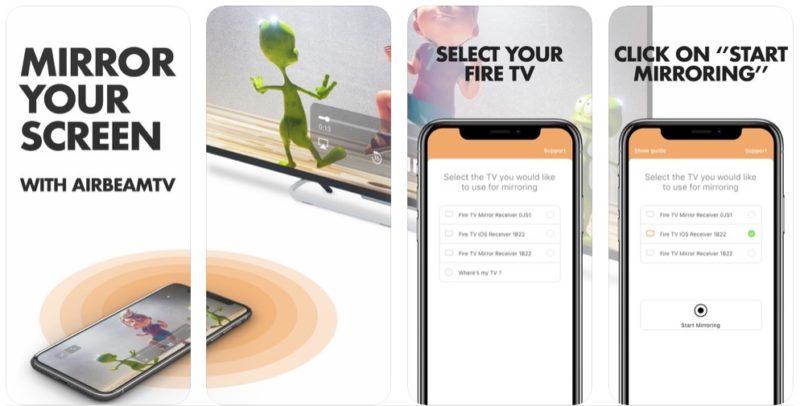
App molto simile alle altre presenti in questo articolo come funzionalità e metodo di utilizzo. Ovviamente, oltre che con iPhone, è compatibile anche con iPad. Come nel caso precedente, bisogna scaricare il cliente sia su Fire TV Stick che su dispositivo iOS.
In modo facile e veloce permette di inviare musica, video e foto da iPhone/iPad alla TV tramite Fire TV Stick.
Questa app NON è gratuita, nemmeno in versione base: per usarla bisogna pagare.
Segnalo che molti utenti lamentano malfunzionamenti e problemi vari nelle recensioni.
7 - Screen Mirroring for Fire TV
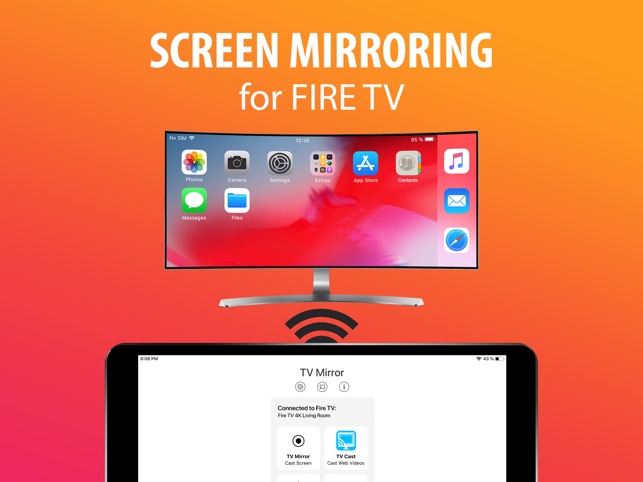
Come le altre app, anche Screen Mirroring for Fire TV permette di condividere lo schermo del tuo iPhone su Fire TV Stick senza lag o rallentamenti alla massima qualità. Avrai la possibilità di condividere foto, video, giochi, siti, app, presentazioni, documenti, fogli di calcolo e molto altro.
Usare l'app è facilissimo. Devi:
- Scaricare Screen Mirroring for Fire TV da Amazon store su Fire TV Stick e dall’Apple Store su iPhone
- Collegare la Fire TV Stick ed il dispositivo iOS alla stessa rete
- Aprire l’app TV Mirror su Fire TV Stick
- Selezionare dalla schermata in basso l'iPhone
- Confermare la richiesta di condividere lo schermo
Ed ecco che come per magia potrai vedere il display dell’iPhone sulla Fire TV Stick.
Conclusioni
Con questa guida abbiamo concluso.
Purtroppo iPhone e iOS non permettono di inviare direttamente i contenuti alla chiavetta di Amazon, ma con tutte le app che abbiamo provato e segnalato in questa guida avrai la possibilità di inviare qualsiasi file multimediale dal tuo smartphone alla tua TV con Fire TV Stick.
Potrai dunque sfruttare queste app per guardare film, serie tv, video, foto e tanto altro ancora dall'iPhone alla TV in modo semplice, veloce e gratuito. L'unica cosa che dovrai fare è scegliere il programma perfetto per le tue esigenze tra quelli proposti.
Quale app hai scelto per condividere lo schermo di iPhone con Fire TV Stick?
Faccelo sapere nei commenti a fine articolo!
👉 Iscriviti al canale WhatsApp di YourLifeUpdated
Ricevi solo le notizie e le guide più importanti, senza spam.
Hai bisogno di aiuto o consigli rapidi?
💬 Supporto diretto: entra nel gruppo Telegram – CLICCA QUI
👥 In alternativa, unisciti al nostro Gruppo Facebook
🔥 Le migliori offerte tech, ogni giorno
💰 Unisciti al gruppo OFFERTE TECH (oltre 16.000 utenti)
Seleziono solo offerte davvero convenienti per farti risparmiare tempo e denaro.
Seguici anche qui:
📰 Google News o Facebook – per non perdere nessuna novità
🎥 YouTube – recensioni oneste, test e guide pratiche
💡 Vuoi risparmiare su Amazon?
🚀 Prova Amazon Prime gratis oppure
🛒 scopri le migliori offerte Amazon di oggi


