
Modificare ed editare file hosts su Mac OS X
Guida completa e dettagliata per modificare ed editare i file hosts su Mac OS X. Come si modifica il file hosts su Mac OS XGuida: modificare file hosts su Mac OS XGuida semplice e veloce per modificar...
 Riccardo Conti
Guida completa e dettagliata per modificare ed editare i file hosts su Mac OS X. Come si modifica il file hosts su Mac OS X
Guida: modificare file hosts su Mac OS X
Guida semplice e veloce per modificare file hosts su Mac OS X
Oggi pubblichiamo questo tutorial che spiega come editare il file host su Mac OS X.
Poche ore fa, ho avuto la necessità di editare e modificare il file hosts su Mac OS X. Sinceramente, non sapevo dove mettere le mani, così mi sono affidato a Google per cercare una guida che mi spiegasse passo passo come fare per modificare il file hosts su Mac OS X. Purtroppo ho dovuto provare e testare varie guide prima di trovare quella giusta che mi aiutasse a modificare il file hosts su Mac OS X.
Così, dopo aver trovato la guida perfetta e funzionante per modificare ed editare il file hosts su Mac OS X, ho deciso di riproporla anche a voi. Prima o poi, infatti, vi potrebbe capitare di dover modificare ed editare il file hosts su Mac OS X e così, grazie a questa guida testata e funzionante, saprete come fare.
Prima di proporvi la guida, volevo condividere con voi qualche informazione su questo fantomatico file hosts di Mac OS X.
Cosa è il file hosts su Mac OS X? A cosa serve file hosts su Mac OS X?
Senza andare troppo nel dettaglio, il file hosts svolge una funzione importante: permette di associare ad un hostname (un qualsiasi dominio come www.prova.it) uno specifico indirizzo IP, esterno e non, sulla macchina su cui è salvato. Ma oltre a fare ciò, questo file può essere usato per un ulteriore controllo del traffico web e per escludere dalla navigazione web alcuni siti malevoli.
Insomma, questo file hosts su Mac OS X è molto utile. Peccato che non tutti sappiano come fare per editare e modificare il file hosts su Mac OS X. Nessun problema, però, perchè questa guida vi spiega passo passo come fare per modificarlo.
Come modificare il file hosts in Mac OS X con terminale
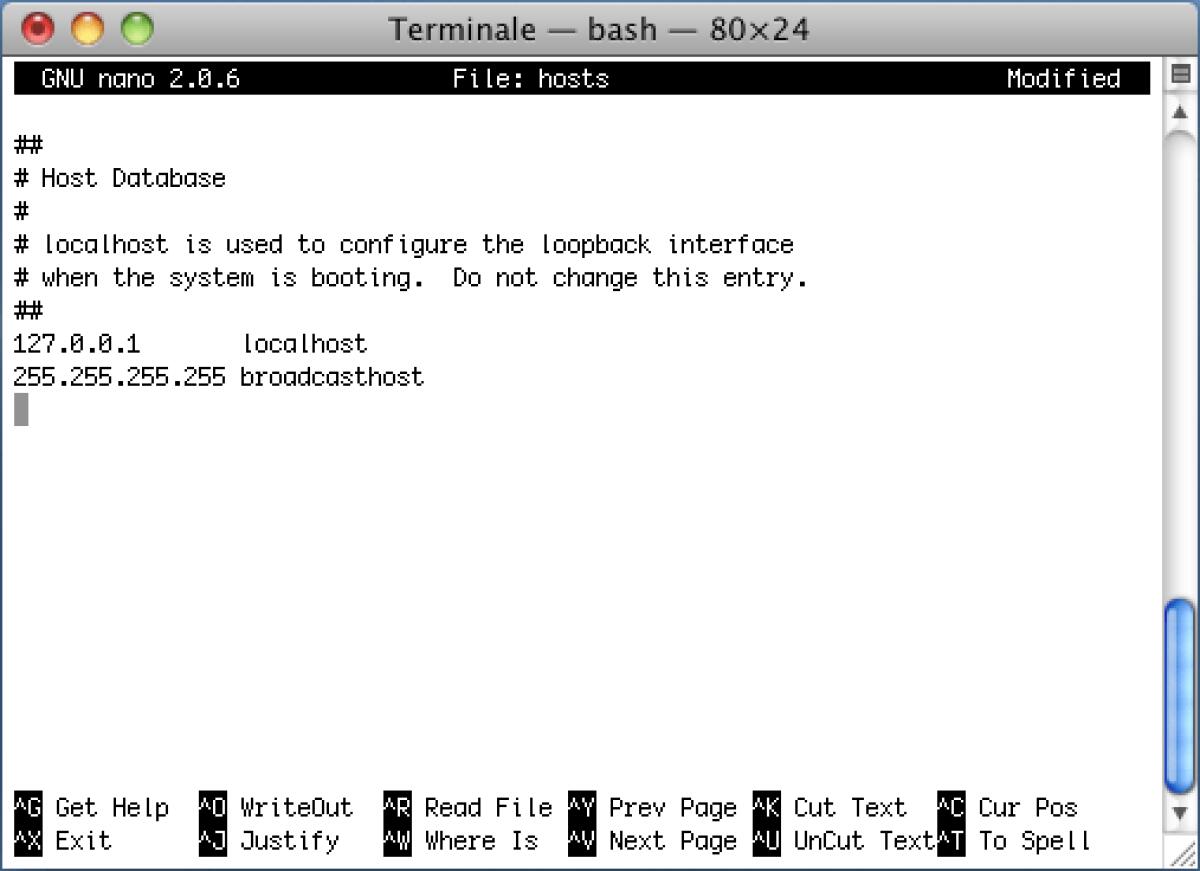
In Mac OS X il file hosts si trova nella posizione /private/etc, che può essere raggiunta aprendo il Terminale.
In particolare, per editare e modificare il file hosts su Mac OS X, dovete seguire questi passaggi:
- avviate l’app Terminale da Applicazioni -> Utility o avviatela tramite Spotlight
- digitate il comando "cd /private/etc/" (senza virgolette) per recarvi nella cartella contenente il file
- digitate ora "sudo pico hosts" (sempre senza virgolette)
- inserite la password del vostro account su Mac (anche se non compariranno né caratteri né asterischi il terminale riceverà l’input) e cliccate Invio
- comparirà la schermata del file hosts su Mac OS X: spostatevi giù nell'ultima riga del file con le frecce direzionali
- inserite l’indirizzo IP e il nome host scelti, anche tramite copia/incolla
- premete ctrl+O per salvare
- premete ctrl+x per uscire dal terminale.
Come si può modificare il file hosts su Mac? - Conclusioni
Fine. Avete correttamente modificato ed editato il file hosts su Mac OS X.
A questo punto non vi resta che provare il tutto nel vostro browser internet o tramite l’applicazione a cui è mirato il blocco.
Come avete notato, modificare il file hosts su Mac OS X non è assolutamente difficile, è alla portata di tutti e l'operazione richiede pochi minuti. Basta solo sapere dove mettere le mani.
Per dubbi o domande usate i commenti a fine articolo. Abbiamo visto come editare il file hosts su Mac OS X in modo facile e veloce.
👉 Iscriviti al canale WhatsApp di YourLifeUpdated
Ricevi solo le notizie e le guide più importanti, senza spam.
Hai bisogno di aiuto o consigli rapidi?
💬 Supporto diretto: entra nel gruppo Telegram – CLICCA QUI
👥 In alternativa, unisciti al nostro Gruppo Facebook
🔥 Le migliori offerte tech, ogni giorno
💰 Unisciti al gruppo OFFERTE TECH (oltre 16.000 utenti)
Seleziono solo offerte davvero convenienti per farti risparmiare tempo e denaro.
Seguici anche qui:
📰 Google News o Facebook – per non perdere nessuna novità
🎥 YouTube – recensioni oneste, test e guide pratiche
💡 Vuoi risparmiare su Amazon?
🚀 Prova Amazon Prime gratis oppure
🛒 scopri le migliori offerte Amazon di oggi


