
Passare da iOS Beta a Ufficiale: Guida RAPIDA
Ecco la guida semplice e veloce per togliere iOS Beta e tornare alla versione stabile e ufficiale. Come eliminare iOS Beta su iPhone, iPod e iPad: GUIDA
 Riccardo Conti

Togliere iOS Beta
AGGIORNAMENTO IOS 15
Nella guida di oggi andremo ad aiutare tutti i possessori di iPhone, iPod e iPad e vedremo insieme come passare da iOS Beta alla versione ufficiale.
NOTA: la guida permette anche di passare dalla versione beta alla versione finale di iOS 15 o iPadOS 15.
Uscire da iOS Beta: come fare?
Sono tantissimi, infatti, gli utenti che sono così curiosi di provare tutte le nuove funzionalità introdotte dalle versioni Beta di iOS che non riescono ad aspettare il rilascio delle versioni stabili e ufficiali e corrono a scaricare ed installare iOS Beta sui propri dispositivi.
In questo modo hanno la possibilità di provare, molto prima rispetto agli altri, tutte le nuove funzioni introdotte da Apple via software sui propri dispositivi.
In tutto questo, però, c'è solo un problema: quando arriva la versione stabile di iOS, come si passa dalla Beta alla versione ufficiale? Come togliere iOS Beta da iPhone, iPod e iPad? Come uscire da iOS Beta?
Se anche tu hai scaricato iOS Beta sul tuo device Apple e adesso stai cercando un modo per installare la versione ufficiale, possibilmente senza perdere i tuoi dati, sei nel posto giusto!
Di seguito ti spiego tutto quello che devi fare per tornare alla versione stabile di iOS e togliere iOS Beta.
Iniziamo con le operazioni!
Come togliere iOS beta pubblica
NOTE:
- la procedura vale con iOS 15 e con tutte le altre versioni di iOS
- la procedura funziona solo se l'aggiornamento stabile successivo alla tua versione Beta è già stato rilasciato, in caso contrario devi seguire la guida che trovi più avanti nell'articolo. In pratica, per capirci, se stai usando iOS 15 Beta 4 ma la versione stabile di iOS 15 non è ancora stata rilasciata, la seguente procedura NON va bene. Funziona solo se stai usando la Beta di iOS 15 e la versione stabile è stata rilasciata per tutti da Apple
Se hai installato la versione pubblica di iOS Beta sul tuo dispositivo Apple, passare dalla versione Beta a quella Stabile sarà un gioco da ragazzi.
Per procedere alla rimozione della beta pubblica di iOS, ti basta semplicemente:
- andare nelle Impostazioni dello smartphone e poi cliccare su Generali
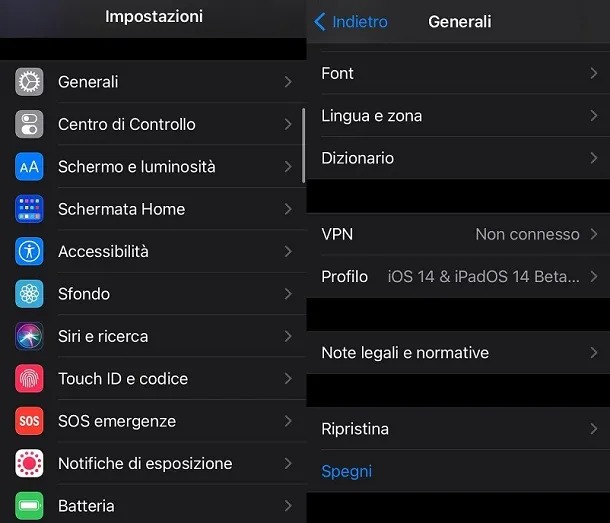
- cliccare sulla voce Profilo
- premere sul riquadro del profilo beta
- cliccare sul pulsante Rimuovi profilo
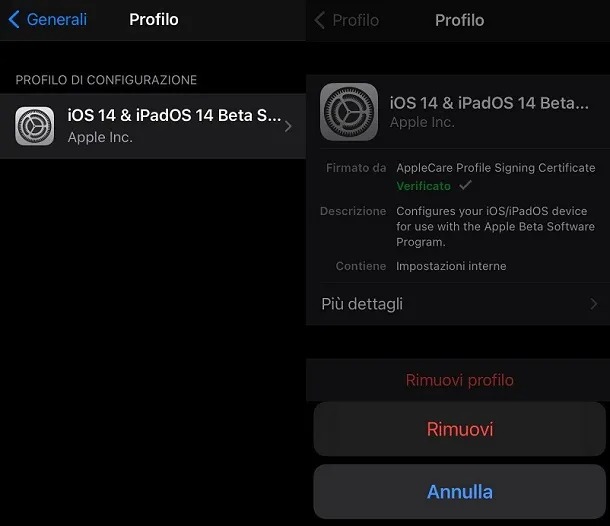
- potrebbe esserti richiesto di verificare la tua identità mediante il codice di sblocco dell’iPhone: inserisscilo se richiesto
- conferma l'operazione premendo sul pulsante Rimuovi e in seguito su quello Riavvia, in modo da applicare le modifiche
Perdo i miei dati?
NO: l’operazione non cancella i dati, ma semplicemente fa tornare il dispositivo alla versione stabile di iOS, garantendoti di ricevere gli aggiornamenti di quel tipo.
Fatto questo, controlla se ci sono aggiornamenti per il tuo dispositivo andando in: Impostazioni > Generali > Aggiornamento Software e premendo sul pulsante Scarica e installa (se l’aggiornamento è disponibile).
Ecco fatto.
Come ti avevo promesso, la procedura è semplice, veloce, alla portata di tutti e non comporta la perdita di nessun dato personale. Fantastico!
Come togliere iOS beta per sviluppatori

Se hai installato la versione beta di iOS dal tuo computer (quindi senza profilo), o se stai usando la versione beta per sviluppatori, o se vuoi togliere iOS Beta ma la versione Stabile non è ancora stata rilasciata, devi seguire questo procedimento.
In pratica questa seconda procedura è perfetta per chiunque voglia o debba fare un downgrade da iOS Beta ad una versione stabile.
In questo caso, però, ti segnalo che devi procedere al ripristino del tuo smartphone, che comporta la cancellazione dei dati presenti in esso. In pratica, con questa procedura perderai TUTTO quello contenuto nel tuo iPhone, iPod o iPad.
Per procedere, devi:
- andare nelle Impostazioni di iOS
- selezionare la voce Generali > Ripristina
- cliccare sul riquadro Inizializza contenuto e impostazioni
- digitare il codice di sblocco se richiesto
- premere sul pulsante Inizializza iPhone
- se hai configurato un backup mediante iCloud, ti verrà chiesto di ripristinarlo nel corso della procedura di configurazione iniziale
Se questa procedura non funziona, puoi provare ad effettuare il ripristino dal computer utilizzando iTunes su Windows oppure Finder su macOS. Ti ricordo che i dati verranno cancellati anche in questo caso.
In entrambi i casi, per ripristinare il tuo dispositivo Apple da PC Windows o Mac, devi:
- collegarlo al computer tramite cavo
- autorizzare la connessione (e aperto iTunes su Windows)
- mettere iPhone, iPod o iPad in modalità di recupero. La procedura cambia da dispositivo a dispositivo, quindi cerca su Google come fare in base al tuo modello
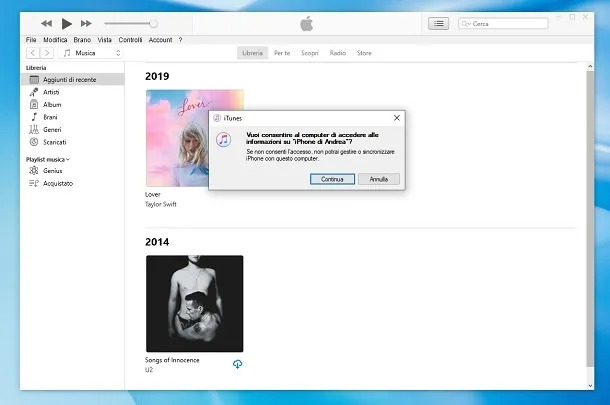
- una volta messo il device in modalità di recupero, sul computer comparirà un messaggio che ti chiederà se vuoi aggiornare o ripristinare l’iPhone
- premi ovviamente sull’opzione Ripristina per installare l'ultima versione stabile di iOS disponibile
Come rimuovere iOS Beta - Conclusioni
Bene, con questa guida abbiamo concluso.
Spero di averti aiutato a raggiungere il tuo obiettivo e di averti spiegato come dire addio alla Beta di iOS per tornare alla versione stabile. Come puoi notare, bastano pochi passaggi per rimuovere la Beta e tornare ad una versione ufficiale e, con un pò di fortuna, non dovrai neanche perdere i tuoi dati.
Direi che è veramente tutto.
In caso di dubbi, domande o problemi, lascia un commento a fine articolo e ti risponderò il prima possibile!
👉 Iscriviti al canale WhatsApp di YourLifeUpdated
Ricevi solo le notizie e le guide più importanti, senza spam.
Hai bisogno di aiuto o consigli rapidi?
💬 Supporto diretto: entra nel gruppo Telegram – CLICCA QUI
👥 In alternativa, unisciti al nostro Gruppo Facebook
🔥 Le migliori offerte tech, ogni giorno
💰 Unisciti al gruppo OFFERTE TECH (oltre 16.000 utenti)
Seleziono solo offerte davvero convenienti per farti risparmiare tempo e denaro.
Seguici anche qui:
📰 Google News o Facebook – per non perdere nessuna novità
🎥 YouTube – recensioni oneste, test e guide pratiche
💡 Vuoi risparmiare su Amazon?
🚀 Prova Amazon Prime gratis oppure
🛒 scopri le migliori offerte Amazon di oggi


