
Problemi Bluetooth Su Mac? Come Risolverli In Un Click
Come risolvere i problemi del bluetooth che non funziona o non si connette su Mac. Tastiera e mouse bluetooth non si connettono su Mac? Come fare reset bluetoothFare reset bluetooth su Mac per risolve...
 Riccardo Conti
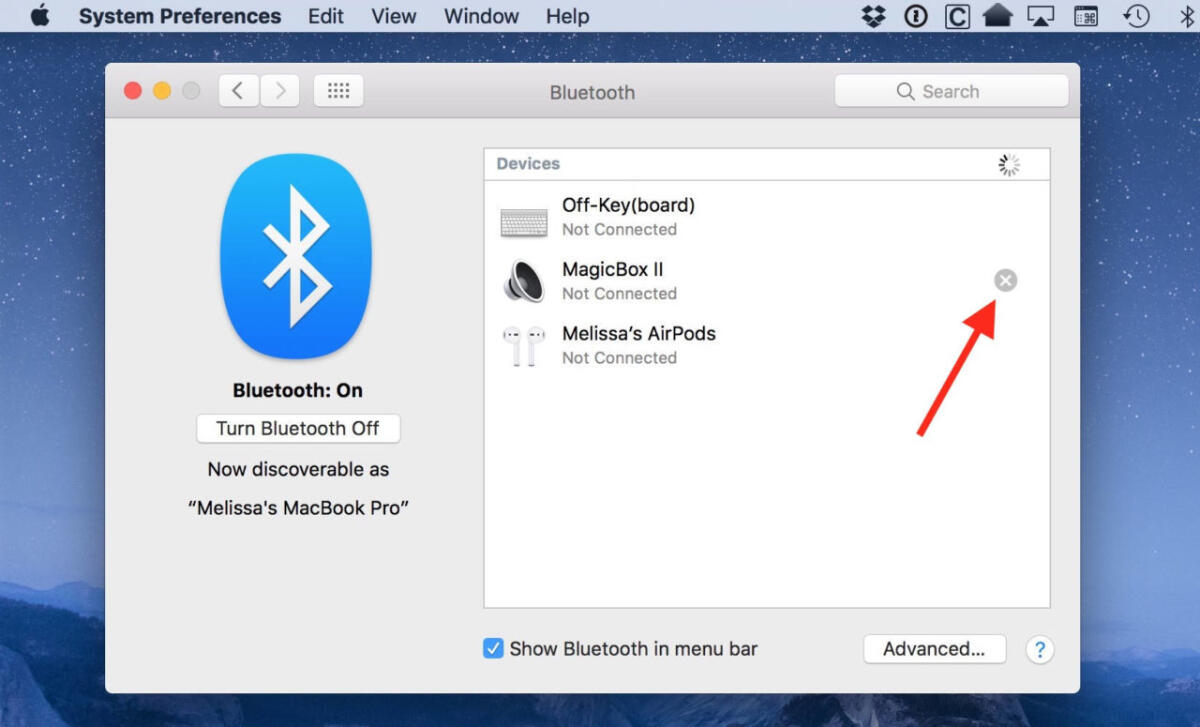
Come risolvere i problemi del bluetooth che non funziona o non si connette su Mac. Tastiera e mouse bluetooth non si connettono su Mac? Come fare reset bluetooth
Fare reset bluetooth su Mac per risolvere problemi di connessione
Qualche settimana fa ho comprato il mio primo iMac, il computer fisso di casa Apple.
Devo dire che sono davvero molto soddisfatto di questo computer: è bellissimo, elegantissimo, occupa poco spazio ed è un mostro di potenza, anche se effettivamente è molto caro.
Da quando lo uso, però, ho riscontrato un fastidioso problema al bluetooth, nel senso che ogni volta che "risveglio" il Mac dalla modalità sleep, mouse e tastiera bluetooth si disconnettono e non riesco più a collegarli in nessun modo.
E visto che non posso più usare in nessun modo né la tastiera né il mouse bluetooth su Mac, ogni volta che risveglio il computer dalla modalità sleep mi tocca riavviarlo per fare in modo che i dispositivi di input si colleghino al Mac e tornino a funzionare.
Considerando che ho preso il Mac al posto di Windows anche e soprattutto per la sua incredibile velocità e prontezza all'uso, puoi ben immaginare quanto mi dia fastidio questo problema, che ogni volta mi fa perdere inutilmente parecchi minuti.
Così mi sono informato, ho cercato un pò su internet e ho scoperto che sono tantissimi gli utenti che riscontrano un bug bluetooth di questo tipo su Mac.
In pratica pare che sia un problema che in qualche modo affligge varie versioni del sistema operativo MacOS e di conseguenza vari tipi di computer Mac. Sono davvero tanti gli utenti che, dopo aver messo il Mac in modalità sleep, hanno un problema al bluetooth e non riescono più a collegare mouse e tastiera se non riavviando il Mac.
Se anche tu riscontri questo fastidioso bug al bluetooth del tuo Mac e riscontri problemi di bluetooth col Mac, in questa guida ti spiego come risolverli facilmente. Non posso garantirti che li risolveremo nel 100% dei casi, ma direi che arriviamo al 99%.
Detto questo, basta con le chiacchiere e vediamo come risolvere i problemi al bluetooth del Mac facendo un velocissimo reset.
Fare reset bluetooth Mac per risolvere problemi di connessione
Prima di seguire questa guida, ovviamente, assicurati che i problemi al bluetooth del Mac non siano causati magari da batterie scariche di mouse e tastiera.
Se i dispositivi di input hanno le pile completamente cariche, allora prova a mettere in atto questa semplice guida per resettare il modulo bluetooth su Mac.
IMPORTANTE: anche se si chiama "reset" del bluetooth, non perderai nessun dispositivo collegato al Mac tramite questa tecnologia. Non dovrai ricollegare niente, tutti i dispositivi bluetooth già collegati o collegati in passato al Mac saranno ancora presenti.
A questo punto iniziamo con la guida:
- premi SHIFT + OPTION sulla tastiera e contemporaneamente con il mouse clicca sull'icona bluetooth in alto a destra
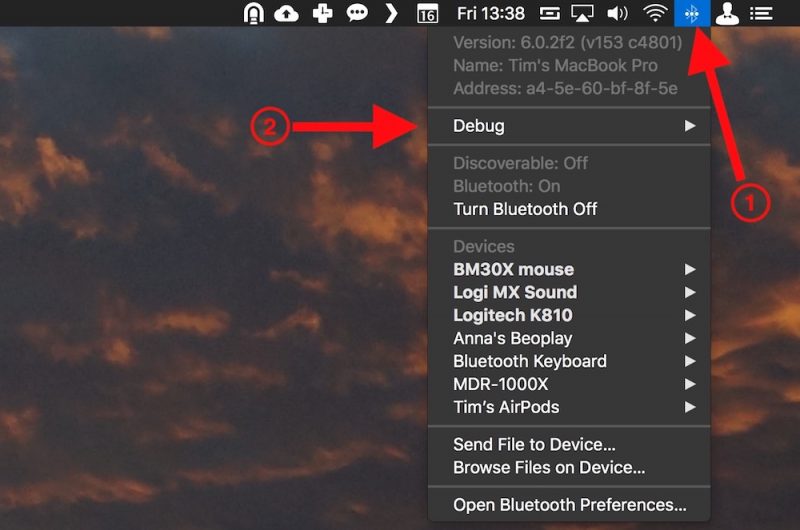
- nel menù che si apre, clicca su Debug > Reset the Bluetooth module, come da immagine
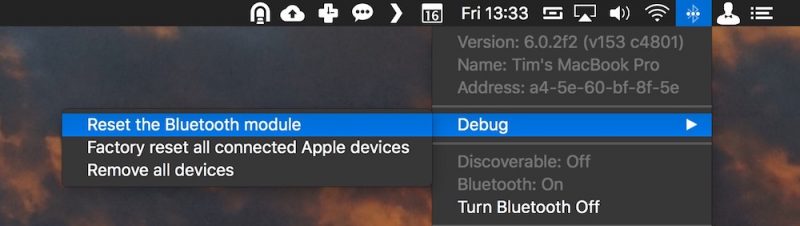
- fatto questo, riavvia il Mac
Se la guida precedente NON ha risolto il problema al bluetooth del tuo Mac, ripeti la procedura, ma dopo aver selezionato Debug seleziona la voce Factory reset all connected Apple devices.
Ma sono abbastanza sicuro che già la prima soluzione possa risolvere il tuo problema al bluetooth su Mac e MacOS.
Conclusioni
Con questa guida abbiamo concluso.
Per qualsiasi dubbio o domanda, lascia un commento a fine articolo e ti aiuteremo il prima possibile.
Spero di averti aiutato a risolvere i problemi bluetooth su Mac. Nel mio caso la guida ha funzionato alla grande e finalmente adesso non devo più riavviare continuamente il computer per collegare mouse e tastiera bluetooth dopo che ho risvegliato il Mac dalla modalità sleep.
👉 Iscriviti al canale WhatsApp di YourLifeUpdated
Ricevi solo le notizie e le guide più importanti, senza spam.
Hai bisogno di aiuto o consigli rapidi?
💬 Supporto diretto: entra nel gruppo Telegram – CLICCA QUI
👥 In alternativa, unisciti al nostro Gruppo Facebook
🔥 Le migliori offerte tech, ogni giorno
💰 Unisciti al gruppo OFFERTE TECH (oltre 16.000 utenti)
Seleziono solo offerte davvero convenienti per farti risparmiare tempo e denaro.
Seguici anche qui:
📰 Google News o Facebook – per non perdere nessuna novità
🎥 YouTube – recensioni oneste, test e guide pratiche
💡 Vuoi risparmiare su Amazon?
🚀 Prova Amazon Prime gratis oppure
🛒 scopri le migliori offerte Amazon di oggi


