
Registrare le telefonate su iPhone: ecco la guida
Registrare telefonate iPhone | Registrare chiamate iPhone | Come salvare e registrare le telefonate e le chiamate su iPhoneVolete registrare e salvare le chiamate e le telefonate su iPhone ma non sape...
 Riccardo Conti
Registrare telefonate iPhone | Registrare chiamate iPhone | Come salvare e registrare le telefonate e le chiamate su iPhone
Volete registrare e salvare le chiamate e le telefonate su iPhone ma non sapete come fare? Ecco la guida che fa per voi! Oggi andremo infatti a vedere insieme come fare per registrare le telefonate su iPhone in modo semplice e facile.
Forse non lo sapete, ma registrare le telefonate ricevute da iPhone è ormai diventato semplicissimo grazie a Continuity, la nuova funzionalità integrata in Mac OS X 10.10 e iOS 8 che trasforma il Mac, l'iPad e l'iPod Touch in veri e propri vivavoce, con i quali rispondere alle telefonate tramite lo smartphone. E, proprio in questo modo, sarà possibile registrare chiamate e telefonate su iPhone in modo facile. Vediamo come.
Probabilmente ormai saprete che, con iOS 8 e Mac OS X 10.10 Yosemite, è stata introdotta una nuova funzionalità che permette di rispondere ad una chiamata tramite qualsiasi dispositivo Apple connesso alla stessa rete WiFi e registrato ad iCloud con lo stesso account: in questo modo, con a Continuity si potranno utilizzare iPad, Mac e iPod Touch come veri e propri vivavoce per gestire chiamate (ma non solo).
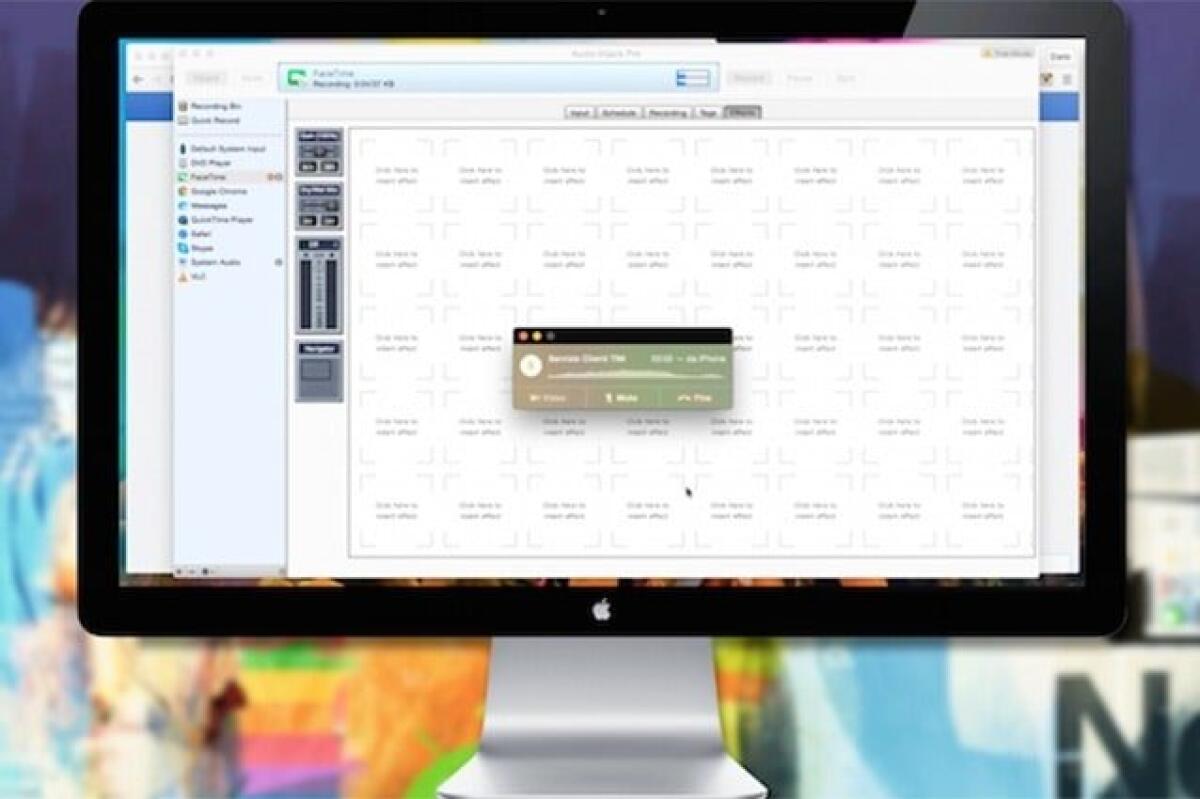
E proprio sfruttando questa funzionalità, che consente di telefonare con il Mac, usando il programma Audio Hijack Pro avremo la possibilità di registrare e salvare le chiamate su iPhone. Grazie ad un recente aggiornamento del programma, dunque, sarà possibile registrare le telefonate su iPhone, direttamente tramite il computer.
Registrare le telefonate e le chiamate di iPhone utilizzando il Mac è semplicissimo e alla portata di tutti. Per poterlo fare, bisogna prima di tutto scaricare Audio Hijack Pro dal sito ufficiale (raggiungibile cliccando QUI) e installare il programma sul Mac. Segnalo che il programma è a pagamento, ma è possibile scaricare una versione trial che permette di registrare chiamate fino a 10 minuti.
Fatto questo sarete in pratica pronti per salvare e registrare chiamate e telefonate su iPhone. Vi basterà avviare il programma appena installato: sulla sinistra troverete tutte le applicazioni dalle quali sarà possibile catturare l’audio e registrarlo in un file mp3 e, per registrare le telefonate da iPhone, dovrete solo selezionare la voce Facetime e dare il via alla registrazione.
Come abbiamo detto a inizio articolo, sfruttando la funzionalità Continuity, appena riceverete una telefonata sarà possibile rispondere anche tramite il Mac e avviare la registrazione della chiamata sul vostro Mac. Ecco come fare per salvare e registrare telefonate e chiamate su iPhone. Niente di più semplice, vero?
👉 Iscriviti al canale WhatsApp di YourLifeUpdated
Ricevi solo le notizie e le guide più importanti, senza spam.
Hai bisogno di aiuto o consigli rapidi?
💬 Supporto diretto: entra nel gruppo Telegram – CLICCA QUI
👥 In alternativa, unisciti al nostro Gruppo Facebook
🔥 Le migliori offerte tech, ogni giorno
💰 Unisciti al gruppo OFFERTE TECH (oltre 16.000 utenti)
Seleziono solo offerte davvero convenienti per farti risparmiare tempo e denaro.
Seguici anche qui:
📰 Google News o Facebook – per non perdere nessuna novità
🎥 YouTube – recensioni oneste, test e guide pratiche
💡 Vuoi risparmiare su Amazon?
🚀 Prova Amazon Prime gratis oppure
🛒 scopri le migliori offerte Amazon di oggi



