Riavvio Forzato iPhone 11, iPhone 11 Pro e iPhone 11 Pro Max: come fare
Come forzare riavvio iPhone 11, iPhone 11 Pro e iPhone 11 Pro Max. Force Restart / Hard Reset iPhone 11, 11 Pro, 11 Pro Max. iPhone 11 non risponde ai comandi?Come fare riavvio forzato iPhone 11, iPho...
 Riccardo Conti
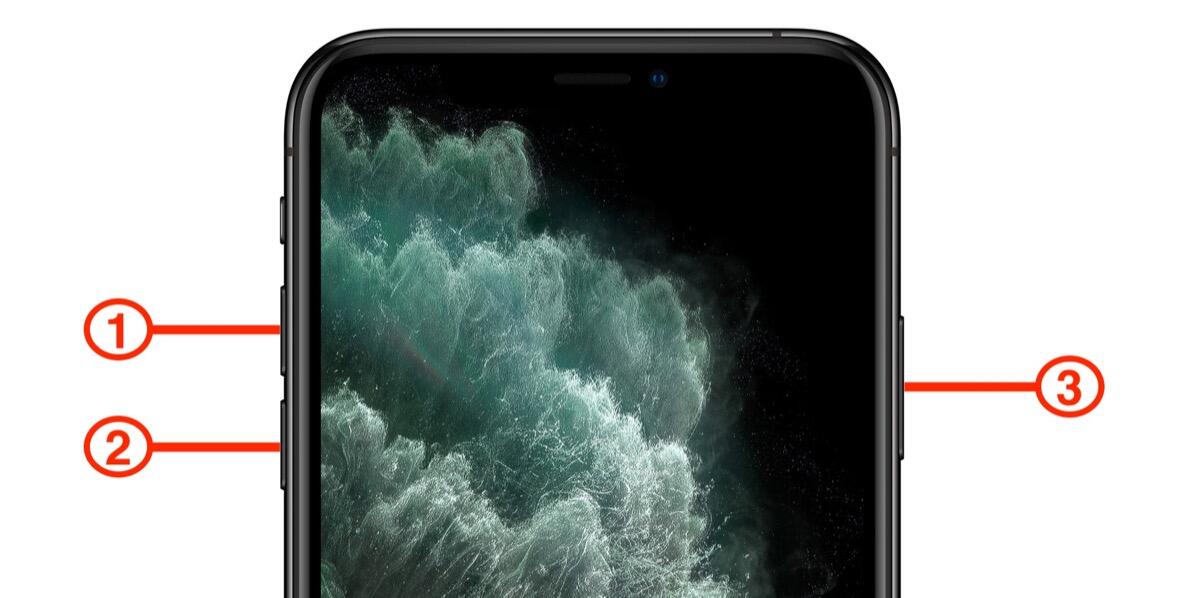
Come forzare riavvio iPhone 11, iPhone 11 Pro e iPhone 11 Pro Max. Force Restart / Hard Reset iPhone 11, 11 Pro, 11 Pro Max. iPhone 11 non risponde ai comandi?
Come fare riavvio forzato iPhone 11, iPhone 11 Pro e iPhone 11 Pro Max
Hai comprato uno dei nuovi iPhone 11 appena arrivati in Italia? Complimenti, hai fatto un ottimo acquisto! Si tratta di smartphone belli, potenti e tra i migliori al mondo.
Anche se sono vicini alla perfezione, i nuovi iPhone 11, iPhone 11 Pro e iPhone 11 Pro Max non sono perfetti e anche gli smartphone di Apple, per qualsiasi motivo, si possono bloccare e smettere di rispondere ai comandi.
Tranquillo, non è successo niente di grave. E' una cosa che può succedere, l'importante è non perdere la calma e sapere cosa fare.
Come spegnere iPhone 11 bloccato?
Se anche il tuo iPhone 11 sembra bloccato, non risponde più al touch, non si spegne e non si sblocca più, di seguito ti spiego il modo più semplice e veloce per fare tornare a funzionare correttamente lo smartphone: il riavvio forzato.
Ti basterà premere una combinazione di tasti per riavviare forzatamente il tuo iPhone 11 e farlo tornare in vita senza alcun problema.
L'operazione dura pochi secondi e NON ti farà perdere nessun dato.
Se ti trovi in questa situazione, Vediamo come procedere nel modo più semplice e sicuro possibile.
Riavvio forzato iPhone 11, iPhone 11 Pro e iPhone 11 Pro Max: come fare?
Ecco i semplici passaggi da seguire per riavviare iPhone 11 che non risponde più ai comandi:
- Premi e rilascia rapidamente il pulsante Volume su
- Premi e rilascia rapidamente il pulsante Volume giù
- Tieni premuto il pulsante laterale finché non viene visualizzato il logo Apple, quindi rilascia il pulsante laterale
Durante questo processo, vedrai un cursore per spegnere l’iPhone. Ignoralo e continua a tenere premuto il pulsante laterale fino a quando lo schermo diventa nero.
A quel punto apparirà il logo Apple: lascia qualsiasi tasto e, al termine del riavvio, lo schermo si attiverà nuovamente.
Ecco fatto. Facile, vero?
A questo punto il tuo iPhone 11, iPhone 11 Pro e iPhone 11 Pro Max dovrebbe essere tornato a funzionare senza alcun problema. Confermi?
Migliori Cover iPhone 11, iPhone 11 Pro e iPhone 11 Pro Max
Se vuoi proteggere il tuo nuovo iPhone nel migliore dei modi, ti consiglio di acquistare una cover. Ecco i nostri articoli con la raccolta delle migliori cover per i nuovi smartphone di Apple:
- Cover iPhone 11 Pro Max: Ecco Le Migliori Da Comprare
- Cover iPhone 11 Pro: Ecco Le Migliori Da Comprare
- Cover iPhone 11: Ecco Le Migliori Da Comprare
👉 Iscriviti al canale WhatsApp di YourLifeUpdated
Ricevi solo le notizie e le guide più importanti, senza spam.
Hai bisogno di aiuto o consigli rapidi?
💬 Supporto diretto: entra nel gruppo Telegram – CLICCA QUI
👥 In alternativa, unisciti al nostro Gruppo Facebook
🔥 Le migliori offerte tech, ogni giorno
💰 Unisciti al gruppo OFFERTE TECH (oltre 16.000 utenti)
Seleziono solo offerte davvero convenienti per farti risparmiare tempo e denaro.
Seguici anche qui:
📰 Google News o Facebook – per non perdere nessuna novità
🎥 YouTube – recensioni oneste, test e guide pratiche
💡 Vuoi risparmiare su Amazon?
🚀 Prova Amazon Prime gratis oppure
🛒 scopri le migliori offerte Amazon di oggi