
Richiedere un rimborso su iTunes Store Apple
Come fare per richiedere un rimborso su App Store Apple per programmi, giochi, applicazioniRimborso App Store, ecco come richiederloSe avete acquistato un’applicazione per sbaglio o semplicemente non...
 Riccardo Conti

Come fare per richiedere un rimborso su App Store Apple per programmi, giochi, applicazioni
Rimborso App Store, ecco come richiederlo
Se avete acquistato un’applicazione per sbaglio o semplicemente non vi piace e non vi soddisfa, ecco una semplice guida per richiedere un rimborso App Store. E’ possibile inoltrare richieste di rimborso: ecco come fare.
Nuovo giorno, nuova guida dedicata agli utenti di YourLifeUpdated. In particolare oggi vedremo insieme come fare per richiedere un rimborso su iTunes Store per un programma, un'app o un gioco acquistato sullo store di Apple.
Come ben sappiamo, infatti, su Apple Store non c'è una procedura simile a quella che troviamo su Google Play Store per richiedere un rimborso per un gioco, un'app o un programma, quindi abbiamo deciso di condividere con voi una guida completa che vi aiuterà a richiedere il rimborso su iTunes Store in modo facile, veloce e immediato.
Su Android, dopo aver acquistato un programma, un gioco o un'app, abbiamo a disposizione un determinato periodo di tempo per richiedere il rimborso in pochi click. Questo, purtroppo, non avviene sui prodotti Apple, dove richiedere un rimborso non è un'operazione così semplice. Ma, con la nostra guida, richiedere un rimborso per un'app o un programma acquistato da iTunes Store le cose saranno molto più semplici.
Farsi rimborsare un contenuto acquistato sugli store Apple
Anche se a prima vista può sembrare che non ci sia la possibilità di richiedere un rimborso su Apple App Store o su iTunes Store, in realtà basta seguire una semplice procedura per richiedere (e magari ottenere) il rimborso. Il procedimento è leggermente più complesso rispetto ad Android, ma è comunque alla portata di tutti e vi permette di ottenere i soldi indietro se siete insoddisfatti di un programma, gioco o app che avete appena acquistato per iPhone, iPod e iPad.
Vediamo come procedere.
Here’s how to get a refund on iPhone apps.
Richiedere un rimborso su Apple App Store da Computer
Per richiedere un rimborso per un'app comprata su Apple App Store per iPhone, iPod e iPad, potete usare il vostro PC Windows o Mac. Prima di tutto aprite iTunes.
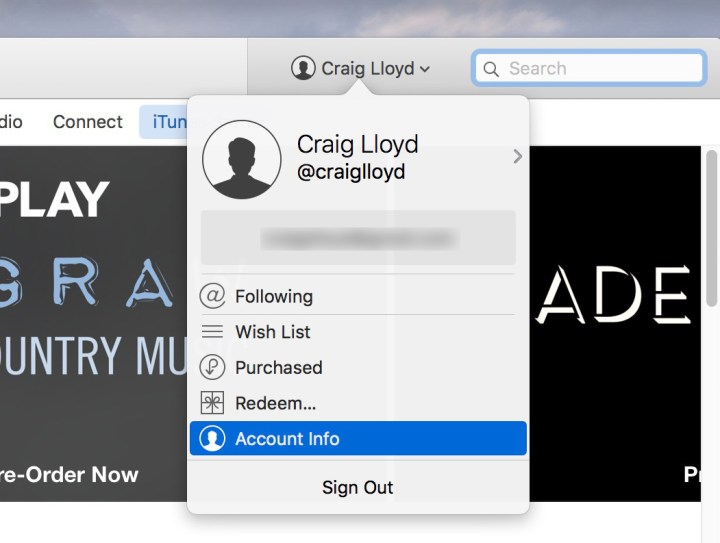
Ora dovete cliccare sul vostro nome in alto a destra e successivamente cliccate su Account Info nel menù a tendina. Inserite il vostro nome utente e password dell'account Apple e cliccate su View Account.
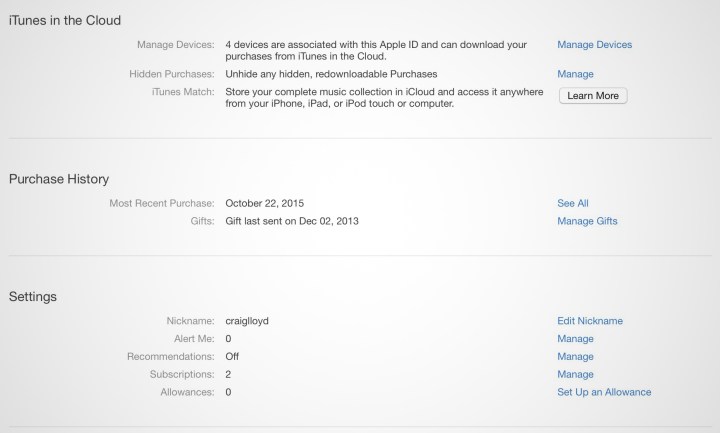
Alla voce Purchase History, selezionate See All.
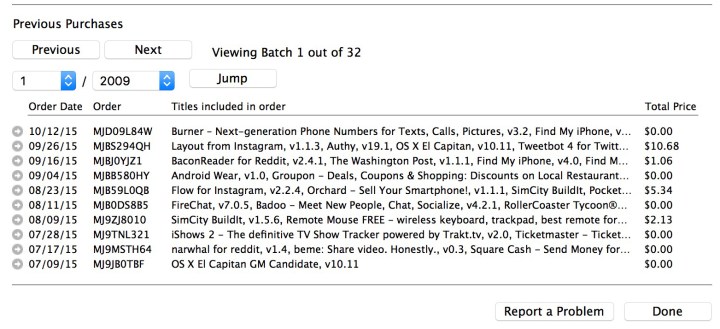
In basso vedrete una lista dei vostri acquisti, sia gratuiti che a pagamento. L'app per cui volete chiedere il rimborso farà sicuramente parte della lista.
A questo punto dovete cliccare sulla freccia che compare a sinistra dell'app per cui volete chiedere il rimborso per aprire una nuova schermata.
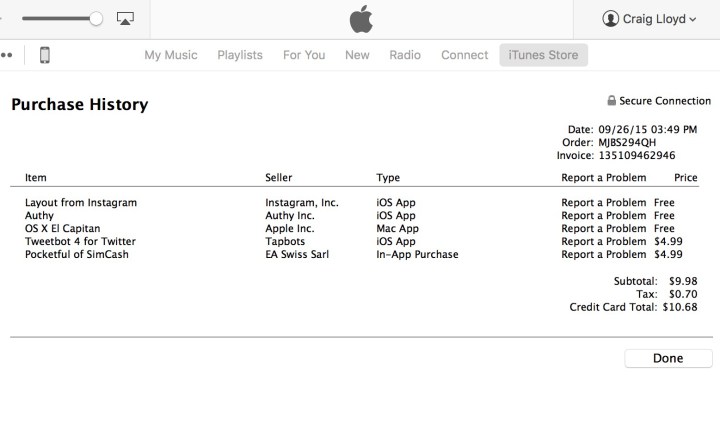
In questa nuova schermata selezionate prima la voce Report a Problem e poi ancora la voce Report a Problem.
Sarete indirizzati al sito Apple, dove dovrete fare nuovamente il login. Potrete selezionare un determinato tipo di problema e successivamente potrete anche aggiungere delle note testuali nel box per spiegare meglio che tipo di problema avete avuto con l'app o il programma in oggetto. Se non siete soddisfatti del programma o dell'app che avete comprato e volete il rimborso, scrivetelo semplicemente nel campo di testo che avete a disposizione. Quindi cliccate sulla voce Submit.
A questo punto, dovete semplicemente aspettare che Apple vi risponda. Ricordate però che non sempre il rimborso vi sarà restituito: non aspettatevi rimborsi al 100% o in tutti i casi, perchè il rimborso dipenderà da Apple e dallo sviluppatore, che in determinati casi potrebbero decidere di non restituirvi i vostri soldi.
Quello che vi spieghiamo in questo articolo, però, è l'unico metodo che può essere seguito per provare a richiedere un rimborso su Apple App Store.
Richiedere un rimborso su Apple App Store da iPhone, iPod, iPad
Se non avete a disposizione un PC Windows o Mac, ma avete tra le mani solo il vostro iPhone, iPod o iPad, potete comunque richiedere un rimborso ad Apple per un programma o un'app che non soddisfa i vostri gusti.
Per fare questo, andate nella pagina Apple Report a Problem. Qui dovrete fare nuovamente ill login con il vostro account Apple e successivamente vedrete una lista delle app installate sul vostro iPhone, iPod o iPad.
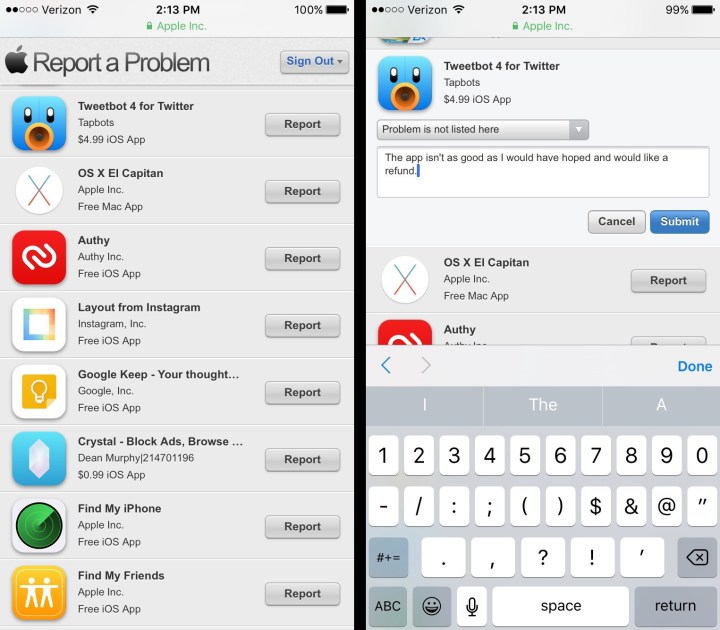
Semplicemente, cliccate sulla voce Report che si trova di fianco all'app o al programma per cui volete chiedere il rimborso.
Potrete selezionare un determinato tipo di problema e successivamente potrete anche aggiungere delle note testuali nel box per spiegare meglio che tipo di problema avete avuto con l'app o il programma in oggetto. Se non siete soddisfatti del programma o dell'app che avete comprato e volete il rimborso, scrivetelo semplicemente nel campo di testo che avete a disposizione. Quindi cliccate sulla voce Submit.
A questo punto, dovete semplicemente aspettare che Apple vi risponda. Ricordate però che non sempre il rimborso vi sarà restituito: non aspettatevi rimborsi al 100% o in tutti i casi, perchè il rimborso dipenderà da Apple e dallo sviluppatore, che in determinati casi potrebbero decidere di non restituirvi i vostri soldi.
Quello che vi spieghiamo in questo articolo, però, è l'unico metodo che può essere seguito per provare a richiedere un rimborso su Apple App Store.
Come richiedere un rimborso per App e Musica su iPhone | Conclusioni
Bene, direi che anche per questa guida è tutto. Spero che, seguendo questa guida, riusciate ad ottenere il rimborso per l'app o per il gioco che avete acquistato. Non ci sono altre strade purtroppo, almeno per ora.
👉 Iscriviti al canale WhatsApp di YourLifeUpdated
Ricevi solo le notizie e le guide più importanti, senza spam.
Hai bisogno di aiuto o consigli rapidi?
💬 Supporto diretto: entra nel gruppo Telegram – CLICCA QUI
👥 In alternativa, unisciti al nostro Gruppo Facebook
🔥 Le migliori offerte tech, ogni giorno
💰 Unisciti al gruppo OFFERTE TECH (oltre 16.000 utenti)
Seleziono solo offerte davvero convenienti per farti risparmiare tempo e denaro.
Seguici anche qui:
📰 Google News o Facebook – per non perdere nessuna novità
🎥 YouTube – recensioni oneste, test e guide pratiche
💡 Vuoi risparmiare su Amazon?
🚀 Prova Amazon Prime gratis oppure
🛒 scopri le migliori offerte Amazon di oggi


