
Risolvere problema scheda video MacBook Pro 2010 [Guida]
Risolvere problema scheda video MacBook Pro 2010 Anche voi avete un MacBook Pro del 2010 con il classico problema della scheda video? Non sapere come risolvere il problema per poter continuare ad util...
![Risolvere problema scheda video MacBook Pro 2010 [Guida] -](https://cdn11.webmaster360.it/2017/09/covers/Un6977alFKL8tCq6070Eof3dwkJBVtdrQKOywKVL.jpg)
Risolvere problema scheda video MacBook Pro 2010 [Guida]
Anche voi avete un MacBook Pro del 2010 con il classico problema della scheda video? Non sapere come risolvere il problema per poter continuare ad utilizzare il vostro MacBook Pro senza dover spendere un capitale? Perfetto! State leggendo l’articolo giusto.
Sicuramente come la maggior parte di noi avrete:
- Portato il Mac in un centro assistenza dove vi hanno comunicato l’esorbitante costo per la sostituzione della scheda madre.
- Pensato di far “cucinare” la scheda madre ma senza nessuna garanzia ma anzi a vostro rischio e pericolo (Reballing).
- Letto che è possibile disinstallare la scheda video
- Ecc Ecc Ecc Ecc… Bla Bla Bla Bla
In questo articolo vedremo come risolvere questo problema con un paio di clic. Dimenticavo di dirvi che proprio in questo momento scrivo dal mio MacBook Pro quindi a voi l’ardua sentenza ;) .
Attenzione noi di YourLifeUpdated non ci assumiamo alcuna responsabilità circa eventuali danni subiti dal vostro dispositivo nel tentativo di mettere in pratica le indicazioni che seguono.
Sicuramente avrete sentito parlare di gfxCardStatus ma come chiunque vi sarete limitati ad installare l’ultima versione. Non avreste potuto fare niente di più sbagliato!!!!!
La nuova versione permette comunque al nostro Mac di utilizzare la scheda video a prestazioni elevate in qualsiasi momento mentre voi dovreste utilizzare solo la scheda integrata per evitare i problemi che conosciamo benissimo!
Quindi quello che resta da fare è questo:
- Cercate su Google gfxCardStatus v2.1 (mi raccomando v2.1)
- Una volta effettuato il download disabilitate il wifi altrimenti potrebbe aggiornarsi automaticamente rendendo vana questa provedura.
- Avviate gfxCardStatus v2.1
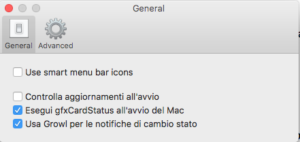
- Disabilitate immediatamente il controllo degli aggiornamenti all’avvio
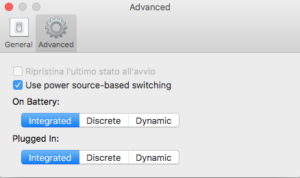
- Selezionare Integrated su entrambe le opzioni per inibire la scheda video ad alte prestazioni.
- FATTO!
La procedura è terminata ma ovviamente questo limiterà le prestazioni del vostro MacBook Pro che risulterà più lento ma almeno, come nel mio caso, sicuramente ne beneficerete in stabilità ed affidabilità.
Enjoy!
👉 Iscriviti al canale WhatsApp di YourLifeUpdated
Ricevi solo le notizie e le guide più importanti, senza spam.
Hai bisogno di aiuto o consigli rapidi?
💬 Supporto diretto: entra nel gruppo Telegram – CLICCA QUI
👥 In alternativa, unisciti al nostro Gruppo Facebook
🔥 Le migliori offerte tech, ogni giorno
💰 Unisciti al gruppo OFFERTE TECH (oltre 16.000 utenti)
Seleziono solo offerte davvero convenienti per farti risparmiare tempo e denaro.
Seguici anche qui:
📰 Google News o Facebook – per non perdere nessuna novità
🎥 YouTube – recensioni oneste, test e guide pratiche
💡 Vuoi risparmiare su Amazon?
🚀 Prova Amazon Prime gratis oppure
🛒 scopri le migliori offerte Amazon di oggi


