
Salvare le Mappe di Google Maps Offline su iPhone, iPod e iPad: ecco la guida
Come salvare le Mappe di Google Maps in modalità Offline su iPhone, iPod e iPadCome salvare le mappe offline su Google MapsCon la versione 3.0 di Google Maps per iPhone, iPod e iPad è possibile salvar...
 Riccardo Conti
Come salvare le Mappe di Google Maps in modalità Offline su iPhone, iPod e iPad
Come salvare le mappe offline su Google Maps
Con la versione 3.0 di Google Maps per iPhone, iPod e iPad è possibile salvare le mappe offline per consultare anche senza connessione internet. Si tratta di una funzione molto comoda da sfruttare quando siamo in viaggio e non vogliamo rischiare di rimanere senza indicazioni perchè manca la connessione internet, ma anche e soprattutto se dobbiamo viaggiare all’estero. Scopriamo come salvare le mappe su Google Maps.
Con l’ultimo aggiornamento rilasciato nelle scorse settimane, l’applicazione Google Maps per iPhone, iPod e iPad è finalmente in grado di salvare le mappe offline, il che significa che finalmente possiamo scaricare le mappe di Google su iPhone, iPod e iPad per usarle offline e senza connessione ad internet. Sicuramente si tratta di una funzione davvero utile sia nel nostro Paese che per quando andiamo all’estero: in questo modo, infatti, possiamo consultare le mappe di Google senza connessione ad internet, senza consumare traffico dati e senza dover spendere cifre elevate quando siamo all'estero per orientarci. Peccato che, senza connessione ad internet, non funzionino la ricerca e la navigazione, due funzioni molto utili.
Come abbiamo detto, la consultazione della mappa offline non richiede l’utilizzo della connessione ad internet, cosa davvero molto comoda. Ma come si fa per salvare le mappe di Google Maps offline su iPhone, iPod e iPad? La procedura da seguire è davvero semplice e, se non sapete come fare, non vi preoccupate, ve lo spieghiamo in modo preciso e dettagliato in questo articolo.
Come scaricare una mappa offline in Google Maps su iPhone, iPod e iPad
Ovviamente dovete scaricare prima di tutto il programma Google Maps sul vostro dispositivo Apple. E' gratis su App Store.
Ora seguite questi semplici passi:
1. Effettuare l’accesso con il proprio account Google nell’applicazione Maps. Per farlo è sufficiente cliccare sull’icona dei 3 trattini in basso a sinistra, entrare in Impostazioni e loggarsi.
2. Dalla pagina principale dell’applicazione, cliccate l’icona dell’omino posta sulla destra del box di ricerca. Entrerete così nella schermata di Profilo.
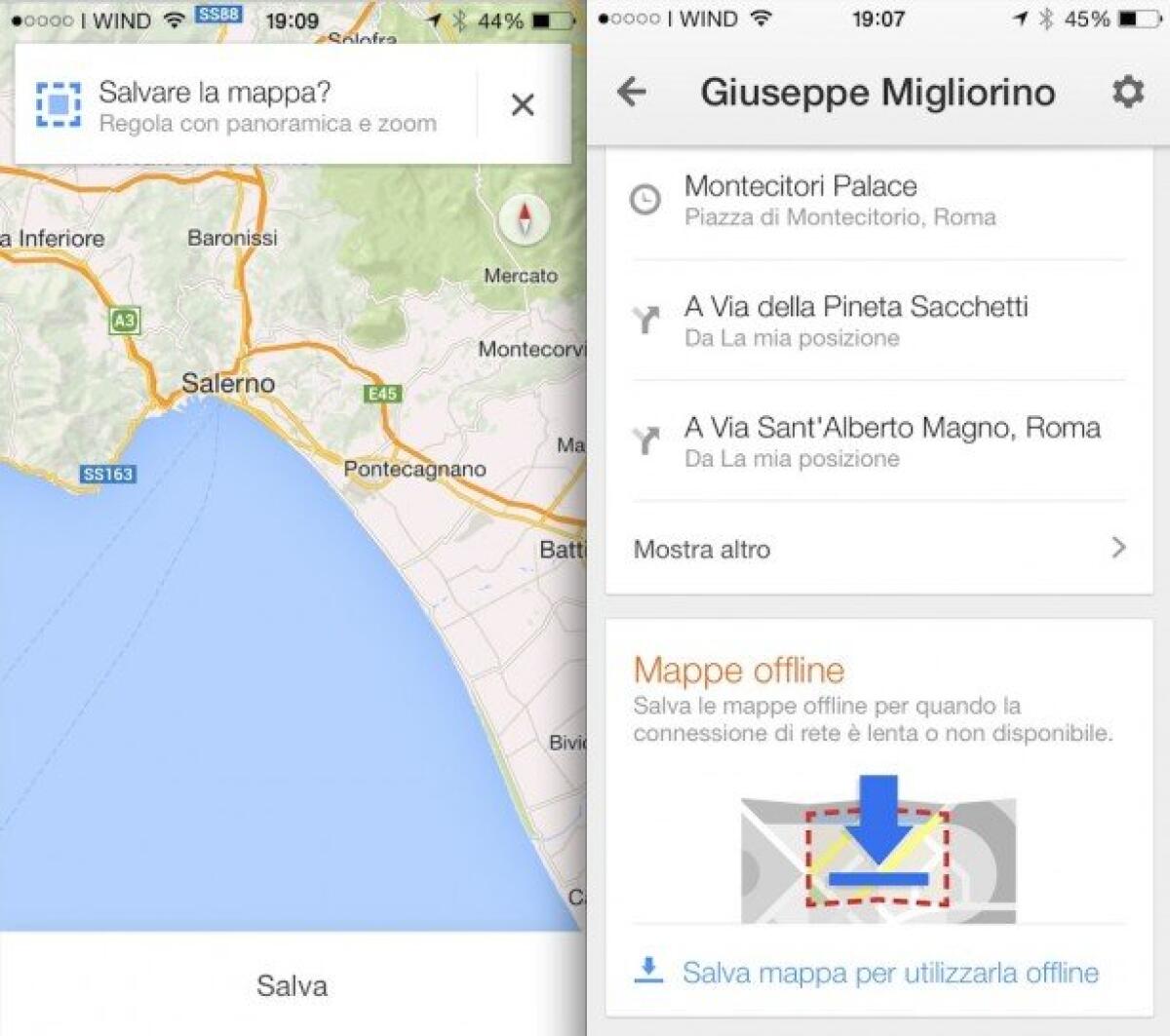
3. Scorrete in basso nella schermata profilo, fino a trovare la sezione “Mappe offline“. A questo punto selezionate “Salva mappa per utilizzarla offline”.
4. Verrà caricata una nuova schermata di Mappa, che potrete regolare attraverso lo zoom e gli spostamenti sullo schermo. Badate bene che verrà scaricata offline soltanto la porzione “inquadrata” sullo schermo, quindi prestate molta attenzione alla selezione dell’aria che vi interessa.
5. Cliccate il tasto Salva e date un nome alla mappa che volete salvare. Successivamente partirà il download e la vostra mappa resterà usufruibile per 30 giorni.
Benissimo, avete finalmente salvato e scaricato la vostra mappa offline su iPhone, iPad e iPod. Ma adesso che avete scaricato la mappa, come fate per usarla offline? Come si può utilizzare la mappa di Google Maps offline? Ancora più semplice. Vediamolo insieme.
Per utilizzare Google Maps in modalità offline su iPhone, iPod e iPad, bisogna:
1. Cliccare sull’icona Profilo, e scorrere la pagina fino in basso
2. Selezionare il nome della mappa offline che vogliamo utilizzare e che apparirà in un elenco
3. Potremo anche visualizzare tutte le mappe salvate (qualora fossero tante) e gestirle attraverso l’etichetta “Visualizza tutte e gestisci”. Da questa schermata riusciremo a visualizzare anche la data di scadenza delle varie mappe (che possono durare massimo 30 giorni, dopodichè dovranno essere scaricate nuovamente) e la quantità di spazio in memoria che richiedono
Ricordiamo, per dovere di cronaca, che le mappe offline ci offrono la possibilità di vedere le strade, zoomando e muovendoci sullo schermo ma non ci permettono di cercare strade, luoghi o avviare la navigazione turn-by-turn utilizzando l’applicazione come vero e proprio navigatore. Tutto questo è disponibile solo con connessione internet attiva purtroppo.
Bene, direi che è tutto. Ricordo che Google Maps si è aggiornato recentemente anche su Android, introducendo varie novità: Download Google Maps 8.0 APK per smartphone e tablet Android
👉 Iscriviti al canale WhatsApp di YourLifeUpdated
Ricevi solo le notizie e le guide più importanti, senza spam.
Hai bisogno di aiuto o consigli rapidi?
💬 Supporto diretto: entra nel gruppo Telegram – CLICCA QUI
👥 In alternativa, unisciti al nostro Gruppo Facebook
🔥 Le migliori offerte tech, ogni giorno
💰 Unisciti al gruppo OFFERTE TECH (oltre 16.000 utenti)
Seleziono solo offerte davvero convenienti per farti risparmiare tempo e denaro.
Seguici anche qui:
📰 Google News o Facebook – per non perdere nessuna novità
🎥 YouTube – recensioni oneste, test e guide pratiche
💡 Vuoi risparmiare su Amazon?
🚀 Prova Amazon Prime gratis oppure
🛒 scopri le migliori offerte Amazon di oggi


