Spazio insufficiente su iCloud? Ecco la soluzione [Guida]
Spazio insufficiente su iCloud? Ecco la soluzione Se state leggendo questo articolo probabilmente avete un iPhone e lo spazio su iCloud sarà quasi o totalmente esaurito. Adesso vedremo come liberare i...
![Spazio insufficiente su iCloud? Ecco la soluzione [Guida] -](https://cdn11.webmaster360.it/2017/09/covers/veXWwLjllttGuaV6u25s88m8bPVwCtqfTIzkz66D.jpg)
Spazio insufficiente su iCloud? Ecco la soluzione [Guida]
Se state leggendo questo articolo probabilmente avete un iPhone e lo spazio su iCloud sarà quasi o totalmente esaurito. Adesso vedremo come liberare immediatamente spazio!
Se lo spazio di archiviazione su iCloud è ormai esaurito nel 99,9% dei casi sarà dovuto dal backup di WhatsApp il programma di messaggistica più utilizzato al mondo e che non ha bisogno di presentazioni, dal backup delle foto e dai backup delle applicazioni installate sul nostro dispositivo.
Adesso avete due possibilità: acquistare spazio si iCloud oppure continuare a leggere questo articolo.
Bene, siccome avete deciso di continuare a leggere iniziamo verificando quali applicazioni hanno saturato il nostro iCloud dal nostro iPhone:
- Andiamo su Impostazioni -> Generali -> Spazio sul dispositivo e su iCloud -> Gestisci spazio (iCloud)
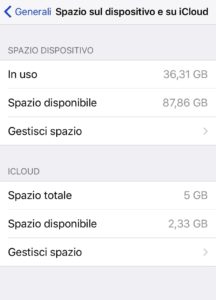
- Selezioniamo il nostro iPhone (oppure il dispositivo che occupa più memoria)
Adesso visualizziamo quali applicazioni occupano più spazio e con ogni possibilità le applicazioni saranno Libreria Foto e WhatsApp.
Iniziamo ad ottimizzare i nostri Backup :
- WhatsApp:
- Apriamo WhatsApp sul nostro iPhone
- Andiamo su Impostazioni
- Selezioniamo Chat
- Poi Backup delle Chat
- Adesso Disabilitiamo "includi video"
- Adesso avviate il backup selezionando "Esegui backup adesso"
- ATTENZIONE questo procedimento ci farà perdere tutti i video ricevuti ed inviati su WhatsApp
- Foto:
- iniziamo ad eliminare le Foto e Video inutili che abbiamo in Foto -> Rullino foto
- Adesso recatevi su Foto -> Eliminate di Recente ed eliminate definitamente tutte le foto ed i video contenuti. (questo processo non è reversibile quindi assicuratevi di non cancellare foto o video per voi davvero importanti)
- Ora andate su WhatsApp e seguite questo percorso: Impostazioni -> Chat
- Disabilitate Salva nel Rullino foto (questo impedirà a WhatsApp di salvare le foto e i video ricevuti ed inviati all'interno del Rullino foto)
Enjoy!
👉 Iscriviti al canale WhatsApp di YourLifeUpdated
Ricevi solo le notizie e le guide più importanti, senza spam.
Hai bisogno di aiuto o consigli rapidi?
💬 Supporto diretto: entra nel gruppo Telegram – CLICCA QUI
👥 In alternativa, unisciti al nostro Gruppo Facebook
🔥 Le migliori offerte tech, ogni giorno
💰 Unisciti al gruppo OFFERTE TECH (oltre 16.000 utenti)
Seleziono solo offerte davvero convenienti per farti risparmiare tempo e denaro.
Seguici anche qui:
📰 Google News o Facebook – per non perdere nessuna novità
🎥 YouTube – recensioni oneste, test e guide pratiche
💡 Vuoi risparmiare su Amazon?
🚀 Prova Amazon Prime gratis oppure
🛒 scopri le migliori offerte Amazon di oggi