Spegnere Per Davvero WiFi e Bluetooth Su iOS 11
Guida per spegnere completamente WiFi e Bluetooth dopo l'aggiornamento ad iOS 11. Spegnere WiFi e Bluetooth iOS 11 su iPhone, iPod e iPadIl nuovo “Centro di controllo” di iOS 11 non disattiva del tutt...
 Riccardo Conti
Guida per spegnere completamente WiFi e Bluetooth dopo l'aggiornamento ad iOS 11. Spegnere WiFi e Bluetooth iOS 11 su iPhone, iPod e iPad
Il nuovo “Centro di controllo” di iOS 11 non disattiva del tutto WiFi e Bluetooth
Negli scorsi giorni è stato finalmente rilasciato per tutti iOS 11, il nuovo sistema operativo di Apple compatibile con iPhone, iPad e iPod. Abbiamo parlato delle principali novità in questo articolo dettagliato:
Annunciato e atteso da tempo, iOS 11 è stato rilasciato al grande pubblico dopo alcuni mesi di beta privata e di test intensi per ottimizzarlo e renderlo praticamente perfetto o comunque esente da bug.
Abbiamo già dedicato vari articoli a questo sistema operativo per iPhone, iPod e iPad, che puoi trovare qui di seguito:
- iOS 11 IPSW Download iPhone, iPod, iPad
- iOS 11 Uscita E Download Oggi In Italia: A Che Ora?
- iOS 11 Wallpaper Sfondi Download
Oggi, invece, andiamo a trattare un tema particolarmente caro a tutti gli utenti che hanno già aggiornato il proprio dispositivo Apple ad iOS 11. A quanto pare, infatti, vuoi per un bug, vuoi per scelta di Apple (comunque difficile da comprendere), su iOS 11 non è possibile spegnere completamente WiFi e Bluetooth dal nuovo Centro di Controllo.
Cerchiamo di fare un pò di chiarezza in merito, di capire cosa c'è di vero e di falso e soprattutto di scoprire come spegnere per davvero WiFi e Bluetooth su iOS 11.
Spegnere WiFi e Bluetooth su iOS 11 dal Centro di Controllo
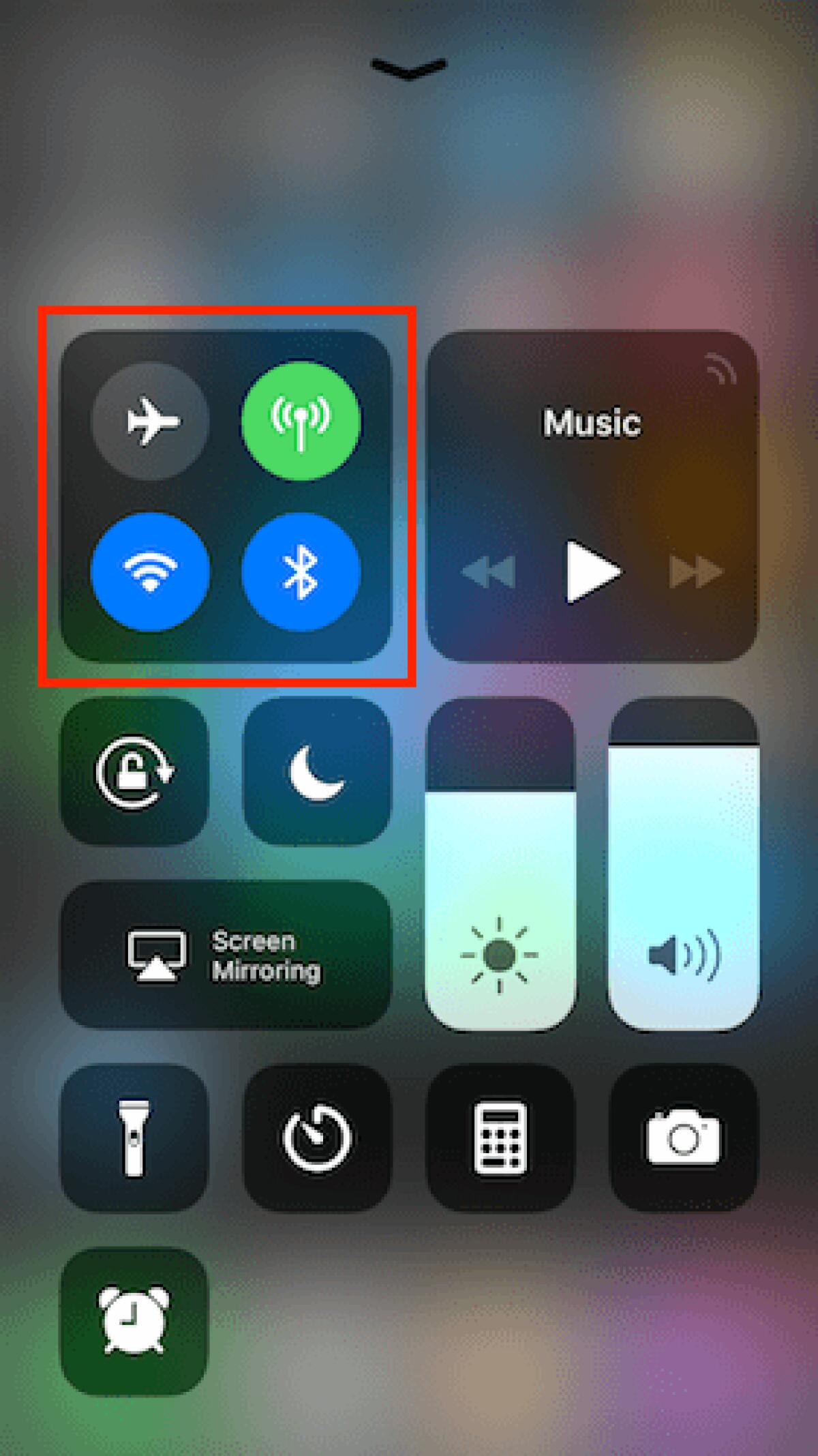
Iniziamo col dire che nelle ultime ore sul web è scoppiata una polemica relativa al nuovo Centro di controllo di iOS 11 e in particolare ai toggle per disabilitare WiFi e Bluetooth, che a quanto pare non si comportano come ci si aspetta.
Quello che abbiamo detto in apertura di articolo è vero: i due tasti, infatti, non disabilitano completamente le rispettive componenti radio, ma si limitano a disconnettere il dispositivo dalle reti WiFi e dai dispositivi Bluetooth già collegati, lasciando però attive le connessioni, che possono quindi essere utilizzate per operazioni in background.
In pratica, premendo i simboli WiFi e Bluetooth nel Centro di Controllo, è come se si facesse un reset veloce, disconnettendo tutti i dispositivi connessi. Ma se ci dovessimo spostare e nei paraggi ci fosse un'altra rete WiFi nota, lo smartphone si collegherebbe. Stesso discorso per quanto riguarda il Bluetooth.
Quindi è vero: il Centro di Controllo di iOS 11 non spegne WiFi e Bluetooth.
Questo può rappresentare un problema sia per quanto riguarda le app in background, che possono continuare ad usare queste connessioni, sia per la batteria, che chiaramente si consuma più rapidamente anche quando non richiesto o necessario.
Ci sono anche rischi per la sicurezza
E non dimentichiamo che lasciare WiFi e Bluetooth accesi anche quando non servono potrebbe rappresentare un rischi per la sicurezza dei nostri dati: qualche hacker potrebbe sfruttare questa "porta aperta" per entrare nel nostro smartphone e rubare dati personali.
Come anticipato, tutto questo non sembra essere un errore di Apple, ma una scelta deliberata sul funzionamento di iOS 11. Il problema è che in questo modo la maggior parte degli utenti penserà di avere disattivato completamente WiFi e Bluetooth, mentre nella realtà dei fatti alcune funzionalità legate ai due sistemi continueranno a essere attive.
Come disattivare WiFi e Bluetooth su iOS 11 in modo completo
Insomma, è chiaro che su iOS 11 non basta disattivare WiFi e Bluetooth dal Centro di Controllo.
Per spegnere completamente le radio di queste due connessioni bisogna agire dalle Impostazioni di sistema, in quanto è evidente che i clic sui toggle non sono sufficienti. Se anche tu vuoi disattivare totalmente WiFi e Bluetooth su iOS 11, ecco cosa devi fare.
Devi andare nella Home del tuo iPhone, iPod o iPad, selezionare Impostazioni, selezionare WiFi o Bluetooth e spegnere la connessione da quella schermata, disattivando il toggle rispettivamente dedicato al WiFi o al Bluetooth.
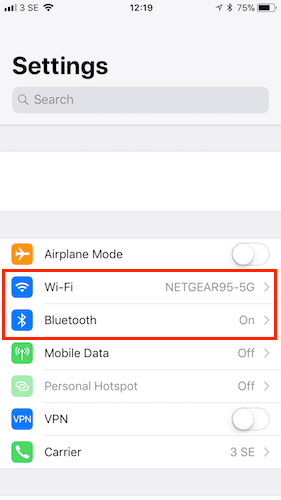
Devi in pratica fare un modo che il toggle da verde passi a grigio. In questo modo hai spento correttamente WiFi e Bluetooth su iOS 11.
Questo è l'unico modo attualmente disponibile per raggiungere il tuo obiettivo. Più lento e macchinoso che in passato, ma comunque valido e funzionante.
Conclusioni
Per questo articolo è tutto.
Hai già scaricato l'aggiornamento? Cosa ne pensi? Come ti trovi con iOS 11? Faccelo sapere nei commenti a fine articolo!
Per qualsiasi dubbio o domanda lascia un commento a fine articolo e ti aiuteremo il prima possibile.
👉 Iscriviti al canale WhatsApp di YourLifeUpdated
Ricevi solo le notizie e le guide più importanti, senza spam.
Hai bisogno di aiuto o consigli rapidi?
💬 Supporto diretto: entra nel gruppo Telegram – CLICCA QUI
👥 In alternativa, unisciti al nostro Gruppo Facebook
🔥 Le migliori offerte tech, ogni giorno
💰 Unisciti al gruppo OFFERTE TECH (oltre 16.000 utenti)
Seleziono solo offerte davvero convenienti per farti risparmiare tempo e denaro.
Seguici anche qui:
📰 Google News o Facebook – per non perdere nessuna novità
🎥 YouTube – recensioni oneste, test e guide pratiche
💡 Vuoi risparmiare su Amazon?
🚀 Prova Amazon Prime gratis oppure
🛒 scopri le migliori offerte Amazon di oggi