Come installare Spotiflac su iPhone e iOS: Guida Completa
Scarica l'app Spotiflac su iOS! Scopri come installare il file IPA su iPhone e iPad per scaricare musica in formato FLAC gratis
 Riccardo Conti
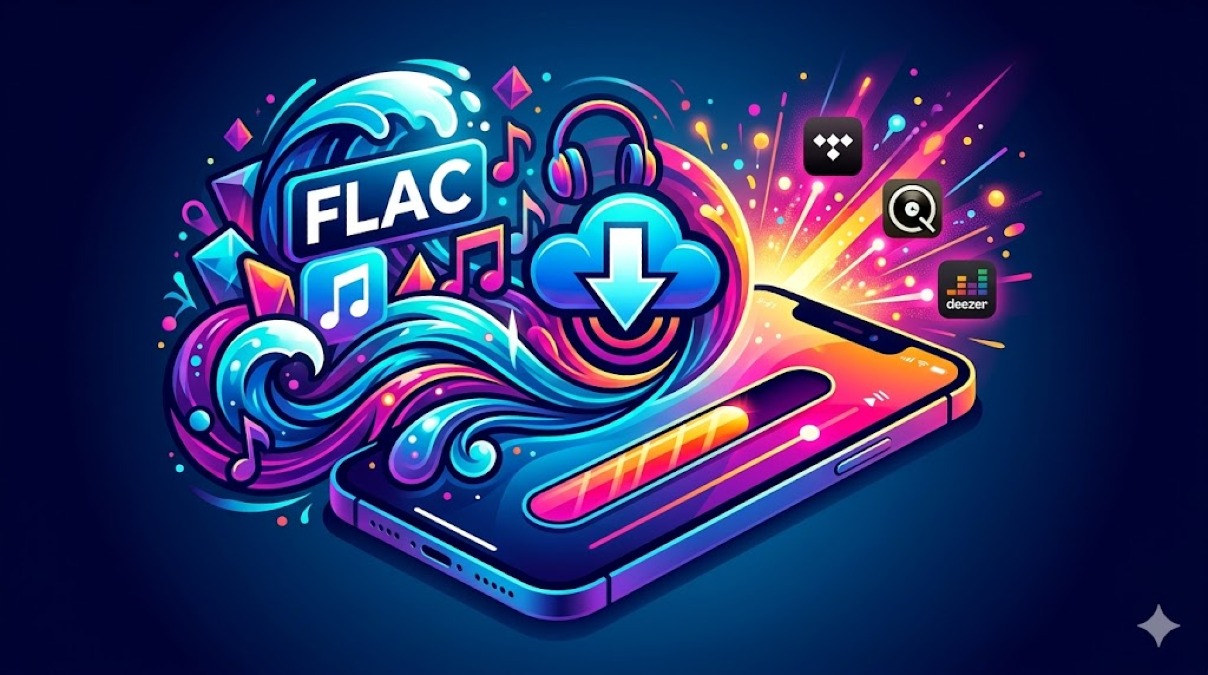
Hai un iPhone o un iPad e vorresti scaricare musica e canzoni gratis sul tuo dispositivo alla massima qualità audio possibile? Sei nel posto giusto!
Nella guida di oggi ti spiegherò passo dopo passo come installare e utilizzare il programma Spotiflac gratis su iPhone, iPad e iOS.
Tranquillo: la procedura è davvero semplice, veloce e alla portata di tutti gli utenti, anche dei meno esperti di tecnologia.
Nota informativa e di trasparenza: Questo articolo è redatto a puro scopo illustrativo. L'aggiramento delle restrizioni delle piattaforme di streaming può violare i loro termini di servizio.
Cos'è Spotiflac e a cosa serve?
Questa fantastica applicazione permette di scaricare canzoni in altissima qualità direttamente da servizi di streaming del calibro di Tidal, Qobuz e Deezer.
Nello specifico, il software consente di salvare i brani in formato FLAC per ascoltarli offline e senza connessione internet. Il tutto avviene in modo estremamente semplice, rapido e gratuito: ti basta incollare l'URL di una canzone (presa da Tidal, Qobuz o Deezer) per avviare il download del brano in altissima qualità, gratis, senza nessun abbonamento e senza alcuna registrazione.
Non solo: oltre alle singole tracce, il programma permette di scaricare intere playlist in un solo click! Un'opzione davvero fantastica per chi vuole fare il backup della propria musica preferita.
Le funzionalità principali di Spotiflac:
Selezione del flusso audio in alta qualità (High-quality sound selection).
Possibilità di scaricare interi album completi.
Creazione e gestione delle playlist integrate.
Ricco pannello di impostazioni avanzate.
Integrazione automatica dei testi (lyrics) direttamente all'interno dei file FLAC.
Qualità dei file audio scaricati:
La qualità dei file ottenuti tramite il programma è semplicemente eccezionale, ideale per gli audiofili e gli amanti della buona musica:
Tidal: fino a 24-bit / 192kHz
Qobuz: fino a 24-bit / 192kHz
Deezer: fino a 16-bit / 44.1kHz
Come puoi notare, parliamo di una fedeltà sonora altissima, perfetta per sfruttare al meglio cuffie e impianti di livello.
Come installare Spotiflac su iPhone e iPad (iOS e iPadOS)
Ora basta con le chiacchiere e iniziamo con la guida pratica! Non essendo presente su App Store, per avere l'app su iOS dobbiamo sfruttare il sideloading dei file IPA. Ti propongo varie alternative: leggile tutte e scegli quella che preferisci.
ALTERNATIVA 1: Installazione tramite SideStore (Consigliata e Gratuita)
Questo è il metodo gratuito più comodo perché, dopo la prima configurazione, ti permette di firmare le app direttamente dal dispositivo. Ecco i passaggi:
Configura SideStore sul tuo dispositivo Apple (va fatto solo la prima volta) seguendo la nostra guida dedicata: Installare app IPA facilmente su iPhone con SideStore.
Scarica il file IPA di Spotiflac direttamente sul tuo iPhone o iPad tramite questo LINK DI DOWNLOAD.
Installa l'IPA di Spotiflac all'interno di SideStore con un semplice click.
Fatto! Adesso puoi iniziare a goderti l'applicazione sul tuo schermo.
ALTERNATIVA 2: Sideload con Sideloadly (PC Windows o Mac)
Questa procedura utilizza il celebre programma Sideloadly, che permette di installare i file IPA su iOS senza bisogno di effettuare il jailbreak. Il metodo è piuttosto semplice, ma presenta alcune limitazioni strutturali da tenere a mente:
Richiede un Apple ID (puoi usare il tuo personale o crearne uno secondario per l'occasione).
Ogni 7 giorni il certificato gratuito scade e bisogna consentire a Sideloadly di rinnovare automaticamente la procedura.
Per l'installazione iniziale e per il rinnovo automatico è necessario l'uso di un PC Windows o di un Mac.
Preparazione per Windows:
Assicurati di aver installato sul computer i software iTunes ed iCloud nelle versioni desktop classiche fornite direttamente dal sito di Apple, e NON quelle scaricabili dal Microsoft Store. Le versioni corrette e indispensabili sono queste: iTunes x64 – iTunes x32 e iCloud Client.
Preparazione per Mac:
Se utilizzi un Mac tutto questo non è necessario, poiché i componenti di sistema richiesti sono già integrati nella versione corretta.
Guida passo-passo per Windows e Mac:
Dopo aver installato i programmi aggiornati, apri iTunes e attiva la spunta per la sincronizzazione via Wi-Fi del tuo dispositivo.
Prendi il tuo iPhone o iPad, vai in Impostazioni > Privacy e Sicurezza > Modalità Sviluppatore e attivala (il telefono richiederà un riavvio per confermare).
Passiamo al computer: scarica e installa Sideloadly dai link ufficiali: Windows x64 – Windows x32 – Sideloadly Mac.
Avvia l'applicazione (su Windows potrebbe installare alcune librerie extra al primo avvio, confermale).
Collega l'iPhone/iPad al PC o Mac tramite cavo USB: il dispositivo verrà riconosciuto e apparirà nella schermata del programma.
Scarica il file IPA di Spotiflac da QUESTO LINK.
Clicca sull'icona IPA dentro Sideloadly o trascina direttamente il file IPA di Spotiflac all'interno della finestra del software.
Inserisci il tuo ID Apple nella casella Apple account (serve solo per firmare l'app e generare il certificato locale sicuro tramite i server Apple).
Clicca su Start e attendi che Sideloadly completi l'installazione sul dispositivo.
Ad installazione terminata, prendi l'iPhone, vai in Impostazioni > Generali > VPN e gestione dispositivo e autorizza la mail del tuo ID Apple.
Attenzione al rinnovo del certificato: come anticipato, la firma scade dopo 7 giorni. Se il tuo dispositivo Apple è connesso alla stessa rete Wi-Fi del computer, Sideloadly proverà a rinnovarlo automaticamente in background. In caso contrario, scattati i 7 giorni dovrai ricollegare il telefono al PC/Mac col cavo, fare click destro sull'icona di Sideloadly nella barra di stato (accanto all'orologio) e forzare il rinnovo.
ALTERNATIVA 3: Servizi di Firma Privati (Funziona sempre, zero scadenze, ma a pagamento)
Se cerchi una procedura che funzioni sempre, sia immediata e non richieda l'uso del computer o rinnovi settimanali, l'unica strada è affidarsi a un servizio di certificati privati. In questo caso si paga un abbonamento di circa 20$ all'anno per poter scaricare e installare direttamente da Safari qualsiasi app, gioco o programma modificato (file IPA) senza limiti.
Tra le tantissime app pronte all'installazione in un click c'è ovviamente anche Spotiflac. A differenza delle soluzioni gratuite, questa non smette mai di funzionare ed è infinitamente più comoda.
Se vuoi approfondire, trovi qui la nostra recensione completa: Signulous: installa tutte le app che vuoi su iPhone SENZA LIMITI [IPA]. Se invece cerchi piattaforme simili, puoi consultare la nostra selezione dei migliori siti a pagamento per installare IPA su iPhone senza Jailbreak (i prezzi sono tutti molto allineati).
Il mio consiglio personale: io utilizzo regolarmente Signulous. Oltre a Spotiflac, mi permette di installare in un click tantissime app e giochi modificati. Il costo annuo è irrisorio rispetto ai vantaggi reali: nessun errore di certificati, nessun PC da accendere ogni settimana e un risparmio enorme visto che permette di avere, di fatto, i vantaggi di servizi come Spotify, Deezer o YouTube Premium senza sborsare un patrimonio in abbonamenti mensili.
Sfrutta Spotiflac al massimo grazie alle Estensioni
Come se le funzioni integrate non fossero già abbastanza, devi sapere che tramite le estensioni puoi potenziare incredibilmente questo programma. I plugin ti permettono di aggiungere nuove fonti e cataloghi musicali da cui attingere, oppure di stravolgere completamente l'interfaccia grafica dell'applicazione per renderla praticamente identica a quella ufficiale di Spotify.
Di base l'installazione pulita di Spotiflac non include estensioni, ma puoi aggiungerle facilmente e in pochi click seguendo questi passaggi:
Copia interamente questo indirizzo URL:
https://raw.githubusercontent.com/zarzet/SpotiFLAC-Extension/main/registry.jsonApri l'app Spotiflac sul tuo dispositivo e spostati nella schermata denominata REPO.
Incolla l'indirizzo appena copiato nell'apposito campo di testo.
Conferma l'operazione pigiando sul pulsante ADD REPOSITORY.
Si aprirà un elenco ricco di estensioni e plugin: ti basterà fare click su quelle che ti interessano per avviarne l'installazione immediata.
Una volta installate, gestisci e personalizza i tuoi moduli andando nel menu Settings > Extensions.
Ecco fatto! Ora hai configurato Spotiflac al massimo delle sue reali potenzialità sul tuo iPhone o iPad.
👉 Iscriviti al canale WhatsApp di YourLifeUpdated
Ricevi solo le notizie e le guide più importanti, senza spam.
Hai bisogno di aiuto o consigli rapidi?
💬 Supporto diretto: entra nel gruppo Telegram – CLICCA QUI
👥 In alternativa, unisciti al nostro Gruppo Facebook
🔥 Le migliori offerte tech, ogni giorno
💰 Unisciti al gruppo OFFERTE TECH (oltre 16.000 utenti)
Seleziono solo offerte davvero convenienti per farti risparmiare tempo e denaro.
Seguici anche qui:
📰 Google News o Facebook – per non perdere nessuna novità
🎥 YouTube – recensioni oneste, test e guide pratiche
💡 Vuoi risparmiare su Amazon?
🚀 Prova Amazon Prime gratis oppure
🛒 scopri le migliori offerte Amazon di oggi