
Togliere PIN SIM iPhone: La Guida Completa
Hai bisogno di togliere, cambiare o modificare il PIN del tuo iPhone? In questa guida ti spiego tutto quello che devi sapere su come eliminare il PIN dall'iPhone. Come cambiare o togliere il PIN iPhon...
 Riccardo Conti
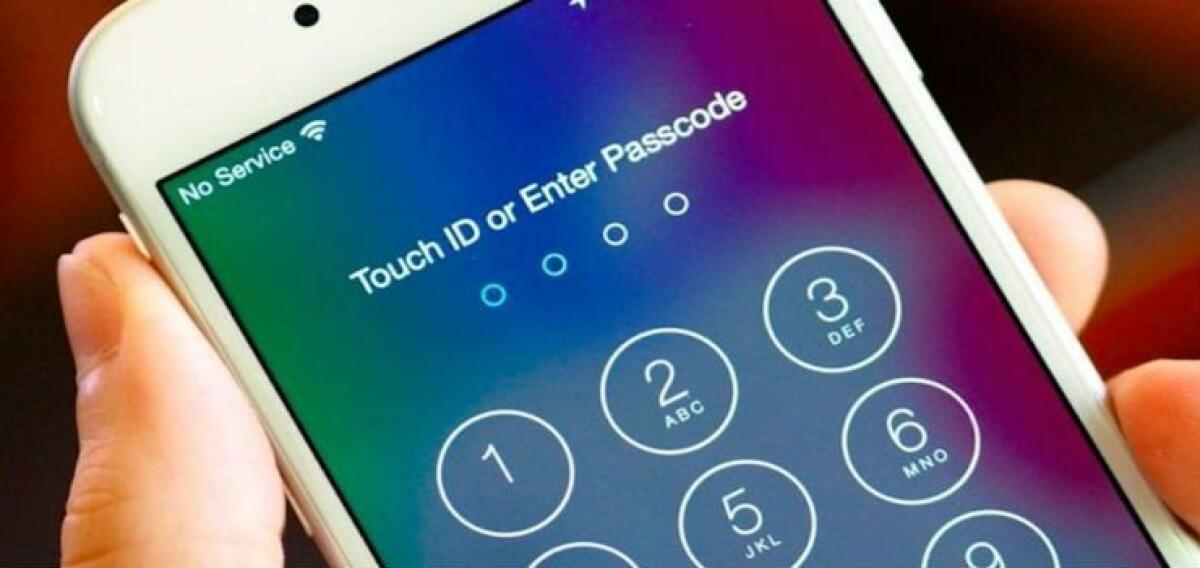
Hai bisogno di togliere, cambiare o modificare il PIN del tuo iPhone? In questa guida ti spiego tutto quello che devi sapere su come eliminare il PIN dall'iPhone. Come cambiare o togliere il PIN iPhone: istruzioni per principianti
Togliere PIN SIM iPhone
Nella guida di oggi, dedicata agli utenti iOS, vedremo come cambiare o togliere il PIN iPhone in appena 2 minuti, anche per principianti.
Se hai appena acquistato un iPhone e non conosci ancora bene il sistema operativo pensato da Apple per questo smartphone, la guida di oggi ti tornerà molto utile in quanto ti spiega passo passo come cambiare o togliere il PIN iPhone, un'operazione che sulla carta è facile, immediata e veloce, ma che potrebbe sembrare ostica per gli utenti meno esperti e che sono alle prime armi con iPhone e iOS.
Se anche tu hai bisogno di scoprire come cambiare, togliere, eliminare o modificare il PIN di iPhone, non ti preoccupare. In questa guida ti spiego tutti i passaggi da seguire, ma ti assicuro fin da subito che il percorso da seguire è davvero semplice e veloce.
Detto questo, basta con le chiacchiere e vediamo come togliere, cambiare, eliminare o modificare il PIN della SIM su iPhone.
Impostare o attivare PIN iPhone
Vai percorso Impostazioni > Telefono > SIM PIN e attiva il toggle presente nella pagina.
Se è la prima volta che attivi il PIN, ti sarà chiesto di configurare un nuovo PIN da 4 a 8 numeri.
Cambiare PIN iPhone
In questo caso, per modificare o cambiare il PIN, la guida è identica a quella precedente.
Arrivato alla schermata dedicata al PIN, però, dovrai cliccare su ‘Cambia PIN‘ per avere accesso ad una schermata che in cui dovrai riempire tre campi (il primo dedicato al vecchio PIN, il secondo al nuovo PIN ed il terzo alla conferma di quest’ultimo).
Conferma e salva il tutto. Ecco che hai correttamente cambiato/modificato il PIN sul tuo iPhone.
Togliere PIN SIM iPhone
Se invece vuoi liberarti dalla richiesta del PIN della SIM di iPhone ed eliminare PIN iPhone, che alla lunga può diventare un'operazione noiosa e quasi inutile, devi andare nel percorso
Impostazioni > Telefono > SIM PIN
e disattivare il toggle presente nella pagina.
Ti sarà richiesto di inserire il PIN attuale e, fatto questo passaggio, potrai disattivare per sempre la richiesta del PIN su iPhone.
Ovviamente la procedura è reversibile: potrai tornare indietro quando vorrai seguendo gli stessi passaggi.
Cosa succede se disattivo il PIN SIM iPhone?
Certo, se togli o disattivi la richiesta del PIN della SIM sul tuo iPhone potrai accenderlo e usarlo più velocemente, senza perdere tempo ad inserire dati e numeri aggiuntivi.
Dall'altra parte, però, se perdi o ti rubano il telefono, chiunque potrà accenderlo e usarlo senza che gli vengano richieste password o appunto il PIN. Stessa cosa per la SIM, che potrà essere tolta dall'iPhone perso o rubato e potrà essere usata senza il tuo permesso su qualsiasi altro smartphone.
In sostanza, dunque, il tuo iPhone e la tua SIM saranno meno sicuri: chiunque potrà sbloccare la SIM senza PIN.
Come togliere il PIN della SIM su iPhone - Conclusioni
Abbiamo concluso con la nostra guida sul PIN della SIM di iPhone.
Come puoi vedere, si tratta di una procedura che chiunque può portare a termine senza alcuna difficoltà.
Adesso sai perfettamente come cambiare o togliere il PIN iPhone, e non dovresti avere più problemi in tal senso in futuro.
Se comunque qualche passaggio dovesse risultare poco chiaro, lascia un commento a fine articolo e ti aiuterò il prima possibile.
👉 Iscriviti al canale WhatsApp di YourLifeUpdated
Ricevi solo le notizie e le guide più importanti, senza spam.
Hai bisogno di aiuto o consigli rapidi?
💬 Supporto diretto: entra nel gruppo Telegram – CLICCA QUI
👥 In alternativa, unisciti al nostro Gruppo Facebook
🔥 Le migliori offerte tech, ogni giorno
💰 Unisciti al gruppo OFFERTE TECH (oltre 16.000 utenti)
Seleziono solo offerte davvero convenienti per farti risparmiare tempo e denaro.
Seguici anche qui:
📰 Google News o Facebook – per non perdere nessuna novità
🎥 YouTube – recensioni oneste, test e guide pratiche
💡 Vuoi risparmiare su Amazon?
🚀 Prova Amazon Prime gratis oppure
🛒 scopri le migliori offerte Amazon di oggi


