
Trovare codice UDID senza iTunes su iPhone, iPod e iPad
Ecco il modo più semplice e veloce per trovare il codice UDID di iPhone, iPod e iPad con un'app completamente gratuita, senza iTunes e senza computer
 Riccardo Conti
Codice UDID iPhone
AGGIORNAMENTO LUGLIO 2021
Nella guida di oggi andremo a vedere un modo nuovo, semplice e veloce, che permette di scoprire il codice UDID di iPhone, iPod e iPad direttamente dal dispositivo Apple, senza passare tramite iTunes o tramite PC Windows e Mac.
Senza perderci in chiacchiere, vediamo subito come procedere e come raggiungere il tuo obiettivo.
Come trovo il codice UDID del mio iPhone?
Segui questi semplicissimi passaggi:
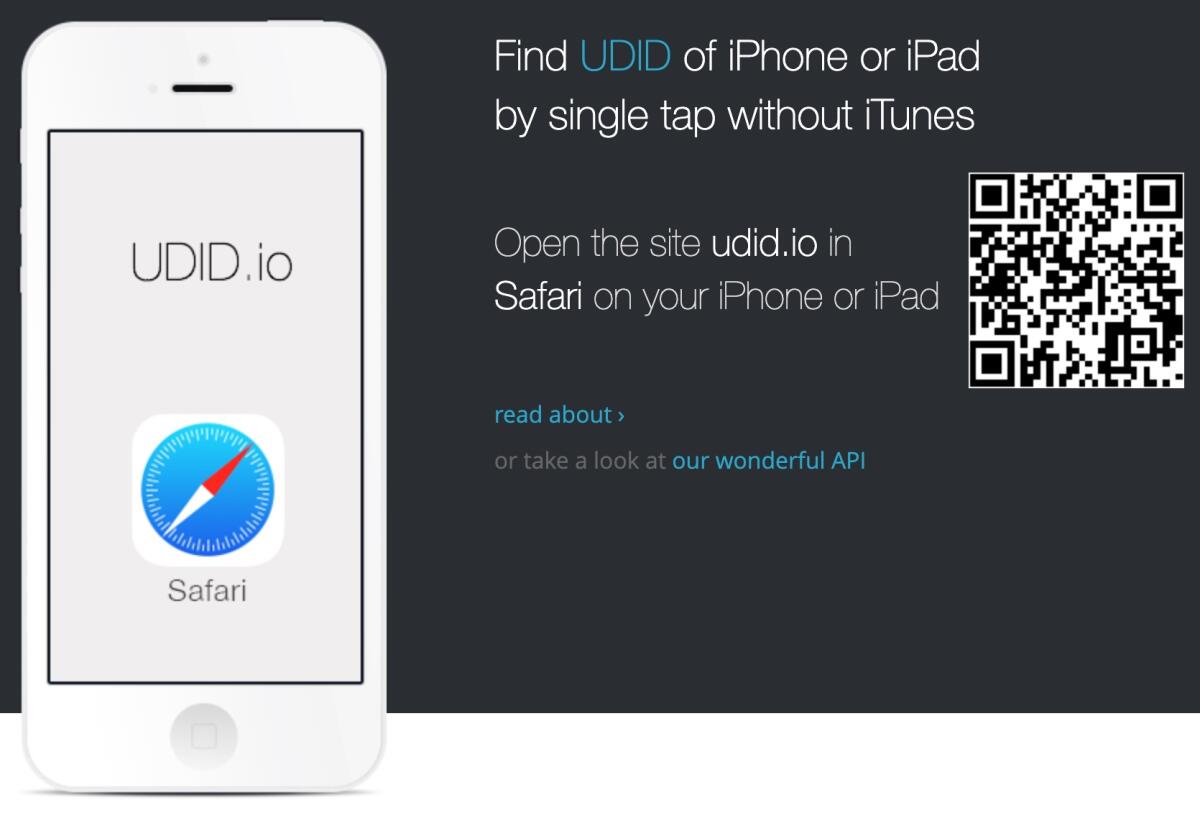
- vai su questo sito: https://get.udid.io/ dal browser Safari (in alternativa prova QUESTO SITO che funziona allo stesso modo)
- clicca sul pulsante verde TAP TO FIND UDID
- il telefono ti chiede di scaricare un profilo di configurazione: clicca su CONSENTI
- compare un messaggio di conferma con scritto PROFILO SCARICATO, clicca su CHIUDI
- vai nelle Impostazioni > Generali > Profilo e clicca sulla voce GET YOUR UDID
- clicca INSTALLA in alto a destra e ancora su Installa
a questo punto si aprirà una nuova pagina nella quale viene mostrato il tuo UDID, con altre informazioni sul modello del tuo dispositivo, la versione e il numero seriale. Comodissimo!
Come copiare il codice UDID?
Ora hai la possibilità di copiare manualmente il codice UDID o di inviarlo via mail cliccando sul pulsante SEND UDID VIA EMAIL.
Hai visto quanto è stato semplice copiare il codice UDID senza usare un computer e senza passare tramite iTunes?
A cosa serve il codice UDID?
Al 99% degli utenti Apple scoprire il codice UDID non serve a nulla.
A qualcuno, però, il codice potrebbe servire per abbonarsi a servizi come Signolous e simili, che permettono di registrare il proprio dispositivo Apple (tramite codice univoco UDID per l'appunto) e successivamente danno all'utente la possibilità di scaricare e installare app senza limiti, anche quelle non presenti su App Store, anche quelle moddate, anche quelle non approvate da Apple e così via.
Solitamente per scoprire questo codice UDID bisogna passare per iTunes e per un PC Windows o Mac, ma grazie alla guida che abbiamo appena visto è possibile fare tutto quanto direttamente da smartphone o tablet, in pochi e semplici passaggi.
Conclusioni
A questo punto direi che possiamo concludere con questo articolo.
Per qualsiasi dubbio o domanda, lascia un commento a fine articolo e ti risponderemo il prima possibile.
👉 Iscriviti al canale WhatsApp di YourLifeUpdated
Ricevi solo le notizie e le guide più importanti, senza spam.
Hai bisogno di aiuto o consigli rapidi?
💬 Supporto diretto: entra nel gruppo Telegram – CLICCA QUI
👥 In alternativa, unisciti al nostro Gruppo Facebook
🔥 Le migliori offerte tech, ogni giorno
💰 Unisciti al gruppo OFFERTE TECH (oltre 16.000 utenti)
Seleziono solo offerte davvero convenienti per farti risparmiare tempo e denaro.
Seguici anche qui:
📰 Google News o Facebook – per non perdere nessuna novità
🎥 YouTube – recensioni oneste, test e guide pratiche
💡 Vuoi risparmiare su Amazon?
🚀 Prova Amazon Prime gratis oppure
🛒 scopri le migliori offerte Amazon di oggi


