
TUTORIAL: Impariamo Numbers, il foglio di calcolo per Mac "made in" Apple! Parte 25: Come Trovare una versione archiviata di un foglio di calcolo!
Numbers, il foglio di calcolo per Mac sviluppato da Apple. In questa serie di tutorial vediamo insieme di muovere i primi passi per diventare degli esperti! Parte 25: Come Trovare una versione archivi...

Numbers, il foglio di calcolo per Mac sviluppato da Apple. In questa serie di tutorial vediamo insieme di muovere i primi passi per diventare degli esperti! Parte 25: Come Trovare una versione archiviata di un foglio di calcolo!

Se hai salvato il foglio di calcolo più volte su Mac OS X v10.7 (Lion) o versione successiva, tutte le versioni salvate vengono archiviate automaticamente. Puoi cercare nell'archivio per identificare qualsiasi versione precedente che desideri ripristinare
o usare come riferimento. Dopo aver identificato la versione archiviata che desideri, puoi ripristinarla come copia completamente modificabile, oppure puoi estrarre solo del testo, delle immagini o delle impostazioni del documento che vuoi utilizzare nuovamente.
Per cercare e ripristinare delle versioni archiviate del foglio di calcolo:
- Apri il foglio di calcolo per il quale desideri accedere a versioni più vecchie e tieni premuto il puntatore sul nome del foglio di calcolo nella parte superiore della finestra dell'applicazione Numbers.Appare un triangolo.
- Fai clic sul triangolo e scegli “Cerca in tutte le versioni”.
La visualizzazione cambia per mostrare le istantanee di tutte le versioni salvate del foglio di calcolo che si allontana da un campo stellato. Una timeline lungo il lato destro dello schermo indica quando la versione in primo piano sulla sinistra è stata salvata.
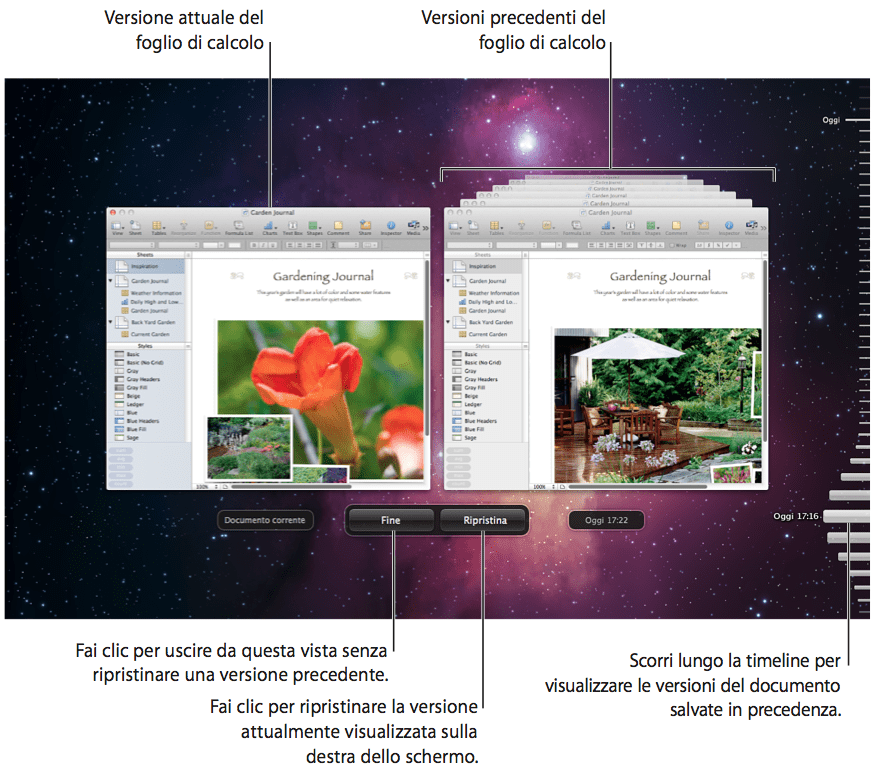
- Trascina la maniglia di selezione lungo la timeline per tornare indietro nel tempo e cercare delle vecchie versioni del foglio di calcolo.
- Quando trovi una versione che desideri analizzare meglio, fai clic sulla sua immagine.La versione si sposta in primo piano, in cui puoi visualizzare diversi fogli o ridimensionare la visualizzazione, selezionare gli oggetti su un foglio, aprire gli inspector e copiare gli oggetti o le impostazioni dell'inspector.
- Esegui una delle seguenti azioni:
- Per ripristinare completamente la versione precedente, fai clic su Ripristina quando la versione che desideri ripristinare è in primo piano. Il foglio di calcolo ripristinato appare sulla tua scrivania, sostituendo l'ultima versione su cui stavi lavorando prima di vedere le versioni precedenti (questa versione viene salvata nella timeline, se vuoi recuperarla).
- Per ripristinare solo un oggetto, un'impostazione o del testo da una vecchia versione, copia l'oggetto selezionandolo e premendo Comando-C e fai clic su “Documento corrente” per vedere la versione attuale del foglio di calcolo. Individua il foglio dove desideri incollare l'elemento che hai appena copiato e fai clic per inserire il cursore dove desideri che l'elemento appaia nel foglio. Incolla l'elemento premendo Comando-V.
- Per confrontare la vecchia versione punto per punto con la versione corrente, fai clic su “Documento corrente”.Per tornare sulla scrivania, fai clic su Fine.

👉 Iscriviti al canale WhatsApp di YourLifeUpdated
Ricevi solo le notizie e le guide più importanti, senza spam.
Hai bisogno di aiuto o consigli rapidi?
💬 Supporto diretto: entra nel gruppo Telegram – CLICCA QUI
👥 In alternativa, unisciti al nostro Gruppo Facebook
🔥 Le migliori offerte tech, ogni giorno
💰 Unisciti al gruppo OFFERTE TECH (oltre 16.000 utenti)
Seleziono solo offerte davvero convenienti per farti risparmiare tempo e denaro.
Seguici anche qui:
📰 Google News o Facebook – per non perdere nessuna novità
🎥 YouTube – recensioni oneste, test e guide pratiche
💡 Vuoi risparmiare su Amazon?
🚀 Prova Amazon Prime gratis oppure
🛒 scopri le migliori offerte Amazon di oggi


