
TUTORIAL: Impariamo Numbers, il foglio di calcolo per Mac "made in" Apple! Parte 3: La finestra di Numbers
Numbers, il foglio di calcolo per Mac sviluppato da Apple. In questa serie di tutorial vediamo insieme di muovere i primi passi per diventare degli esperti! Parte 3: La finestra di Numbers La finestra...
Numbers, il foglio di calcolo per Mac sviluppato da Apple. In questa serie di tutorial vediamo insieme di muovere i primi passi per diventare degli esperti! Parte 3: La finestra di Numbers

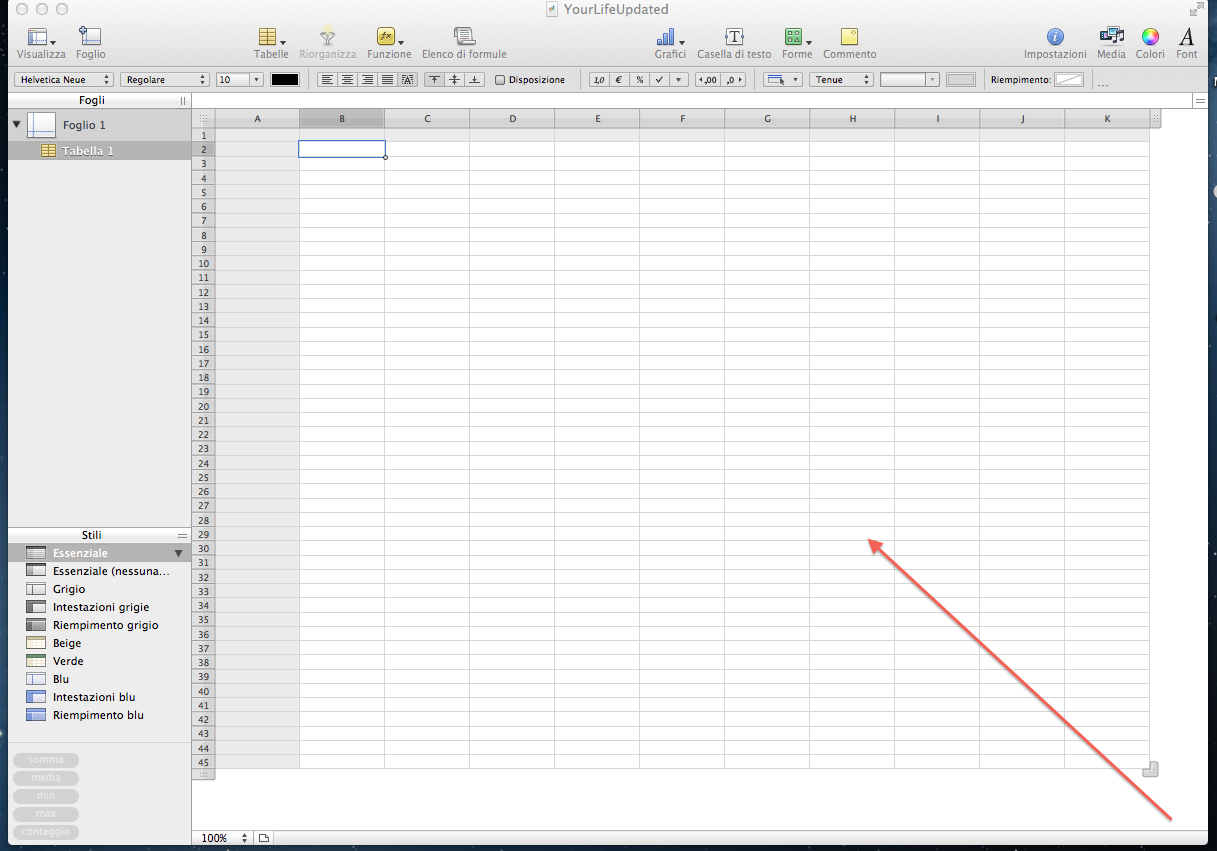
La finestra di Numbers contiene vari elementi per lo sviluppo e l'organizzazione di un foglio di calcolo.

Pannello Fogli:
Questo pannello, in alto a sinistra, contiene un elenco delle tabelle e dei grafici presenti su ogni foglio di calcolo. I fogli ti consentono di organizzare le informazioni in gruppi di elementi correlati (per esempio, dati del 2008 e dati del 2009). Trascina il controllo di ridimensionamento Fogli situato in alto a destra del pannello Fogli, verso sinistra o verso destra per allargare o ridurre il pannello.
 Barra degli strumenti
Situata nella parte superiore della finestra, la barra degli strumenti ti consente di accedere con un solo clic agli strumenti che utilizzi più comunemente. Utilizzala per aggiungere velocemente un foglio, una tabella, una casella di testo, un documento multimediale e altri oggetti.

Barra del formato
Situata sotto la barra degli strumenti, la barra del formato consente di accedere velocemente agli strumenti per la modifica di un elemento selezionato.

Barra delle formule
Situata sotto la barra formato, la barra delle formule consente di creare e modificare le formule e altri contenuti della cella di una tabella selezionata.

Area di disegno del foglio
La parte principale della finestra, l'area di disegno del foglio, mostra gli oggetti di un foglio selezionato. Puoi trascinare tabelle, grafici e altri oggetti sull'area di disegno del foglio per riorganizzarli.
Pannello Stili
Situato sotto il pannello Fogli, il pannello Stili contiene un elenco degli stili tabella predefiniti per il modello che stai utilizzando. Seleziona una tabella, quindi fai clic su uno stile tabella per cambiare immediatamente l'aspetto della tabella. Trascina il controllo di ridimensionamento Stili, situato in alto a destra del pannello Stili, verso l'alto o verso il basso per ingrandire o ridurre il pannello.

Risultati di calcolo istantanei
Sotto il pannello Stili, è disponibile un'area che visualizza i risultati dei calcoli relativi ai valori delle celle della tabella selezionate.

Nei prossimi articoli approfondiremo ogni componente sopra citata!
A seguire
TUTORIAL: Impariamo Numbers, il foglio di calcolo per Mac “made in” Apple! Parte 4: Ingrandire o ridurre la visualizzazione👉 Iscriviti al canale WhatsApp di YourLifeUpdated
Ricevi solo le notizie e le guide più importanti, senza spam.
Hai bisogno di aiuto o consigli rapidi?
💬 Supporto diretto: entra nel gruppo Telegram – CLICCA QUI
👥 In alternativa, unisciti al nostro Gruppo Facebook
🔥 Le migliori offerte tech, ogni giorno
💰 Unisciti al gruppo OFFERTE TECH (oltre 16.000 utenti)
Seleziono solo offerte davvero convenienti per farti risparmiare tempo e denaro.
Seguici anche qui:
📰 Google News o Facebook – per non perdere nessuna novità
🎥 YouTube – recensioni oneste, test e guide pratiche
💡 Vuoi risparmiare su Amazon?
🚀 Prova Amazon Prime gratis oppure
🛒 scopri le migliori offerte Amazon di oggi


