
[Tutorial]: Impariamo Pages, l'elaboratore di testo per Mac "made in" Apple! Parte 43: Come Assegnare uno stile a un indice
Pages, l'elaboratore di testi per Mac sviluppato da Apple. In questa serie di tutorial vediamo insieme di muovere i primi passi per diventare degli esperti! Parte 43: Come Assegnare uno stile a un ind...
![[Tutorial]: Impariamo Pages, l'elaboratore di testo per Mac "made in" Apple! Parte 43: Come Assegnare uno stile a un indice -](https://cdn11.webmaster360.it/2013/05/covers/oXZygFzFbTgbU3pg034DRSmY1PzpH6lc5UIqITaJ.jpg)
Pages, l'elaboratore di testi per Mac sviluppato da Apple. In questa serie di tutorial vediamo insieme di muovere i primi passi per diventare degli esperti! Parte 43: Come Assegnare uno stile a un indice

Puoi modificare l'aspetto del testo nell'indice come per qualsiasi altro testo in un documento di elaborazione testo. Puoi anche inserire i puntini di guida tra una voce e il relativo numero di pagina e creare nuovi stili per l'indice.
Per modificare l'aspetto di una voce di indice:
- Nell'indice, seleziona il tipo di voce che intendi formattare, ad esempio un'intestazione di primo livello. Tutte le voci dello stesso tipo verranno selezionate automaticamente. Non possono essere selezionate singolarmente.
- Per aprire il cassetto Stili, fai clic sul pulsante "Cassetto stili" nella barra formato.
Il cassetto stili visualizzerà un elenco di stili di indice. Viene anche selezionato lo stile di indice che corrisponde alla voce selezionata. Quando viene selezionata una voce di indice, il cassetto stili visualizza gli stili di indice. Fai clic sulla freccia e scegli se ridefinire lo stile selezionato, crearne un nuovo o semplicemente rinominarlo.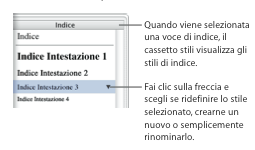
- Per modificare gli attributi del font dell'intestazione Indice, utilizza i controlli della barra formato. Puoi modificare gli attributi del font utilizzando anche la finestra Font, "Impostazioni testo" e la finestra Colori.
- Per creare i puntini di guida tra una voce e il numero di pagina associato, seleziona la voce di indice, fai clic sulla linguetta nella colonna relativa ai punti di tabulazione del pannello Tabulazioni di "Impostazioni testo", quindi scegli uno stile di linea dal menu a comparsa "Puntini di guida".
- Per modificare lo stile nel cassetto Stili in modo che corrisponda alla voce, fai clic sulla freccia a destra del nome dello stile e scegli "Ridefinisci stile da selezione".
Invece, per creare un nuovo stile di indice, fai clic sulla freccia a destra del nome dello stile e scegli “Crea nuovo stile indice da selezione”, quindi digita un nome per il nuovo stile. Per aggiungere un nuovo stile, puoi anche fare clic sul pulsante Aggiungi (+) nell'angolo inferiore sinistro del cassetto stili. In entrambi i casi, digita un nome per il nuovo stile, quindi seleziona “Applica il nuovo stile appena viene creato” sei desideri che lo stile venga applicato immediatamente al testo selezionato.
- 6 Per rinominare lo stile nel cassetto stili, fai clic sulla freccia accanto al nome dello stile e scegli "Rinomina Stile". Digita un nuovo nome per lo stile.

👉 Iscriviti al canale WhatsApp di YourLifeUpdated
Ricevi solo le notizie e le guide più importanti, senza spam.
Hai bisogno di aiuto o consigli rapidi?
💬 Supporto diretto: entra nel gruppo Telegram – CLICCA QUI
👥 In alternativa, unisciti al nostro Gruppo Facebook
🔥 Le migliori offerte tech, ogni giorno
💰 Unisciti al gruppo OFFERTE TECH (oltre 16.000 utenti)
Seleziono solo offerte davvero convenienti per farti risparmiare tempo e denaro.
Seguici anche qui:
📰 Google News o Facebook – per non perdere nessuna novità
🎥 YouTube – recensioni oneste, test e guide pratiche
💡 Vuoi risparmiare su Amazon?
🚀 Prova Amazon Prime gratis oppure
🛒 scopri le migliori offerte Amazon di oggi


