[Tutorial]: Impariamo Pages, l'elaboratore di testo per Mac "made in" Apple! Parte 46: Come Visualizzare le modifiche rilevate nel documento
Pages, l'elaboratore di testi per Mac sviluppato da Apple. In questa serie di tutorial vediamo insieme di muovere i primi passi per diventare degli esperti! Parte 46: Come Visualizzare le modifiche ri...
![[Tutorial]: Impariamo Pages, l'elaboratore di testo per Mac "made in" Apple! Parte 46: Come Visualizzare le modifiche rilevate nel documento -](https://cdn11.webmaster360.it/2013/05/covers/JwXAn5EAAYpGkFzJDYCZcTEzW4TKf4q0xITFnXRF.jpg)
Pages, l'elaboratore di testi per Mac sviluppato da Apple. In questa serie di tutorial vediamo insieme di muovere i primi passi per diventare degli esperti! Parte 46: Come Visualizzare le modifiche rilevate nel documento

Nel seguente scenario viene illustrato l'utilizzo del rilevamento delle modifiche per consolidare e rispondere alle modifiche che due revisori, Anna e Tommaso, apportano al testo di un documento.
- Con un documento aperto, Tommaso attiva il rilevamento delle modifiche scegliendo Composizione > Rileva modifiche. Quando la funzionalità di rilevamento delle modifiche è attiva, la relativa barra di rilevamento è visibile sotto la barra formato.
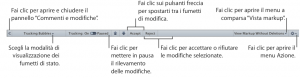
Questi controlli consentono di gestire e di spostarti tra le modifiche del documento.
Tommaso salva il documento senza apportare modifiche, lo chiude e lo invia ad Anna. Questa è la versione originale del documento.
Anna apre il documento e apporta delle modifiche.
Le modifiche apportate da Anna vengono visualizzate con un indicatore di modifica e la relativa barra di modifica appare a sinistra del testo che lei ha cambiato.
Per visualizzare i fumetti di rilevamento, Anna fa clic su Vista nella barra degli strumenti, quindi sceglie "Mostra pannello Commenti e Modifiche".
Anna salva il documento, lo chiude e lo invia a sua volta a Tommaso.
Tommaso apre il documento e legge la versione del testo modificata da Anna.
Negli esempi riportati di seguito, viene mostrato il documento originale di Tommaso e la versione modificata mediante il rilevamento delle modifiche.
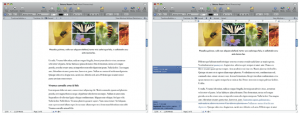
Il documento viene visualizzato con il testo originale in nero e le modifiche di Anna appaiono con un indicatore di modifica.
Tommaso approva le revisioni di Anna e fa clic sul segno di spunta nei fumetti di rilevamento di Anna.
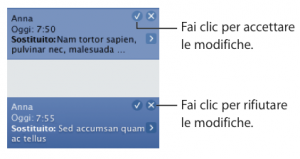
I fumetti di rilevamento scompaiono. Il testo non è più evidenziato come cambiato e appare nero.


👉 Iscriviti al canale WhatsApp di YourLifeUpdated
Ricevi solo le notizie e le guide più importanti, senza spam.
Hai bisogno di aiuto o consigli rapidi?
💬 Supporto diretto: entra nel gruppo Telegram – CLICCA QUI
👥 In alternativa, unisciti al nostro Gruppo Facebook
🔥 Le migliori offerte tech, ogni giorno
💰 Unisciti al gruppo OFFERTE TECH (oltre 16.000 utenti)
Seleziono solo offerte davvero convenienti per farti risparmiare tempo e denaro.
Seguici anche qui:
📰 Google News o Facebook – per non perdere nessuna novità
🎥 YouTube – recensioni oneste, test e guide pratiche
💡 Vuoi risparmiare su Amazon?
🚀 Prova Amazon Prime gratis oppure
🛒 scopri le migliori offerte Amazon di oggi