
[Tutorial]: Impariamo Pages, l'elaboratore di testo per Mac "made in" Apple! Parte 53: Come Utilizzare il testo segnaposto
Pages, l'elaboratore di testi per Mac sviluppato da Apple. In questa serie di tutorial vediamo insieme di muovere i primi passi per diventare degli esperti! Parte 53: Come Utilizzare il testo segnapos...
![[Tutorial]: Impariamo Pages, l'elaboratore di testo per Mac "made in" Apple! Parte 53: Come Utilizzare il testo segnaposto -](https://cdn11.webmaster360.it/2013/05/covers/wy3mHC6OseFQyCfObztN46hudy7ecNuKhuAQQvSx.jpg)
Pages, l'elaboratore di testi per Mac sviluppato da Apple. In questa serie di tutorial vediamo insieme di muovere i primi passi per diventare degli esperti! Parte 53: Come Utilizzare il testo segnaposto

I modelli contengono testo segnaposto, che mostra quale sarà l'aspetto del testo e dove verrà posizionato nel documento finito. Gran parte del testo segnaposto relativo al corpo del documento, alle caselle di testo, alle intestazioni e ad altro compare il latino, ad esempio lorem ipsum. Altre parti di testo predefinito, ad esempio il titolo di una newsletter, vengono visualizzate nella lingua in uso.
Per sostituire il testo segnaposto, fai clic per selezionare il testo e digita il testo desiderato. Il testo inserito mantiene lo stesso stile e la stessa formattazione del segnaposto. Se non desideri utilizzare lo stile e le dimensioni dei font del testo segnaposto, puoi modificare il testo selezionato facendo clic sui controlli relativi alla famiglia di font e alle dimensioni nella barra formato.
Per gestire il testo segnaposto:
- Per aggiungere testo in un'area testo principale, fai clic sul testo segnaposto per evidenziarlo, quindi inizia a scrivere per sostituirlo con il testo desiderato. Quando fai clic su un testo segnaposto in un modello di documento, viene evidenziata l'intera area di testo.
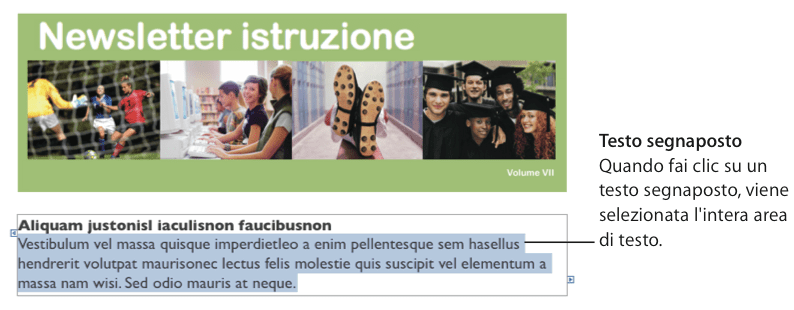
- Per aggiungere testo all'interno di una casella di testo, fai clic una volta per selezionare la casella di testo, fai clic per selezionare il testo all'interno della casella, quindi inizia a scrivere. Le caselle di testo vengono visualizzate quando è attiva la modalità di visualizzazione layout. Per attivare la vista layout, fai clic su Vista nella barra degli strumenti e scegli "Mostra formato".


- Per aggiungere testo a una tabella con testo segnaposto, fai clic una volta per selezionare la tabella, fai doppio clic per selezionare una singola cella e il relativo testo segnaposto, quindi inizia a scrivere.
- Per aggiungere testo a una colonna, fai clic sul testo segnaposto nella colonna, quindi inizia a scrivere.
La casella di testo e il testo segnaposto sono parti della struttura di default del modello. Per mantenere invariata la struttura, fai attenzione a non premere Cancella dopo avere selezionato la casella di testo o la tabella, altrimenti rimuoverai il segnaposto dalla pagina. Se involontariamente elimini una casella di testo o una tabella, premi Comando-Z (l'abbreviazione per il comando Annulla).
👉 Iscriviti al canale WhatsApp di YourLifeUpdated
Ricevi solo le notizie e le guide più importanti, senza spam.
Hai bisogno di aiuto o consigli rapidi?
💬 Supporto diretto: entra nel gruppo Telegram – CLICCA QUI
👥 In alternativa, unisciti al nostro Gruppo Facebook
🔥 Le migliori offerte tech, ogni giorno
💰 Unisciti al gruppo OFFERTE TECH (oltre 16.000 utenti)
Seleziono solo offerte davvero convenienti per farti risparmiare tempo e denaro.
Seguici anche qui:
📰 Google News o Facebook – per non perdere nessuna novità
🎥 YouTube – recensioni oneste, test e guide pratiche
💡 Vuoi risparmiare su Amazon?
🚀 Prova Amazon Prime gratis oppure
🛒 scopri le migliori offerte Amazon di oggi


