
[Tutorial] Impariamo Pages, l'elaboratore di testo per Mac "made in" Apple! Parte 81: Come Impostare i rientri!
Pages, l'elaboratore di testi per Mac sviluppato da Apple. In questa serie di tutorial vediamo insieme di muovere i primi passi per diventare degli esperti! Parte 81: Come Impostare i rientri! Puoi mo...
![[Tutorial] Impariamo Pages, l'elaboratore di testo per Mac "made in" Apple! Parte 81: Come Impostare i rientri! -](https://cdn11.webmaster360.it/2013/07/covers/ODVDvqsbpgp0dhYylLpzvFGUZuliQRRWj0GBZhT1.jpg)
Pages, l'elaboratore di testi per Mac sviluppato da Apple. In questa serie di tutorial vediamo insieme di muovere i primi passi per diventare degli esperti! Parte 81: Come Impostare i rientri!
Puoi modificare la quantità di spazio tra il bordo di un paragrafo e i margini del documento. Puoi anche regolare la quantità di spazio tra il testo e il bordo interno di una casella di testo, di una forma o di una cella di tabella.
Impostare i rientri per i paragrafi
Puoi utilizzare il righello orizzontale o "Impostazioni testo" per impostare i rientri dei paragrafi.
Per impostare i rientri:
- Per cambiare i rientri utilizzando il righello orizzontale, trascina i controlli dei rientri.
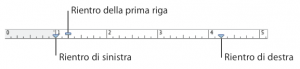
Per modificare il rientro destro, trascina il relativo simbolo (il triangolo blu rivolto verso il basso sul lato destro del righello orizzontale) nella posizione in cui desideri che termini il margine destro del paragrafo.
Per modificare il rientro sinistro, trascina il simbolo del rientro sinistro (il triangolo blu rivolto verso il basso sul lato sinistro del righello) nella posizione in cui desideri che inizi il margine sinistro del paragrafo.
Per modificare il margine sinistro indipendentemente dal rientro sinistro, tieni premuto il tasto Opzione mentre trascini l'icona.
Per modificare il rientro della prima riga, trascina la relativa icona (il rettangolo blu) nella posizione in cui desideri che inizi la prima riga di ogni paragrafo.
Se desideri che la prima riga rimanga allineata al margine sinistro, assicurati che il rettangolo sia allineato al simbolo del rientro sinistro.
Per creare una riga sporgente, trascina il triangolo a sinistra del simbolo del rientro sinistro.
Per impostare i rientri utilizzando "Impostazioni testo", fai clic su Impostazioni nella barra degli strumenti, fai clic sul pulsante Testo, quindi fai clic su Tab. Seleziona il paragrafo o i paragrafi che desideri modificare.
Per impostare il rientro della prima riga (o sporgenza), specifica i valori nei campi "Prima linea" e Sinistra, posti sotto "Rientri Paragrafo".
Se desideri che la prima riga rientri rispetto alla seconda riga del testo, il valore di "Prima linea" deve essere superiore a quello del campo Sinistra.
Se desideri che la prima riga sia sporgente rispetto al lato sinistro del margine del paragrafo, il valore del campo "Prima linea" deve essere inferiore a quello del campo Sinistra.
Per mettere in risalto un paragrafo utilizzando i rientri, ad esempio quando desideri includere una lunga citazione nel testo, inserisci un valore nei campi Sinistra e Destra, sotto "Rientri Paragrafo".
Alla Prossima!
👉 Iscriviti al canale WhatsApp di YourLifeUpdated
Ricevi solo le notizie e le guide più importanti, senza spam.
Hai bisogno di aiuto o consigli rapidi?
💬 Supporto diretto: entra nel gruppo Telegram – CLICCA QUI
👥 In alternativa, unisciti al nostro Gruppo Facebook
🔥 Le migliori offerte tech, ogni giorno
💰 Unisciti al gruppo OFFERTE TECH (oltre 16.000 utenti)
Seleziono solo offerte davvero convenienti per farti risparmiare tempo e denaro.
Seguici anche qui:
📰 Google News o Facebook – per non perdere nessuna novità
🎥 YouTube – recensioni oneste, test e guide pratiche
💡 Vuoi risparmiare su Amazon?
🚀 Prova Amazon Prime gratis oppure
🛒 scopri le migliori offerte Amazon di oggi



