
Tutti i modi per trovare l'IMEI di iPhone ed iPad anche se bloccati
Come e dove si trova l'IMEI di un iPhone e di un iPad. Tutti i modi anche se con blocco iCloud attivo o non si può accedere al dispositivoCome trovare l'IMEI su iPhone ed iPadL'IMEI, International Mob...
Come e dove si trova l'IMEI di un iPhone e di un iPad. Tutti i modi anche se con blocco iCloud attivo o non si può accedere al dispositivo
Come trovare l'IMEI su iPhone ed iPadL'IMEI, International Mobile Equipment Identity, è un numero unico ed esclusivo che identifica ogni dispositivo in grado di connettersi alla rete GSM. E' un numero molto lungo e questo identifica chiaramente il tuo dispositivo dove sono registrate una serie di informazioni come il modello del telefono e la società telefonica a cui è connesso.
Di solito l'IMEI è utilizzato per bloccare un telefono o smartphone che non accederà alla rete GSM ed Internet. Su iPhone ed iPad è facile trovare l'IMEI e noi vi aiutiamo a trovarlo facilmente anche se è attivo il blocco iCloud e quindi non potete accedere al dispositivo.
Trovare IMEI su iPhone ed iPad: Tutti i metodi
Metodo 1: Tastierino telefonico
Basta digitare sul tastierino telefono il codice *#06# e far partire la chiamata. In pochi secondi comparirà un popup con tutte le informazioni che stiamo cercando. L'IMEI sarà visualizzato a schermo.
Metodo 2: Da menu
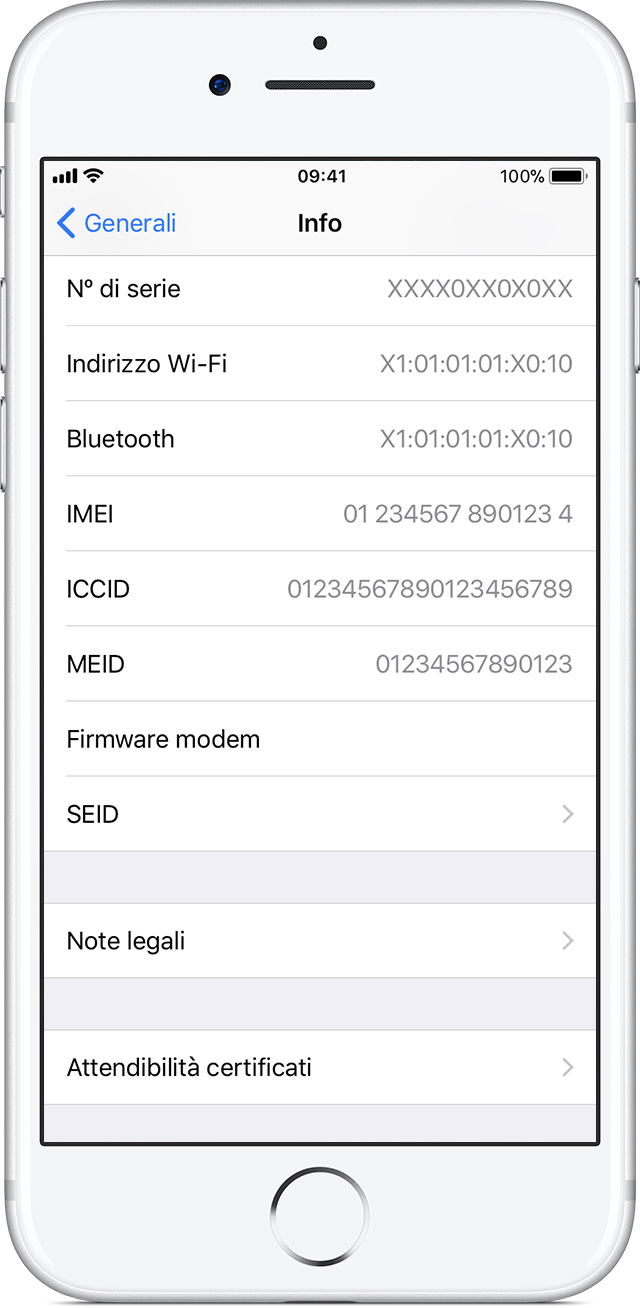
Se hai accesso al tuo iPhone vai in Impostazioni -> Generale -> Informazioni e da li vedrete il vostro IMEI. Nella pagina riassuntiva troverete tutti i dati che vi servono come l'IMEI, il Seriale ed anche le informazioni software ed hardware.
Metodo 3: Da iTunes
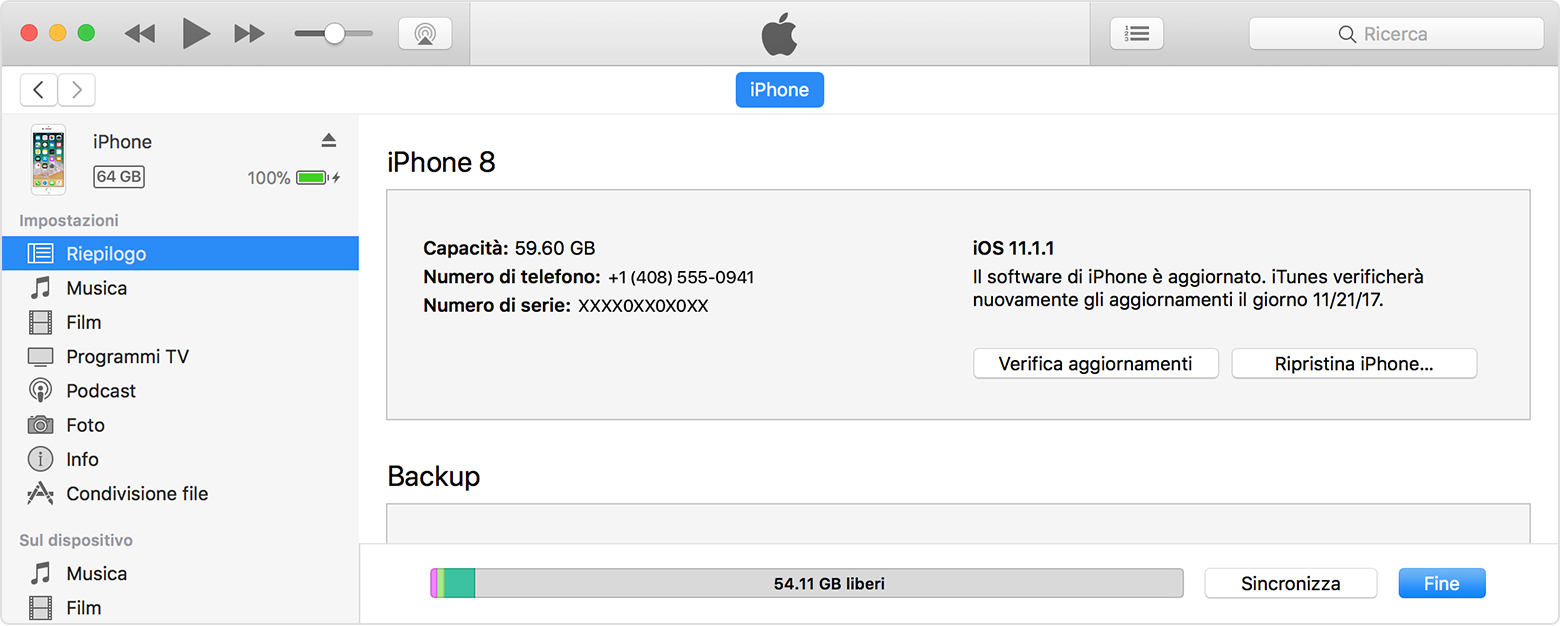
Se non riesci a trovare l'IMEI dal telefono, prova a collegare il tuo iPhone o iPad al computer ed avvia iTunes. Nelle informazioni di riepilogo del telefono compariranno tante voci tra cui il Seriale ed anche l'IMEI.
Metodo 4: Sulla scheda SIM o sulla scatola
L'IMEI è scritto sicuramente sulla scatola di vendita ma anche sullo slot SIM presente all'interno del dispositivo. E' sufficiente trovare l'etichetta sulla scatola dove è segnata sia la voce Serial che IMEI. Infine sullo slot di metallo dove inseriamo la SIM è serigrafato l'IMEI di quel dispositivo.

Metodo 5: Da schermata di login
Se infine non accedi al dispositivo oppure questo ha il blocco iCloud è più difficile recuperarlo ma non più di tanto.
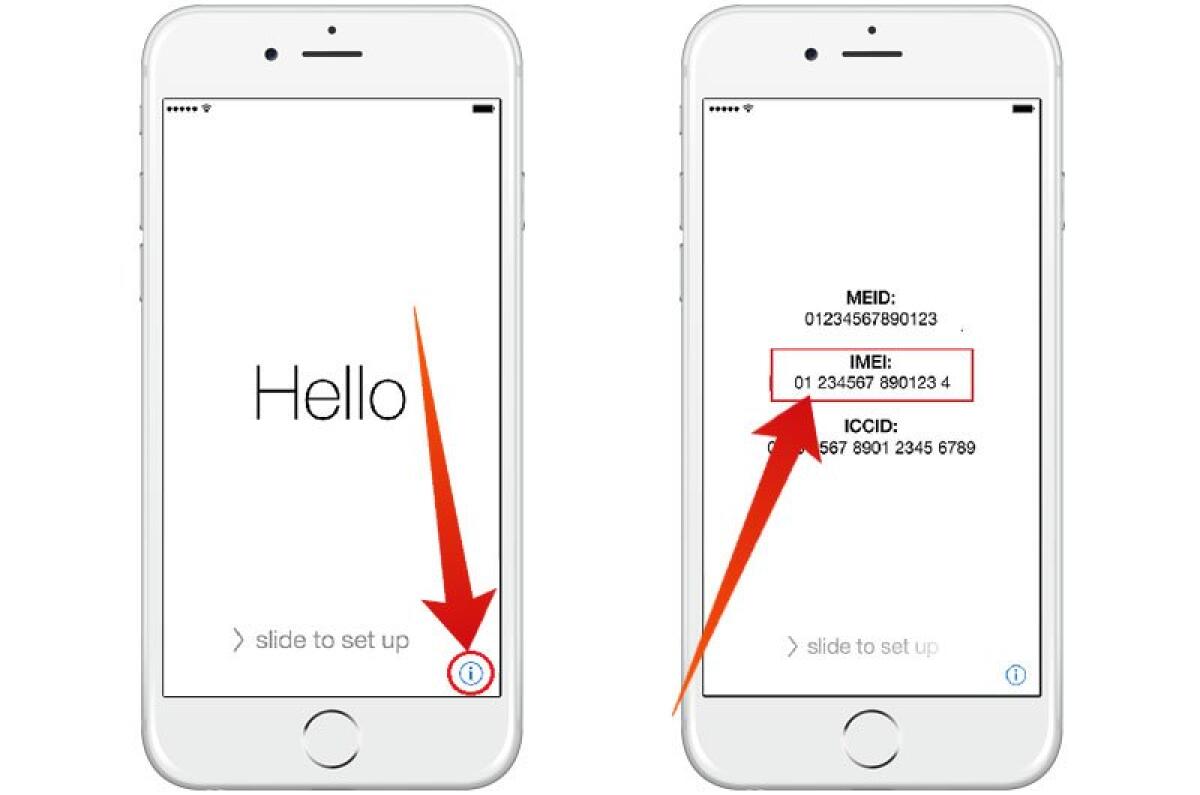
Se non avete modo di accedere al dispositivo perchè non ricordate la password, PIN o password dell'account, per sapere l'IMEI in fase di avvio quando resta sulla voce di fare uno slide per sbloccare il dispositivo dobbiamo cliccare sulla piccola i presente in basso.

Metodo 6: Dal tuo account Apple
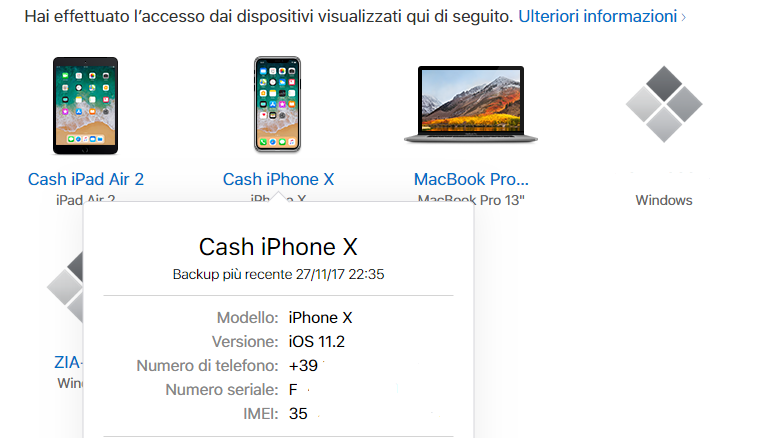
- Vai alla pagina dell'account ID Apple (appleid.apple.com) in un browser web sul computer.
- Accedi con l'ID Apple che usi sul dispositivo di cui desideri trovare il numero di serie o il numero IMEI/MEID.
- Scorri verso il basso fino alla sezione Dispositivi. Seleziona il dispositivo di cui vuoi vedere il numero di serie o il numero IMEI/MEID.
Questi sono tutti i metodi per scoprire l'IMEI del tuo iPhone o iPad che conosciamo. Se voi ne sapete altri scrivetelo nei commenti.
👉 Iscriviti al canale WhatsApp di YourLifeUpdated
Ricevi solo le notizie e le guide più importanti, senza spam.
Hai bisogno di aiuto o consigli rapidi?
💬 Supporto diretto: entra nel gruppo Telegram – CLICCA QUI
👥 In alternativa, unisciti al nostro Gruppo Facebook
🔥 Le migliori offerte tech, ogni giorno
💰 Unisciti al gruppo OFFERTE TECH (oltre 16.000 utenti)
Seleziono solo offerte davvero convenienti per farti risparmiare tempo e denaro.
Seguici anche qui:
📰 Google News o Facebook – per non perdere nessuna novità
🎥 YouTube – recensioni oneste, test e guide pratiche
💡 Vuoi risparmiare su Amazon?
🚀 Prova Amazon Prime gratis oppure
🛒 scopri le migliori offerte Amazon di oggi


