
Video guida su come Installare Kodi su Apple TV [Download]
Sul nostro sito avrete sicuramente letto una delle tante guide per utilizzare al meglio Kodi, che secondo noi è il miglior media center multi piattaforma disponibile al momento sul mercato. La sua alt...
![Video guida su come Installare Kodi su Apple TV [Download] -](https://cdn11.webmaster360.it/2016/01/covers/N4hQWXpYwI4NAldJLkgJiQLHUqwQ3JXfav33005F.jpg)
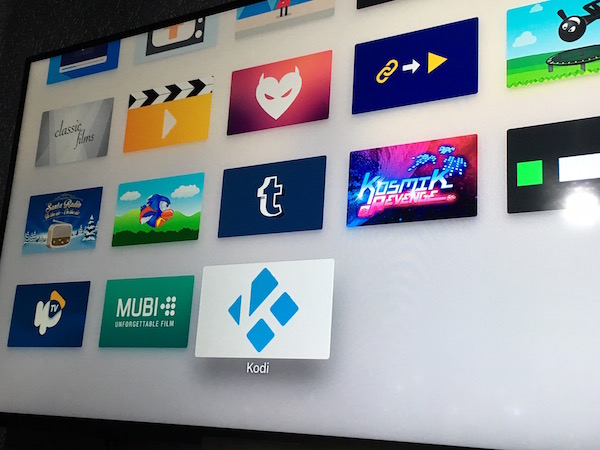
Sul nostro sito avrete sicuramente letto una delle tante guide per utilizzare al meglio Kodi, che secondo noi è il miglior media center multi piattaforma disponibile al momento sul mercato. La sua alta versatilità e compatibilità permette davvero di accedere ad un catalogo sterminato di file multimediali ed in questo articolo andremo a vedere come installare Kodi sulla Apple TV.
Nella nostra guida andremo ad installare Kodi sulla Apple TV 4 (di 4.a Generazione) utilizzando un MAC.
Guida su come installare Kodi su Apple TV
Materiale necessario
- Kodi.deb
- iOS App Signer
- Xcode 7 installato sul vostro MAC
- Decomprimente i file di iOS App Signer.
- Collegate l'Apple TV al MAC via cavo USB.
- Avviare Xcode e cliccare su Crea un nuovo Progetto Xcode.
- Selezionare Applicazione sotto TvO, poi Single View Application ed infine su Next.
- Date un nome al prodotto in Product name field e cliccate su Avanti (Next) e poi su Create.
- Nella finestra a discesa selezionate la voce TEAM, poi andate su FIX per risolvere i problemi di provisioning ed ora dovete confermare l'accesso ad Xcode con un account da sviluppatore Apple.
- Selezionate la vostra Apple TV dal menu a tendina e riducete ad icona Xcode.
- Avviate iOS App Signer.
- Cliccate su Browse in iOS App Signer e selezionate il file Kodi.deb scaricato precedentemente.
- Ora selezionate il vostro AppleID iOS App Signer's Signing Certificate box.
- Selezionate il nome del progetto dato in precedenza in iOS App Signer's Provisioning Profile box.
- Ora cliccate su Start in basso a destra ed in automatico verrà creato il file .IPA per Kodi.
- Ora andare su Xcode poi su Windows e Devices e selezionate la Apple TV.
- Selezionate il file .IPA cliccando su + e poi su Apri per avviare l'installazione di Kodi sulla Apple TV.
Infine se non avete capito qualche passaggio ecco il video tutorial su come installare Kodi sulla Apple TV.
https://youtu.be/KFFXtGv4azw
👉 Iscriviti al canale WhatsApp di YourLifeUpdated
Ricevi solo le notizie e le guide più importanti, senza spam.
Hai bisogno di aiuto o consigli rapidi?
💬 Supporto diretto: entra nel gruppo Telegram – CLICCA QUI
👥 In alternativa, unisciti al nostro Gruppo Facebook
🔥 Le migliori offerte tech, ogni giorno
💰 Unisciti al gruppo OFFERTE TECH (oltre 16.000 utenti)
Seleziono solo offerte davvero convenienti per farti risparmiare tempo e denaro.
Seguici anche qui:
📰 Google News o Facebook – per non perdere nessuna novità
🎥 YouTube – recensioni oneste, test e guide pratiche
💡 Vuoi risparmiare su Amazon?
🚀 Prova Amazon Prime gratis oppure
🛒 scopri le migliori offerte Amazon di oggi


