
Come installare Chrome OS Flex su PC Windows e Mac
Ecco la guida semplice e veloce che ti spiega come provare ed installare subito il sistema operativo Chrome OS Flex su PC Windows e Mac
 Riccardo Conti
Come installare Chrome OS Flex
Nella giornata di ieri, come abbiamo visto nel nostro articolo (Trasforma vecchi PC e Mac in Chromebook con Google Chrome OS Flex), Google ha rilasciato ufficialmente il nuovo sistema operativo Chrome OS Flex, pensato per PC vecchi e poco potenti (nemmeno così poco a dire il vero..).
In tutti i casi, visto che questo sistema operativo Chrome OS Flex è molto interessante ed ha incuriosito vari lettori, è arrivato il momento di vedere come scaricare, installare e provare Chrome OS Flex su PC Windows e Mac.
Senza perderci in chiacchiere, dunque, vediamo la guida completa che spiega tutti i passaggi per scaricare e provare da subito il nuovo Chrome OS Flex.
Come installare Chrome OS Flex su PC Windows e Mac
PREMESSA
Come abbiamo già anticipato, Chrome OS Flex può essere installato sul sistema oppure provato da una chiavetta USB in modalità "live", senza quindi la necessità di modificare la configurazione di hard disk e unità SSD (la seconda soluzione è chiaramente più semplice e veloce).
REQUISITI
Prima di procedere, ricordo che per usare o installare Chrome OS Flex sono necessari:
- una chiavetta USB da 8 GB
- un sistema dotato di almeno 4 GB di RAM e 16 GB di storage
- la CPU deve essere a 64 bit, mentre GPU integrate come Intel GMA 500, 600, 3600 e 3650 non sono ritenute adeguate al fine di offrire prestazioni sufficienti
LA GUIDA
Detto questo, la procedura da seguire per preparare la chiavetta USB con Chrome OS Flex è piuttosto semplice:
1) Avvia il browser Chrome ed installa l'estensione Utilità ripristino Chromebook
2) Clicca sull'icona di Utilità ripristino Chromebook a destra della barra degli indirizzi di Chrome
3) Fai clic su Inizia per avviare Utilità ripristino Chromebook
4) Clicca su Seleziona un modello da un elenco
5) Dai due menu a tendina non selezionare alcun Chromebook, ma scegli Google Chrome OS Flex e Chrome OS Flex (Developer-Unstable)
6) Scegli la chiavetta USB sulla quale vuoi caricare Chrome OS Flex
NOTA: se vuoi avviare Chrome OS Flex in modalità "live" senza installazione, devi avere una chiavetta USB sufficientemente veloce, quindi Gen 2 (fino a 10 Gbps) o Gen 2x2 (fino a 20 Gbps).
7) A questo punto Utilità ripristino Chromebook effettuerà il download dell'immagine di Chrome OS Flex dai server Google e la memorizzerà temporaneamente nella cartella %temp% sui sistemi Windows. Provvederà quindi a preparare la chiavetta USB avviabile
8) Al termine della procedura di preparazione dell'unità USB si può riavviare il computer, assicurandosi che a livello di BIOS UEFI si impostata la corretta sequenza di boot.
In particolare, in Windows per richiedere il riavvio della macchina e accedere subito a UEFI si può premere Windows+R quindi digitare shutdown /r /fw /f /t 0.
In alternativa si può usare il comando shutdown /r /o /f /t 0 per riavviare il sistema e indicare la volontà di effettuare il boot da USB.
9) Una volta terminato il caricamento di Chrome OS Flex (fase di boot), il sistema operativo chiede se si voglia provarlo in modalità "live" senza modificare nulla oppure se installarlo su hard disk o unità SSD. Viene anche chiesto di configurare la connessione di rete (ad esempio la WiFi) e di inserire le credenziali di un account utente Google per il login.
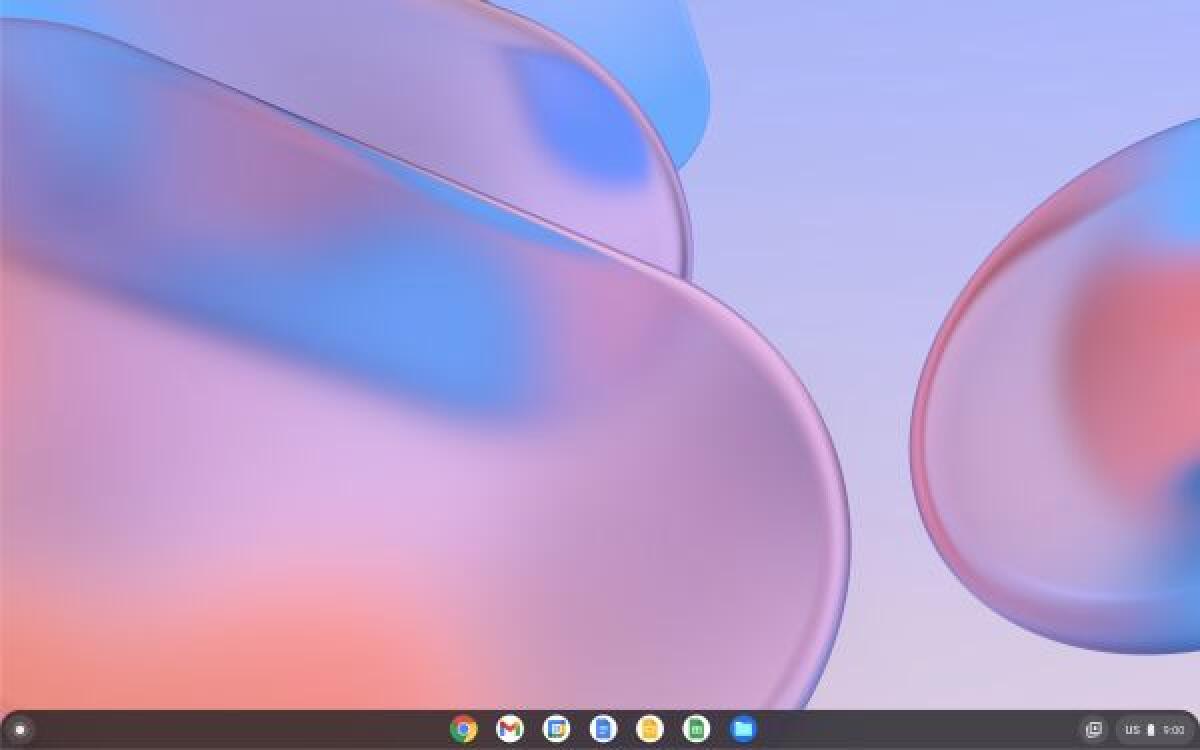
A questo punto non è necessario fare altro: ci si trova infatti davanti ad un semplice desktop con l'icona di Google, il file manager e le app in esecuzione nella parte centrale, un po’ come avviene in macOS e Windows 11.
Premendo il pulsante circolare in basso a sinistra o il tasto Windows si accede alla casella di ricerca, alle app più utilizzate e all'assistente digitale Google.
Come eliminare Chrome OS Flex dalla chiavetta USB
Nel caso in cui si volesse rimuovere Chrome OS Flex dalla chiavetta USB si può semplicemente:
- avviare di nuovo Utilità ripristino Chromebook
- cliccare sull'icona raffigurante un piccolo ingranaggio in alto a destra
- scegliere Resetta supporto di ripristino
- bisognerà ovviamente indicare il dispositivo USB da "azzerare"
Al termine della procedura dovrà essere riformattato con la funzione integrata a livello di sistema operativo.
Video
Ecco un video che mostra Chrome OS Flex in funzione:
👉 Iscriviti al canale WhatsApp di YourLifeUpdated
Ricevi solo le notizie e le guide più importanti, senza spam.
Hai bisogno di aiuto o consigli rapidi?
💬 Supporto diretto: entra nel gruppo Telegram – CLICCA QUI
👥 In alternativa, unisciti al nostro Gruppo Facebook
🔥 Le migliori offerte tech, ogni giorno
💰 Unisciti al gruppo OFFERTE TECH (oltre 16.000 utenti)
Seleziono solo offerte davvero convenienti per farti risparmiare tempo e denaro.
Seguici anche qui:
📰 Google News o Facebook – per non perdere nessuna novità
🎥 YouTube – recensioni oneste, test e guide pratiche
💡 Vuoi risparmiare su Amazon?
🚀 Prova Amazon Prime gratis oppure
🛒 scopri le migliori offerte Amazon di oggi


